
如何从 V1 导入视频
本文介绍如何将您现有的 V1 库导入 Swing Catalyst。
适用范围
Swing Catalyst 4.6 及更高版本。
解决方案
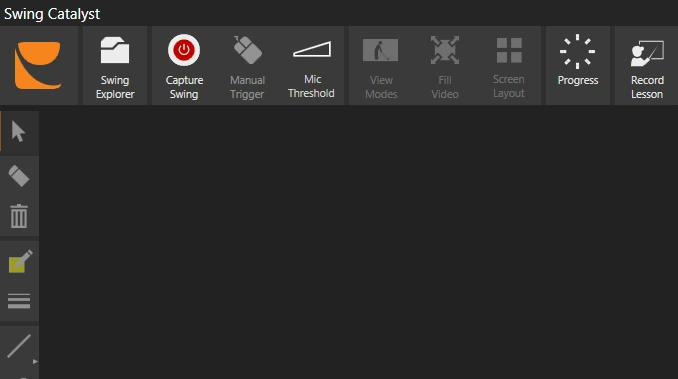
- 在顶部菜单或快速启动菜单中,点击"挥杆资源管理器"。
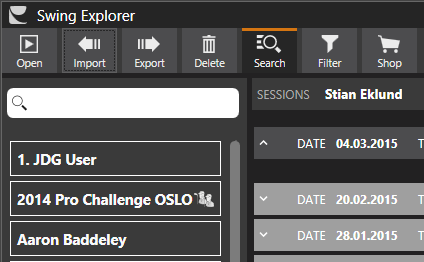
- 点击挥杆资源管理器窗口顶部的导入菜单项。
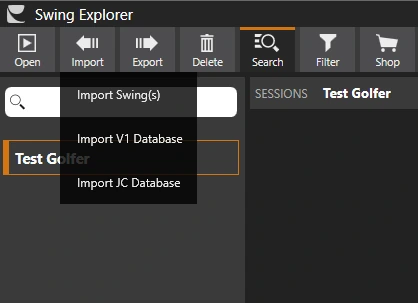
- 选择"Import V1 Database"
- 导航到保存 V1 视频的文件夹。通常路径为 c:\v1_video。选择名为 v1data.mdb 的文件。
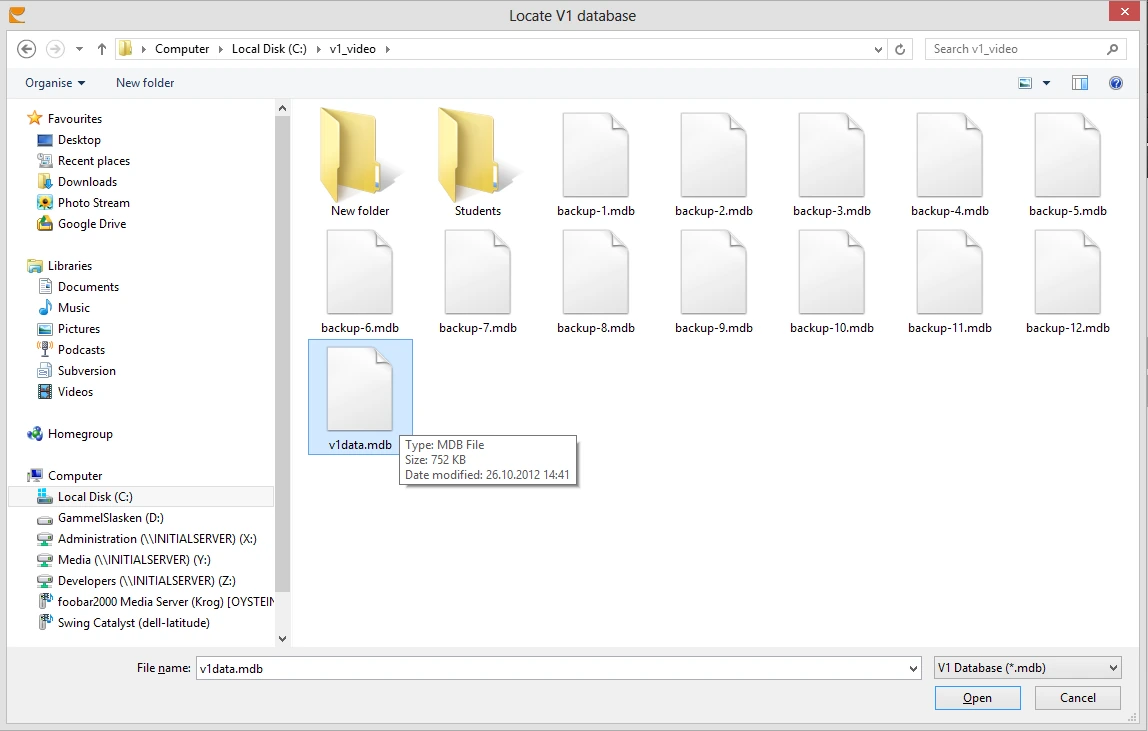
- 点击打开,导入即会开始。导入挥杆时请耐心等待,所需时间可能因数据库大小而有所不同。
将数据库导入 Swing Catalyst 时遇到问题?
请确保您已安装 Microsoft Access Database Engine 2010。
如未安装,请根据您的操作系统从以下链接下载并安装 64 位或 32 位数据库引擎:http://www.microsoft.com/en-us/download/details.aspx?id=13255
安装完成后,重启计算机,然后再次尝试导入数据库。
可能需要以 32 位模式运行 SC。如需如此,可通过命令提示符使用以下命令实现:C:\Program Files\Initial Force\Swing Catalyst\bin>MotionCatalyst.x86.exe /p SwingCatalyst
没有视频被导入,导入似乎卡住了?
如果您在使用 V1 时未将任何已保存的视频分配给学生,则您的 V1 数据库可能不包含任何学生。
Swing Catalyst 会查找学生,如果您的数据库中没有任何学生,很遗憾将无法导入您的视频。
如果是这种情况,请联系技术支持以获取进一步帮助。
最后更新:2021-06-16 | 在官方支持网站上查看