
力板技术故障排除指南
本文介绍如何排查力板连接和数据质量问题。不涉及: 较旧的 Motion Plate(Motion Plate 3 和 4)。
1) 快速检查:Windows 是否识别到力板?
将力板直接连接到电脑(暂时避免使用集线器/转接器)。
打开设备管理器。
查找是否列出该力板为 USB Serial Converter。
如果 Windows 已识别,该力板应在设备管理器中显示为 USB Serial Converter。
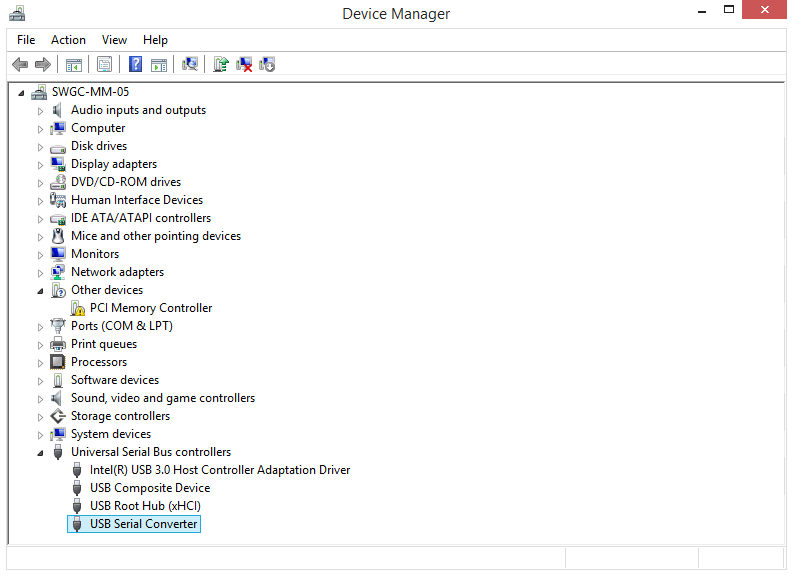
示例:Windows 将力板识别为“USB Serial Converter”。如果您看到 USB Serial Converter,说明 Windows 已检测到该设备,可以继续查看下面的章节。如果没有,请从Plate not detected 开始排查。
2) 常见问题
A) 力板不稳定/读数不一致
原因: 一个或多个支脚未完全接触地面。这种情况在使用较旧接地轨道样式的老款力板上最为常见,其支脚可能无法充分穿过轨道。
确保所有四个支脚都穿过轨道并牢固接触地面。
将力板重新放置在平坦表面上并重新检查。
B) 力板未在设备管理器中显示
最可能的原因: USB 数据线损坏或不兼容。
尝试使用已知良好的 USB 数据线。
将力板直接插入电脑(不使用集线器)。
尝试不同的 USB 端口(最好是电脑本身的端口,而不是键盘/显示器上的集线器)。
3) 完全未检测到力板(罕见,与硬件相关)
症状
插入时没有“USB 已连接”提示音
设备管理器中没有任何显示
您的软件(例如 Swing Catalyst)无法检测到该力板
可能原因: USB 板损坏(在 AM6147 系列中出现过)。这可能是由静电放电或电力事件(例如雷击)引发的。
处理方法
使用不同的数据线和不同的电脑/端口进行确认(直接连接)。
如果仍未检测到,请按可能的硬件故障(USB 板)进行升级处理。
4) 力数据有噪声
表现形式
一个或多个通道出现波纹/噪声
CoP 轨迹显示明显的“波纹”
即使力板未加载,数据看起来也不稳定
常见原因
USB 集线器噪声(尤其是带有噪声较大的开关电源的有源集线器)
共用同一集线器/控制器的其他 USB 设备产生的电气噪声
来自电脑的嘈杂 USB 电源
安装环境中未接地的插座/接地不良
建议检查项
排查期间将力板直接连接到电脑(避免使用集线器)。
暂时断开其他 USB 设备(尤其是高功率或“嘈杂”的设备)。
使用带有至少一个磁环的 USB 数据线(有助于抑制高频电气噪声)。
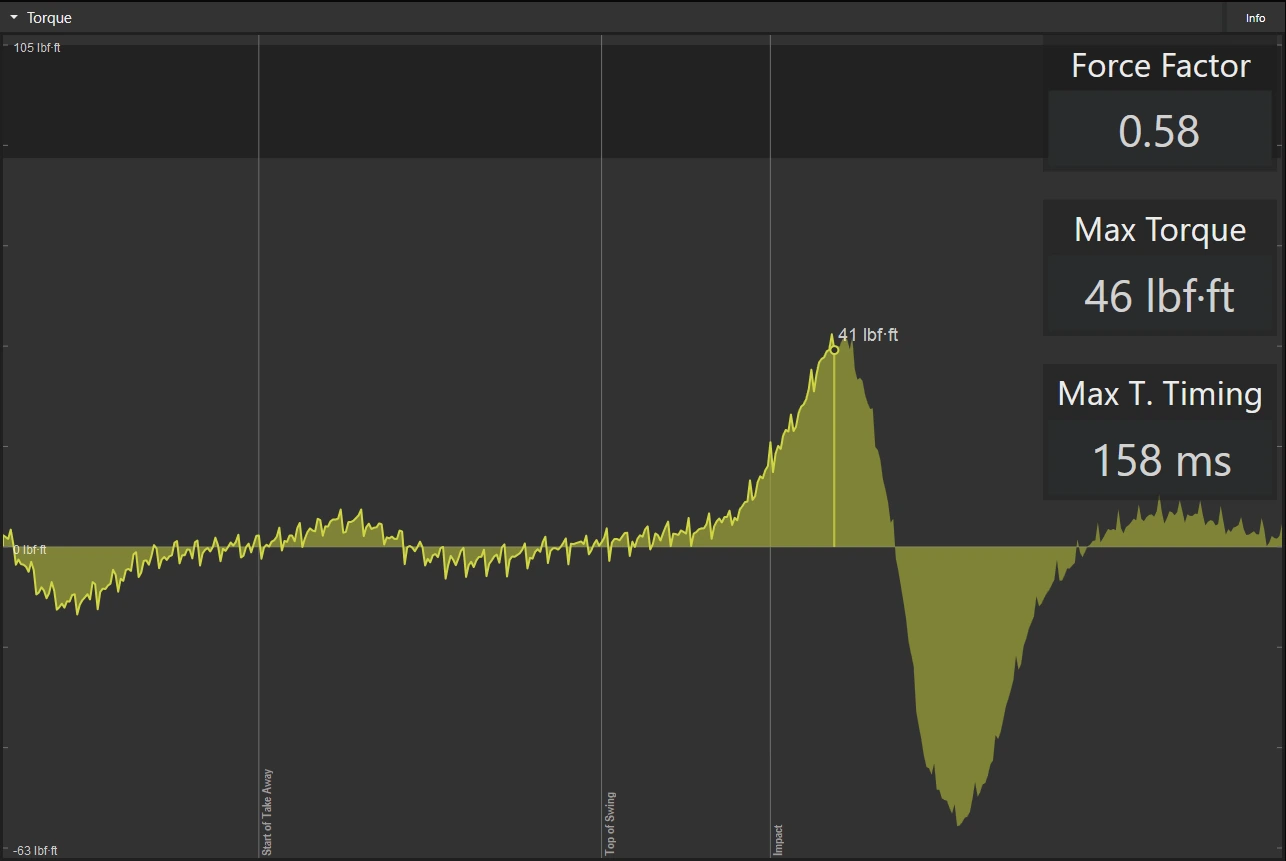
示例:由于有源 USB 延长器电源不良而导致的扭矩读数噪声。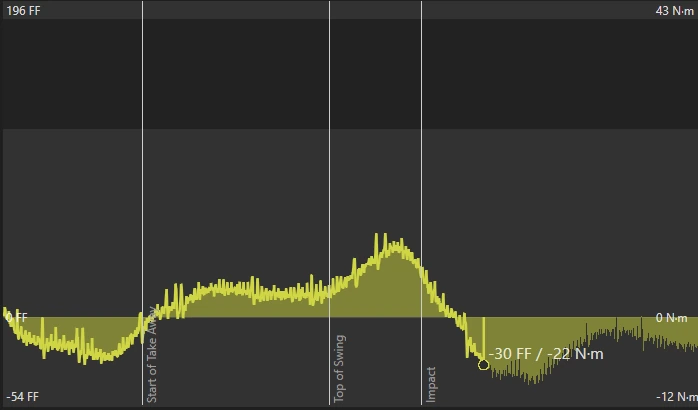
示例:因安装不当导致的扭矩数据噪声更多噪声数据示例:CoP 轨迹出现波纹,许多(或全部)数据通道都显示噪声。这种情况最常见的原因是带有噪声较大的开关电源的有源 USB 集线器。
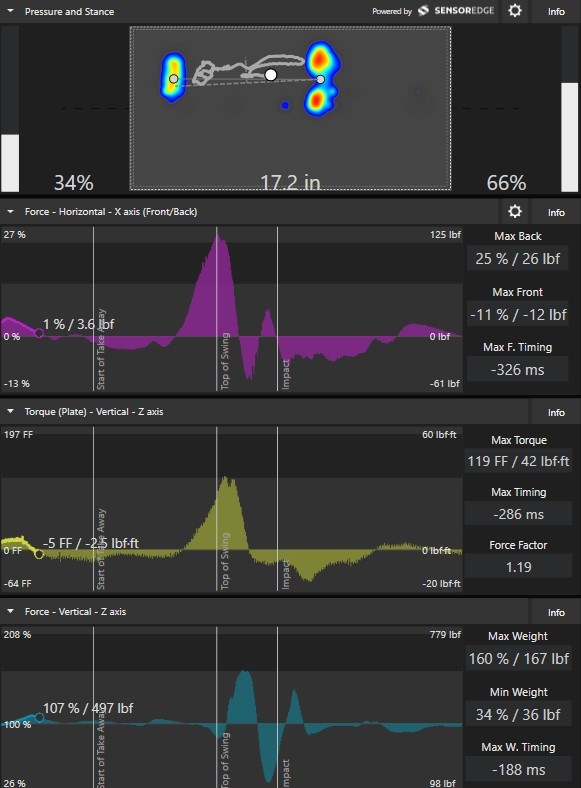
示例:力/扭矩通道中可见噪声(截图)。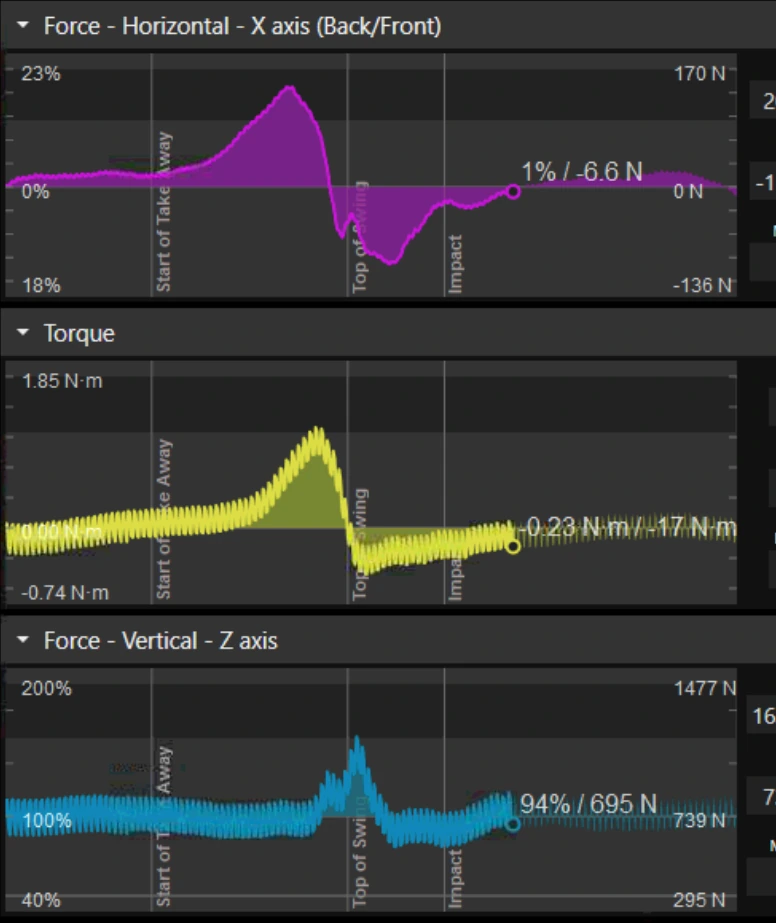
示例:因电脑未使用接地插座而导致的噪声(截图)。
5) 如何解决力数据噪声问题?
测试笔记本电脑使用电池供电: 如果您使用的是笔记本电脑,请断开其与交流电源的连接,然后重新录制。
如果噪声有所改善,问题可能出在交流适配器或市电电源上。
市电插座可能缺乏适当的接地。
断开市电供电的附件: 拔掉连接到电脑的有源 USB 集线器、散热风扇、扩展坞或其他市电供电设备。
检查外部电气噪声: 如果您的设备本身没有产生噪声,噪声可能来自环境。如果可能,可以通过关闭附近的设备来隔离干扰源(能够访问断路器箱有助于进行系统性测试)。LED 灯是一些可能产生较大噪声的示例来源。
6) 兼容性说明(软件 + CPU)
不支持 AVX/AVX2 的约 2012 年之前的老款 CPU,在 Swing Catalyst 10.2.4 及更新版本中可能不支持 Bertec 设备。
- 如果您怀疑存在此问题,请在较新的电脑上进行测试,或确认该 CPU 是否支持 AVX/AVX2。
最后更新时间:2026-03-03