
千兆以太网与 GigE Vision 摄像机网络配置建议
本文介绍如何设置 GigE 摄像机以与 Swing Catalyst 配合使用。
GigE Vision 是机器视觉摄像机的接口标准。Swing Catalyst 通过授权 USB 加密狗支持 GigE Vision 标准。
Swing Catalyst 还支持来自不同制造商的多款千兆以太网摄像机。
Swing Catalyst 品牌:Fox & Lynx。
FLIR(Spinnaker SDK)。
AVT、IDS、Point Grey(旧版 / 老版 SDK 集成)。
通过第三方授权支持的其他 GigE Vision 摄像机。
有关我们支持的摄像机的更多信息,请参阅此文章:supported-cameras.md
如需最准确的配置建议,请参阅摄像机制造商的设置文档。
本文分为以下几个部分:
建议
推荐的网络适配器
要安装和配置 GigE 摄像机,您需要在计算机上拥有一个或多个空闲网络端口,请确保您有正确类型的 PCIe 插槽可用。通常,大多数双端口网卡需要一个 x4 PCIe 插槽。
我们推荐使用以下网卡,这些网卡已经过制造商测试和验证:
Intel Pro 1000 PT 双端口(PCIe x4,2 个端口)
Intel Pro 1000 PT 四端口低Profile(PCIe x4,4 个端口)
Intel Pro 1000 PT(PCIe x1,1 个端口)
Intel CT(PCIe x1,1 个端口)
我们通过网店销售的网卡采用 Intel 芯片,已验证可与机器视觉摄像机配合使用:https://shop-world.swingcatalyst.com/products/poe-dual-network-card
PoE 网卡
推荐型号:
请注意,PoE 网卡需要从计算机电源获取电力,可能需要使用 SATA 转 4 针 Molex 转接线/转接头。
也可以使用其他千兆网卡,但请注意该网卡必须支持 Jumbo 帧 / Jumbo 数据包。出于兼容性考虑,我们通常不建议使用 Intel 以外芯片组的网卡。
不支持的适配器
以下是一些我们遇到问题并通常不建议使用的网卡:
Qualcomm Killer / Etherkiller e2200 系列网卡。
Realtek 网卡。
StarTech 网卡。
部分 Realtek 网络适配器不支持中断调节控制。
在某些情况下,禁用中断调节可以帮助减少丢帧问题。
每个网络适配器连接多台摄像机
由于现今销售的摄像机帧率比以前更高,占用的带宽也更多,我们通常不再建议这样做。
最佳做法是为每台摄像机配备一个专用网络适配器。
网络适配器配置
要配置网络适配器,请前往控制面板 -> 网络和 Internet -> 网络和共享中心,然后点击左侧的"更改适配器设置"。
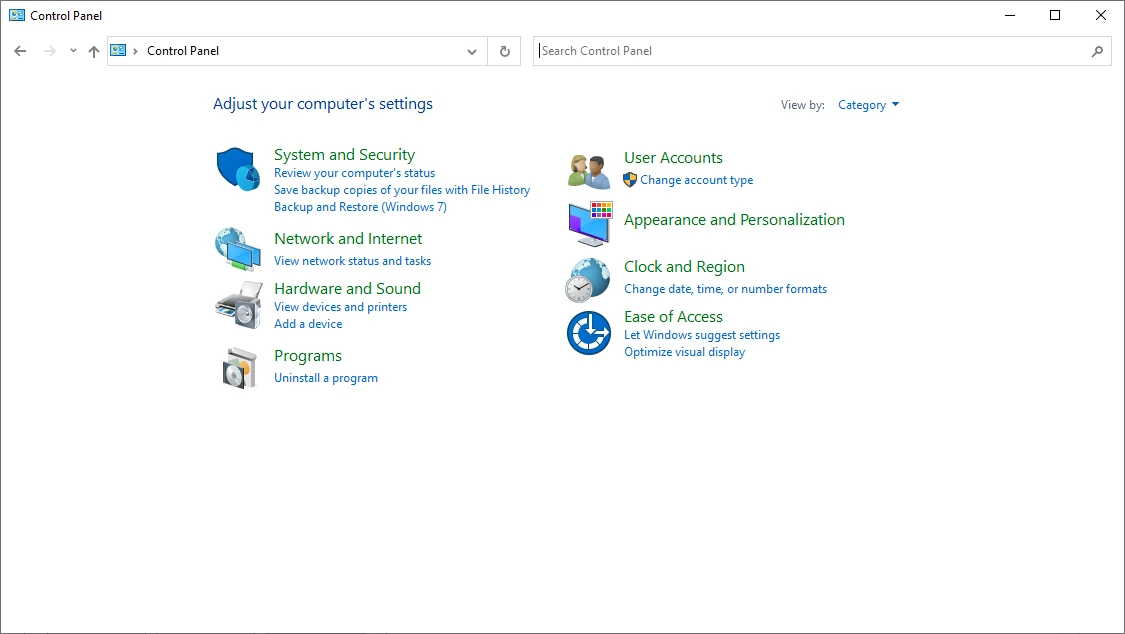
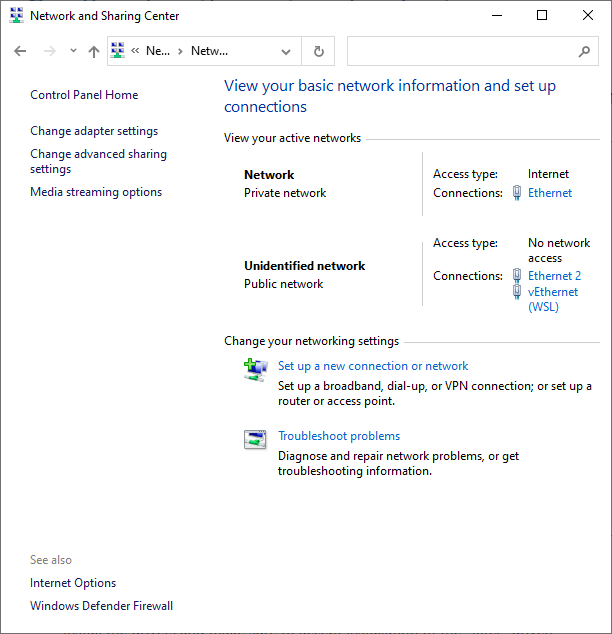
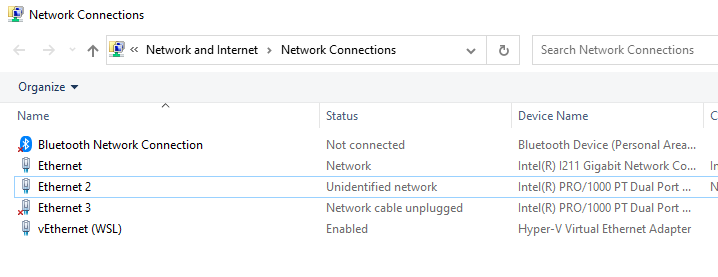
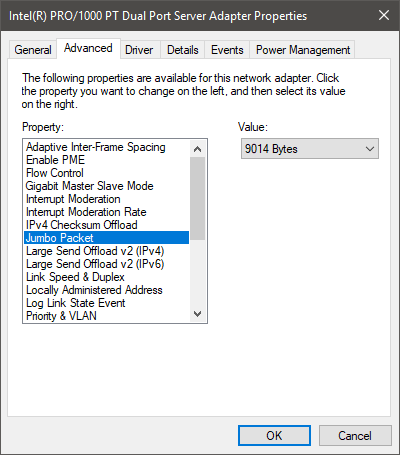
将网卡配置为接受"Jumbo 帧(9K)"
安装驱动程序,并确保接受安装"滤波器"驱动程序(注意:每个摄像机制造商的滤波器驱动程序各不相同,请确保安装并启用适用于您所使用摄像机类型的驱动程序)。
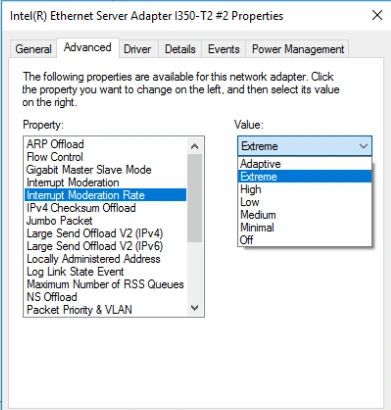
启用中断调节并将速率设置为"极高"或"高"。
禁用网卡上除 IPv4 和滤波器驱动程序之外的所有网络模块。
配置示例:
我们已取消选择未使用/不必要的项目,这不是强制要求。
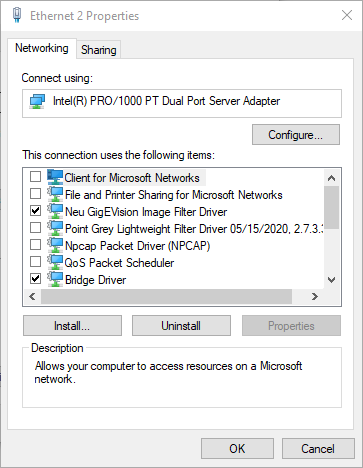
IP 地址配置
我们建议在摄像机和网络适配器上均使用静态 IP 设置,以确保最佳稳定性。
在更改每个网络适配器的 IP 地址之前,请先设置摄像机上的 IP 地址。例如,对于正面角度右侧摄像机,请确保将摄像机设置为使用静态 IP,并将 IP 设置为 10.0.1.10(参见以下建议)。保存摄像机的更改后,再对网络适配器进行更改。
本文为通用说明文章,有关摄像机 IP 设置的具体信息,请参阅我们针对特定摄像机的文章。
双端口网卡连接两台 GigE 摄像机的配置示例:
网络适配器 1
- 连接至正面角度右侧摄像机。
适配器 IP:10.0.1.1 摄像机 IP:10.0.1.10 子网掩码:255.255.255.0
网络适配器 2
- 连接至沿线向下摄像机。
适配器 IP:10.0.2.1 摄像机 IP:10.0.2.10 子网掩码:255.255.255.0
可选
取消选中不必要的项目:
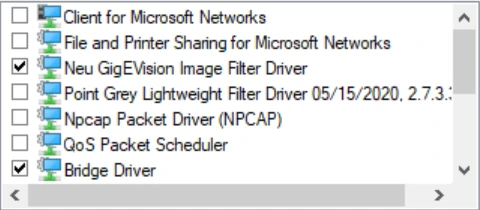
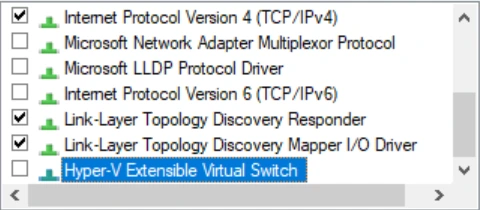
如果您取消选中某些项目,请确保点击"OK"后再返回网络适配器属性。
高级网络适配器配置
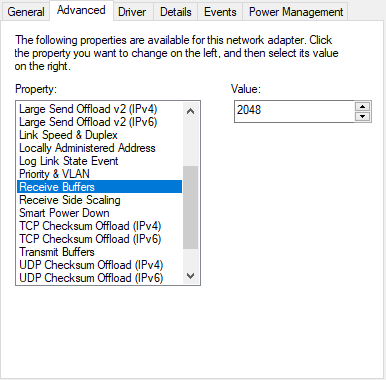
Jumbo 帧:启用 Jumbo 数据包 / Jumbo 帧,并确保将其设置为 9000 字节以上的值。
中断调节:如果可用,请设置为"高"或"极高"。
接收缓冲区:将接收缓冲区设置为最大值。
故障排查
丢帧
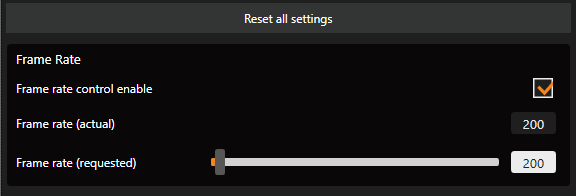
降低每台摄像机的帧率可能有助于避免或减少丢帧问题。
您是否使用了推荐的网卡?如果没有,可能是网卡本身导致了问题。请联系我们的销售团队,确保您拥有合适的网络设备。
网络适配器配置不正确。请检查每个网络适配器是否已启用 9kB Jumbo 帧。请参阅我们关于推荐配置的支持文章
如果使用两台以上摄像机,请将 GEV SCPD 设置为 150(参见摄像机设置中"设备 / 链路"部分下的摄像机设置)。
确认链路速度为 1000 Mbps 而非 100 Mbps(参见摄像机设置中"设备 / 链路"部分下的"设备链路速度")。
链路速度为 100 Mbps:
如果链路速度为 100 Mbps 而非 1000 Mbps,则您使用的网线可能已损坏或有问题,或者网络适配器可能不支持千兆速度。请尝试更换网线。
尝试将摄像机设置重置为默认值,然后再次在摄像机设置的"设备 / 链路"部分检查链路速度。
从 Windows 控制面板检查网络适配器的状态。
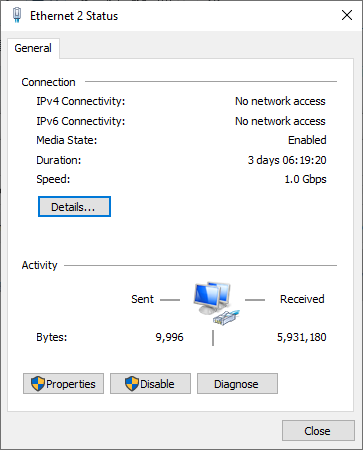
注意:速度应为 1.0 Gbps(1000 Mbps),而非 100 Mbps。
通过使用 Region Of Interest(ROI)进一步减少丢帧:
使用 Region of Interest(或感兴趣区域)将减小整体图像尺寸并提升 FPS,同时也有助于降低带宽占用,从而减少丢帧(请参阅上文了解如何使用 ROI)。
连接问题(摄像机断开连接):
检查网络线缆。
如果摄像机使用外部电源,请检查电源连接。
其他问题:
根据您的硬件情况,开启锐化和降噪滤波器可能并不是最佳选择,关闭这些功能将减少部分 CPU 和 GPU 的使用。您可以在高级摄像机设置的"滤波器"选项卡中找到摄像机滤波器。有关滤波器的更多信息,请参阅:improving-image-quality.md
Jumbo 帧兼容性
并非所有网络适配器都支持 9KB Jumbo 帧。建议使用网络适配器支持的最大 Jumbo 帧 KB 大小,但通常最好使用支持 9KB 的网络适配器以提升表现。
示例:
- 多台摄像机通过交换机连接到一块网卡(NIC)。
并非所有网络交换机都支持 9KB Jumbo 帧,如果网卡(网络适配器)设置为使用 9KB(或高于交换机可处理的数据包大小),将导致数据包丢失,进而在 Swing Catalyst 中出现丢帧现象。
许多交换机支持 Jumbo 帧(通常在规格说明中有注明),但并非所有交换机都支持 9KB Jumbo 帧,通常您会发现设备最高支持 4KB。
例如,如果您将摄像机连接到仅支持 4KB Jumbo 帧的交换机,而网络适配器设置为 9KB Jumbo 帧,则会导致问题。
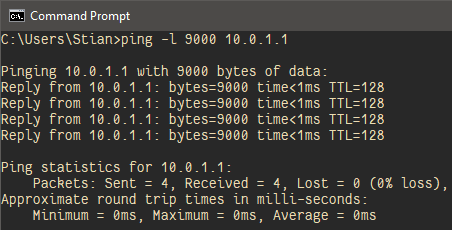
您可以使用命令行工具 ping 来测试网络适配器的表现(如截图所示):
此处我们使用 9000 字节(9KB)的数据包大小对网络适配器进行 ping 测试。如果请求超时,则很可能不支持 9KB Jumbo 帧。
最后更新:2025-04-11 | 在官方支持网站上查看