
如何在 Swing Catalyst 中使用 Dragon(120 FPS)USB 2.0 摄像头
如何在 Swing Catalyst 中使用 Dragon USB 2.0 摄像头
本文介绍如何在 Swing Catalyst 中设置和使用 Dragon USB 2.0 摄像头。
该摄像头无需安装任何外部驱动程序。
如需故障排除:请参阅文章底部的故障排除部分。
连接摄像头
将摄像头连接到计算机并启动 Swing Catalyst。
在主菜单中,点击设置按钮(位于屏幕左下角,以齿轮图标表示),然后点击摄像头。

设置
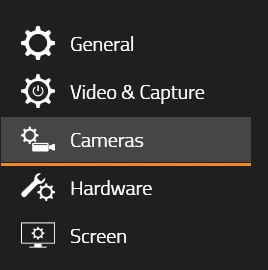
成功检测到的摄像头将自动显示在摄像头列表中
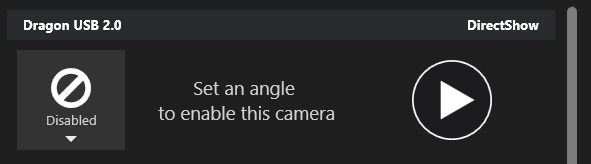
要使用摄像头,我们首先需要指定一个摄像头角度。
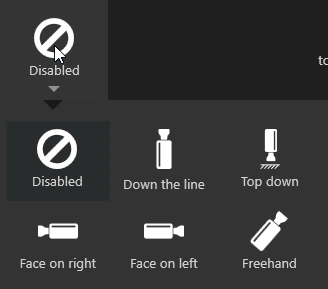
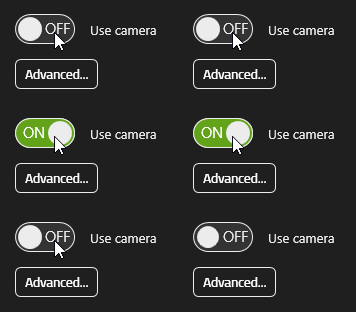
摄像头现已启用并已分配摄像头角度。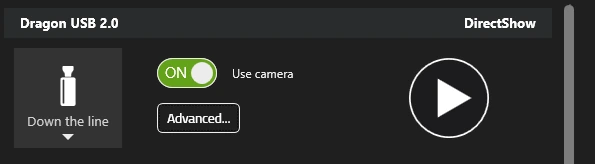
摄像头设置
更改摄像头设置。
note: 通常情况下无需更改,除非您希望调整白平衡或 Gamma。曝光默认设置为 Auto,在大多数使用场景下已足够。
根据您的照明环境,可能需要更改曝光设置。
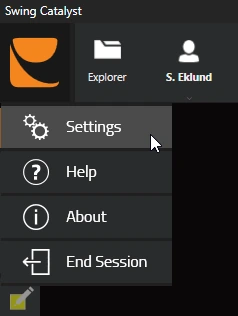
点击"高级"
note: Auto 仅适用于某些属性,例如白平衡、曝光和对焦)。
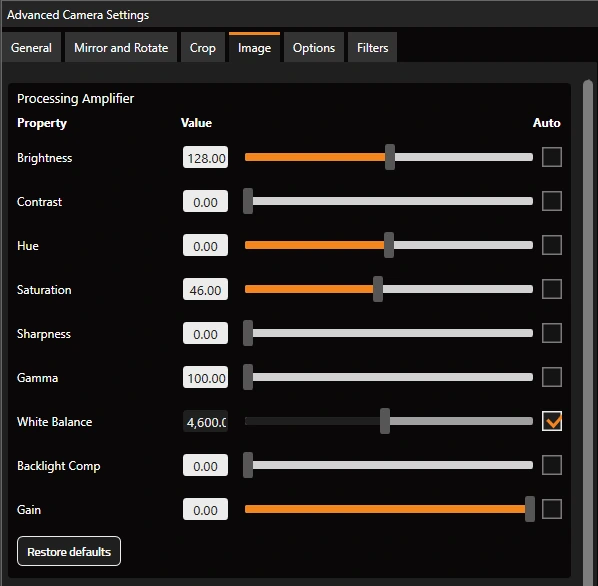
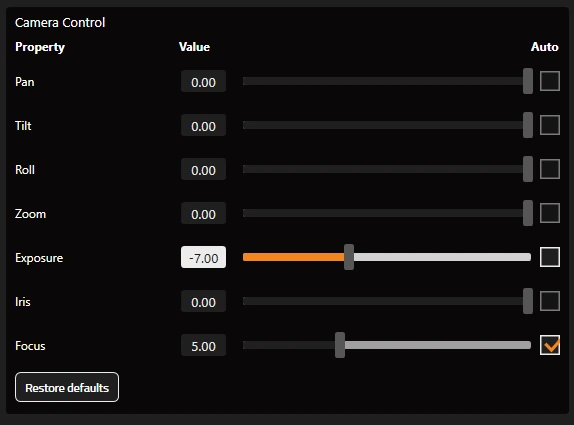
如果您进行了任何错误的更改,可以点击"恢复默认值"还原到默认设置)。
故障排除
帧率偏低:
帧率降低可能是由于摄像头的曝光设置所导致的。
默认情况下,Dragon 摄像头设置为自动曝光。如果光线不足,每帧的曝光时间会较长,摄像头将无法稳定提供每秒 120 帧。
如果曝光时间过长,帧率将会降低,录制画面也会更加模糊。
这与您在黑暗环境中用手机拍照时的情况相同——图像可能会出现拖影,这是由于曝光时间过长所致(以弥补光线不足的问题)。
在充足的室内照明或户外环境下,您应该能够获得约 120 FPS。
丢帧:
如果摄像头出现丢帧现象(即实际 FPS 低于应有值),可能会产生画面瑕疵。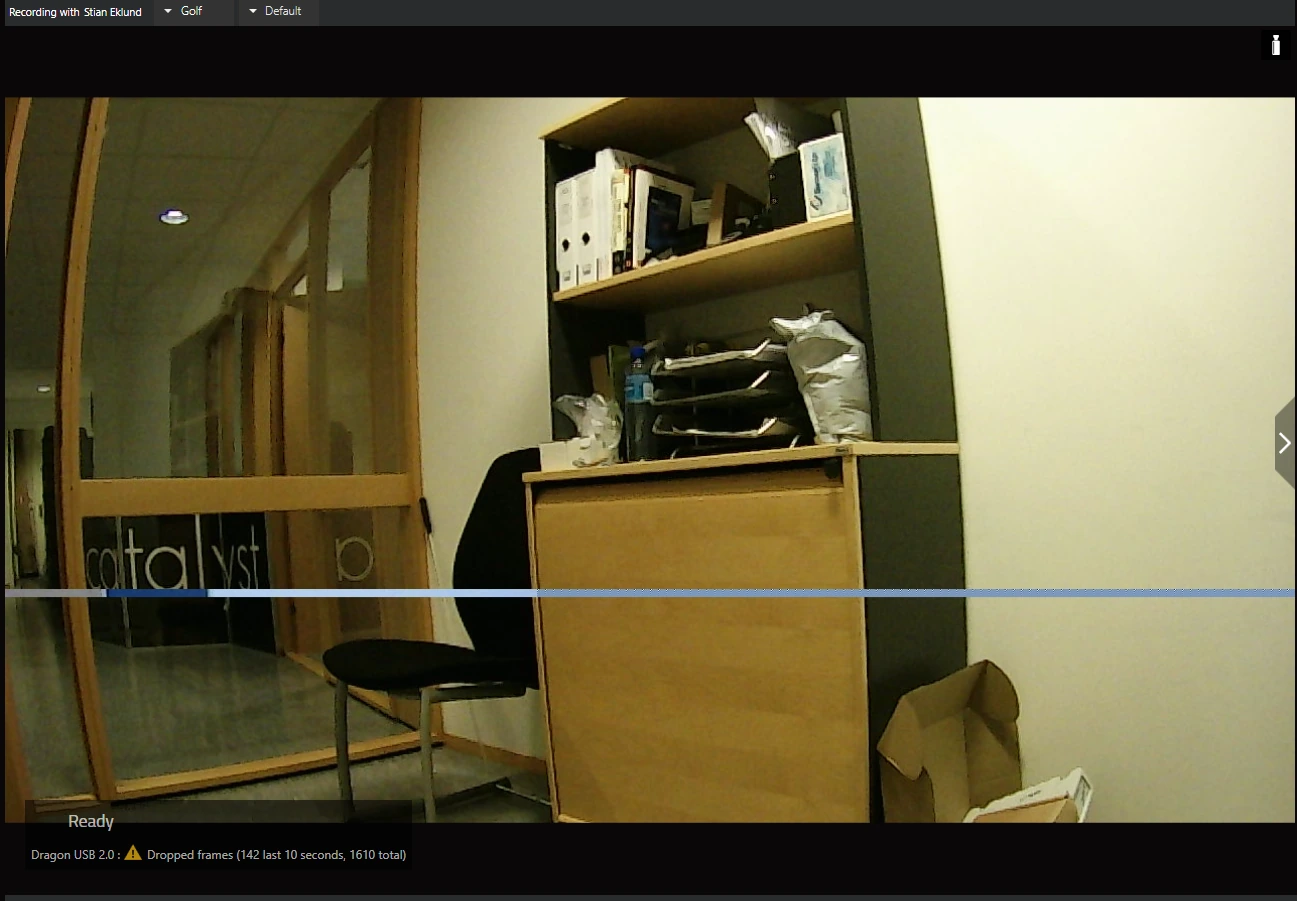
请确保摄像头直接连接到计算机,最好连接到计算机背面的 USB 接口之一。
您可能需要尝试不同的 USB 接口,以找到最适合的一个。通常应避免使用台式电脑前面板的 USB 接口,因为其表现较差(往往会导致帧率降低)。
选择其他媒体类型
通常情况下,DirectShow 和 Swing Catalyst 会自动选择最佳媒体类型,无需手动更改。但在某些情况或场景下可能需要手动设置:
如果您的摄像头支持 60 FPS(分辨率为 1920x1280),但实际只获得了 30 FPS
与其他应用程序相比,视频分辨率显示较小或较差。
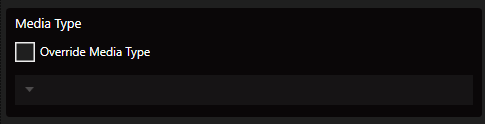
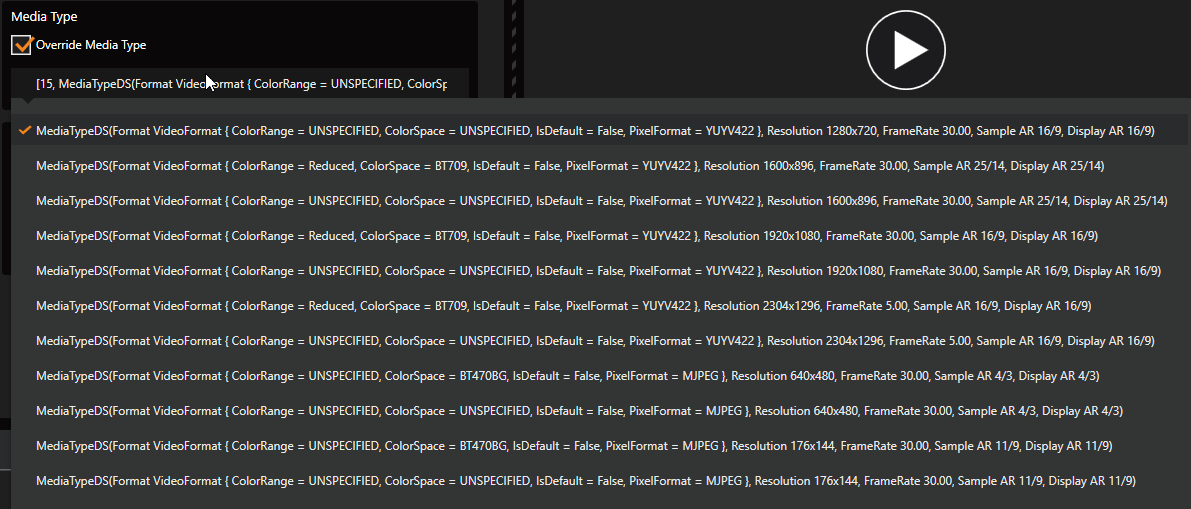
要覆盖自动选择的媒体类型,请勾选"覆盖媒体类型"复选框,然后从下拉列表中选择一种格式。
请注意,列表中的选项通常较多且不易理解。请查找帧率和分辨率数值,选择您认为最合适的组合。如果您遇到丢帧问题,可以尝试降低分辨率。
最后更新:2023-12-19 | 在官方支持网站上查看