
千兆乙太網路與 GigE Vision 攝影機網路建議
本文說明如何設定 GigE 攝影機以搭配 Swing Catalyst 使用。
GigE Vision 是機器視覺攝影機的介面標準。Swing Catalyst 透過授權 USB 加密狗支援 GigE Vision 標準。
Swing Catalyst 同時支援來自不同製造商的多種千兆乙太網路攝影機。
Swing Catalyst 品牌:Fox & Lynx。
FLIR(Spinnaker SDK)。
AVT、IDS、Point Grey(舊版 / 舊型 SDK 整合)。
透過第三方授權支援其他 GigE Vision 攝影機。
有關我們所支援攝影機的詳細資訊,請參閱此文章:supported-cameras.md
如需最準確的建議,請參閱您的攝影機製造商的設定說明文章。
本文分為以下幾個章節:
建議
建議的網路介面卡
若要安裝及設定 GigE 攝影機,您的電腦需要有一個或多個可用的網路埠,請確認您有正確類型的 PCIe 插槽。一般來說,大多數雙埠網路卡需要 1 個 x4 PCIe 插槽。
我們建議使用以下其中一款網路卡,這些型號均已由製造商測試並驗證可正常運作:
Intel Pro 1000 PT 雙埠(PCIe x4,2 個埠)
Intel Pro 1000 PT 四埠低輪廓(PCIe x4,4 個埠)
Intel Pro 1000 PT(PCIe x1,1 個埠)
Intel CT(PCIe x1,1 個埠)
我們透過網路商店販售的網路卡採用 Intel 芯片,並已通過機器視覺攝影機的使用驗證:https://shop-world.swingcatalyst.com/products/poe-dual-network-card
PoE 網路卡
建議型號:
請注意,PoE 網路卡需要從電腦電源供應器取電,可能需要 SATA 轉 4-pin Molex 連接器 / 轉接頭。
您也可以使用其他千兆網路卡,但請注意該網路卡必須支援 Jumbo 幀 / Jumbo 封包。基於相容性考量,我們通常不建議使用 Intel 以外芯片組的網路卡。
不支援的介面卡
以下是我們曾遇到問題且通常不建議使用的網路卡:
Qualcomm Killer / Etherkiller e2200 網路卡系列。
Realtek 網路卡
StarTech 網路卡。
部分 Realtek 網路介面卡不支援中斷調節控制。
在某些情況下,停用中斷調節有助於解決掉幀問題。
每張網路介面卡連接多台攝影機
由於現今販售的攝影機幀速率比以前更高,佔用的頻寬也更多,我們通常不再建議此做法。
最佳方式是為每台攝影機配置一張專用網路介面卡。
網路介面卡設定
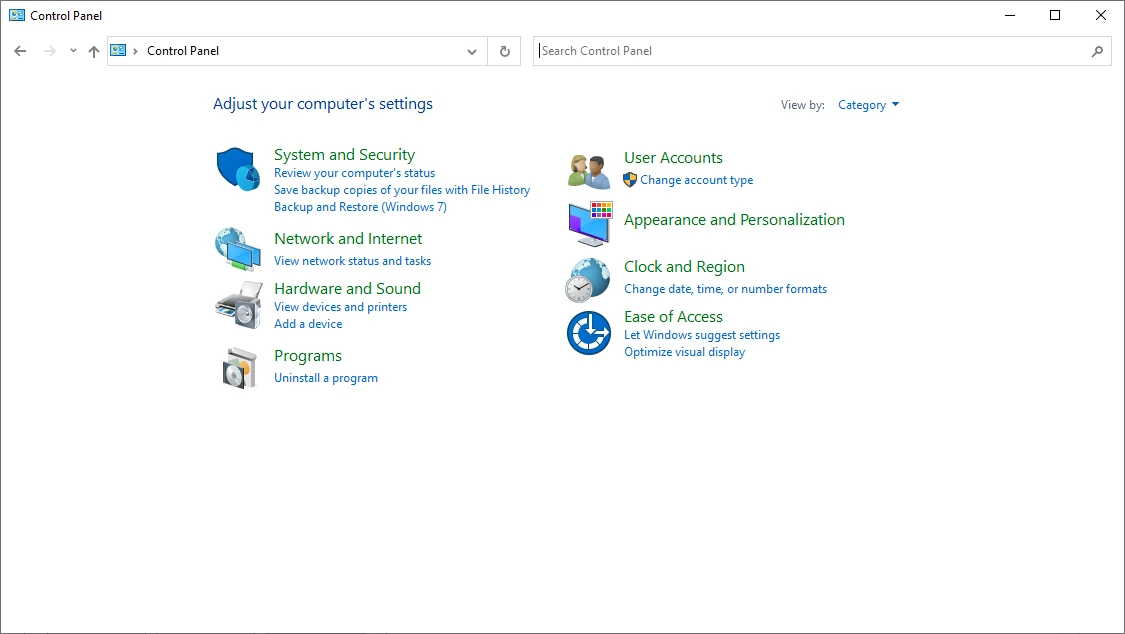
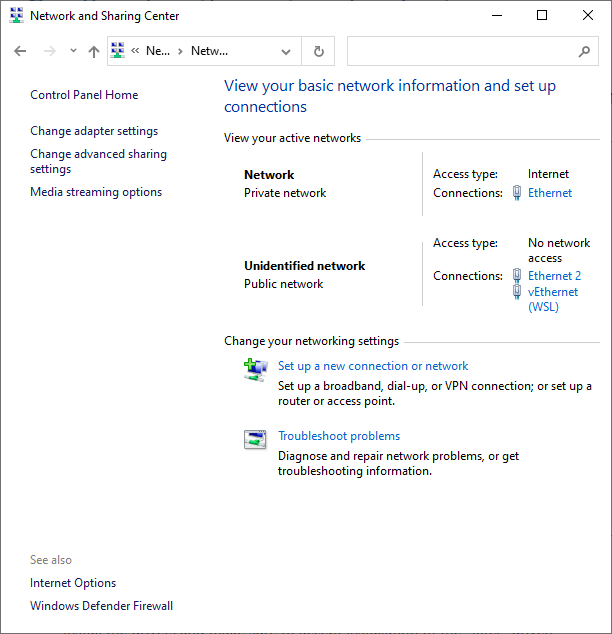
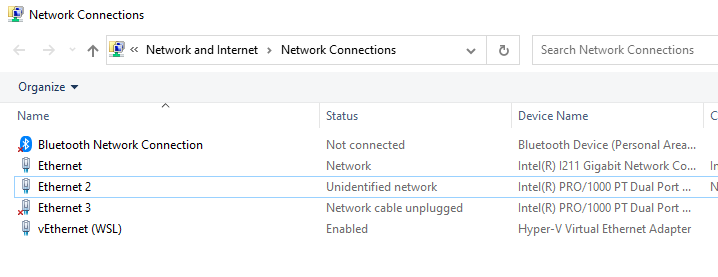
若要設定網路介面卡,請前往「控制台」->「網路和網際網路」->「網路和共用中心」,然後點選左側的「變更介面卡設定」。
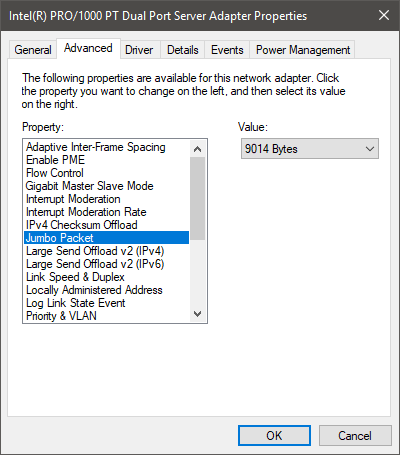
將網路卡設定為接受「Jumbo 幀(9K)」
安裝驅動程式,並確認接受安裝「濾波器」驅動程式(注意:每家攝影機製造商的濾波器驅動程式各不相同,請確認您安裝並啟用了適合您攝影機類型的版本)。
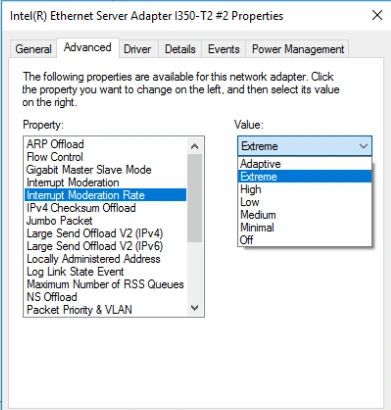
啟用中斷調節並將速率設為「極高」或「高」。
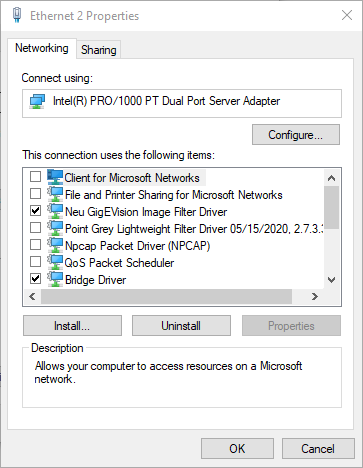
停用網路卡上除 IPv4 及濾波器驅動程式以外的所有網路模組。
設定範例:
我們已取消勾選未使用 / 不必要的項目,此步驟並非強制要求。
IP 位址設定
我們建議在攝影機和網路介面卡上均使用靜態 IP 設定,以確保最佳穩定性。
在變更每張網路介面卡的 IP 位址之前,請先設定攝影機上的 IP 位址。例如,對於正面視角右側攝影機,請確認攝影機已設為使用靜態 IP,並依照以下建議將 IP 設為 10.0.1.10。請儲存攝影機上的變更後,再對網路介面卡進行設定。
本文為通用說明文章,攝影機 IP 設定的詳細步驟請參閱我們的攝影機專屬說明文章。
兩台 GigE 攝影機連接至雙埠網路卡的設定範例:
網路介面卡 1
- 連接至正面視角右側攝影機。
介面卡 IP:10.0.1.1 攝影機 IP:10.0.1.10 子網路遮罩:255.255.255.0
網路介面卡 2
- 連接至球道線視角攝影機。
介面卡 IP:10.0.2.1 攝影機 IP:10.0.2.10 子網路遮罩:255.255.255.0
選用
取消勾選不必要的項目:
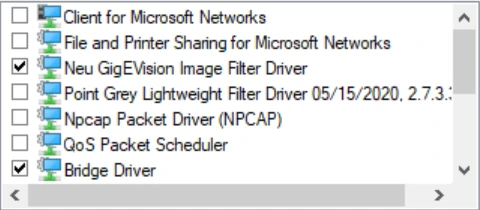
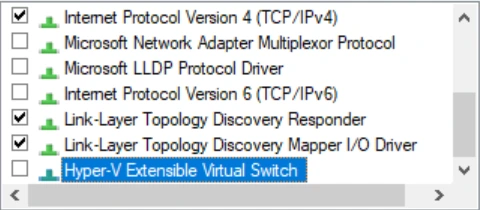
若取消勾選項目後,請確認點選「OK」,然後返回網路介面卡內容。
進階網路介面卡設定
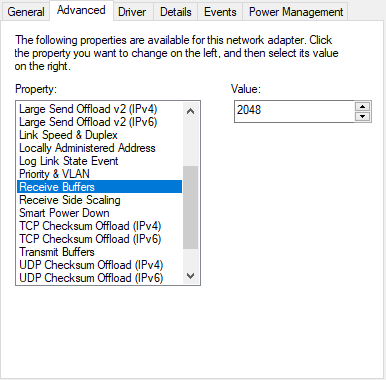
Jumbo 幀:啟用 Jumbo 封包 / Jumbo 幀,並確認將其設為 9000 位元組以上。
中斷調節:若有提供,請設為「高」或「極高」。
接收緩衝區:將接收緩衝區設為最大值。
疑難排解
掉幀
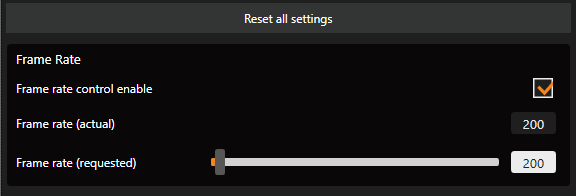
降低每台攝影機的幀速率可能有助於避免或減少掉幀情況。
您是否使用了建議的網路卡?若否,可能是網路卡本身造成問題。請聯繫我們的銷售團隊,確認您擁有合適的網路設備。
網路卡設定不正確。請確認每張網路介面卡均已啟用 9kB Jumbo 幀。請參閱我們關於建議設定的支援文章
若使用超過 2 台攝影機,請將 GEV SCPD 設為 150(請參閱攝影機設定中「Device / Link」區段下的設定)。
確認連線速度為 1000 Mbps 而非 100 Mbps(請參閱攝影機設定中「Device / Link」區段下的「Device Link Speed」)。
連線速度為 100 Mbps:
若連線速度為 100Mbps 而非 1000Mbps,您所使用的網路線可能品質不佳或已損壞,或網路介面卡可能不支援千兆速度。請嘗試更換網路線。
嘗試將攝影機設定重設為預設值,然後再次檢查攝影機設定中「Device / Link」區段下的連線速度。
從 Windows 控制台檢查網路介面卡的狀態。
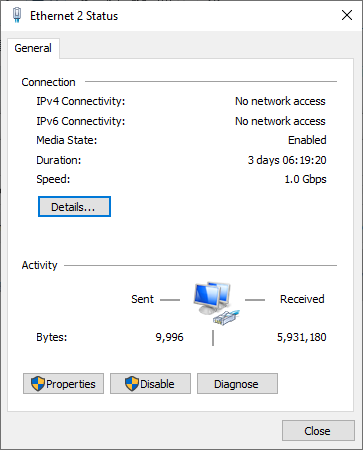
注意:速度應為 1.0 Gbps(1000Mbps),而非 100Mbps。
透過使用 Region Of Interest(ROI)進一步減少掉幀:
使用 Region of Interest(或感興趣區域)可縮小整體影像尺寸並提升 FPS,同時也有助於降低頻寬使用量,進而減少掉幀情況(請參閱上方說明以了解如何使用 ROI)。
連線問題(攝影機斷線):
檢查網路線纜。
若攝影機使用外接電源,請檢查電源連接狀況。
其他問題:
視您的硬體而定,啟用銳化與降噪濾波器可能並非最佳選擇,關閉這些功能將可降低部分 CPU 及 GPU 使用量。您可以在進階攝影機設定的濾波器分頁中找到攝影機濾波器。更多關於濾波器的資訊請參閱:improving-image-quality.md
Jumbo 幀相容性
並非所有網路介面卡都支援 9KB Jumbo 幀。建議使用網路介面卡所支援的最高 Jumbo 幀 KB 大小,但一般而言,最好使用支援 9KB 的網路介面卡以提升性能。
範例:
- 多台攝影機透過交換器連接至網路卡(NIC)。
並非所有網路交換器都支援 9KB Jumbo 幀,若網路卡(NIC)設定為使用 9KB(或超過交換器可處理的封包大小),將導致封包遺失,進而造成 Swing Catalyst 中出現掉幀情況。
許多交換器支援 Jumbo 幀(通常會在規格中註明),但並非所有交換器都支援 9KB Jumbo 幀,您常會發現設備僅支援最高 4KB。
例如,若您將攝影機連接至僅支援 4KB Jumbo 幀的交換器,而網路介面卡卻設定為 9KB Jumbo 幀,將會造成問題。
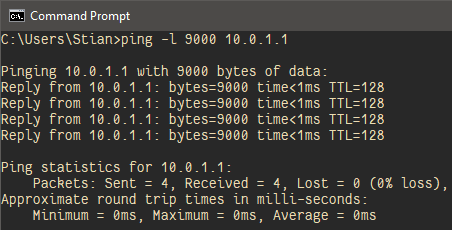
您可以使用命令列工具 ping 來測試網路介面卡的性能(如截圖所示):
此處我們以 9000 位元組(9KB)的封包大小對網路介面卡進行 ping 測試。若請求逾時,表示該介面卡可能不支援 9KB Jumbo 幀。
最後更新:2025-04-11 | 在官方支援網站上檢視