
Hướng dẫn khắc phục sự cố kỹ thuật Bàn Lực
This article explains how to troubleshoot force plate connection and data-quality issues. Not covered: older Motion Plates (Motion Plate 3 and 4).
Bài viết này giải thích cách khắc phục sự cố kết nối và chất lượng dữ liệu của Bàn Lực. Không bao gồm: các Motion Plate cũ hơn (Motion Plate 3 và 4).
1) Kiểm tra nhanh: Bàn Lực có được Windows nhận diện không?
Kết nối Bàn Lực trực tiếp với máy tính (tạm thời tránh dùng hub/bộ chuyển đổi).
Mở Device Manager.
Tìm xem Bàn Lực có được liệt kê là USB Serial Converter hay không.
Nếu được Windows nhận diện, Bàn Lực sẽ xuất hiện trong Device Manager với tên USB Serial Converter.
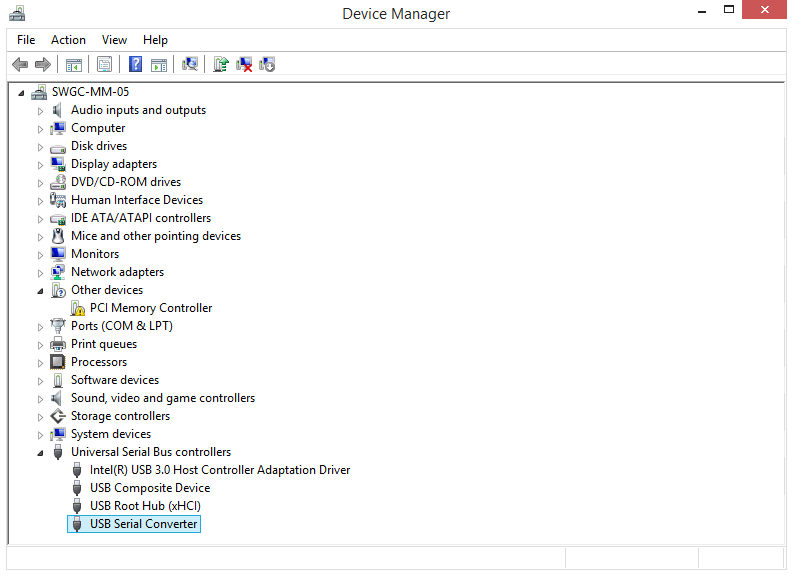
Ví dụ: Bàn Lực được Windows nhận diện là “USB Serial Converter”.Nếu bạn thấy USB Serial Converter, nghĩa là Windows đã nhận diện được thiết bị và bạn có thể chuyển sang các phần bên dưới. Nếu không, hãy bắt đầu với Bàn Lực không được nhận diện .
2) Các sự cố thường gặp
A) Bàn Lực cảm giác không ổn định / số liệu không nhất quán
Nguyên nhân: Một hoặc nhiều chân đế không tiếp xúc hoàn toàn với sàn. Tình trạng này thường gặp nhất ở các Bàn Lực đời cũ sử dụng kiểu ray tiếp đất cũ, nơi chân đế có thể không nhô ra đủ xa qua ray.
Đảm bảo cả bốn chân đế đều nhô ra qua ray và tiếp xúc chắc chắn với mặt đất.
Đặt lại Bàn Lực trên bề mặt phẳng và kiểm tra lại.
B) Bàn Lực không hiển thị trong Device Manager
Nguyên nhân khả dĩ nhất: cáp USB bị hỏng hoặc không tương thích.
Thử dùng một cáp USB đã biết là hoạt động tốt.
Cắm Bàn Lực trực tiếp vào máy tính (không qua hub).
Thử cổng USB khác (ưu tiên cổng trên chính máy tính, không phải hub trên bàn phím/màn hình).
3) Bàn Lực hoàn toàn không được nhận diện (hiếm gặp, liên quan đến phần cứng)
Triệu chứng
Không có âm báo “USB connected” khi cắm vào
Không có gì xuất hiện trong Device Manager
Phần mềm của bạn (ví dụ: Swing Catalyst) không nhận diện được Bàn Lực
Nguyên nhân có thể: bo mạch USB bị hỏng (đã ghi nhận với dòng AM6147). Sự cố này có thể do phóng tĩnh điện hoặc sự cố về điện (ví dụ: sét đánh) gây ra.
Cần làm gì
Xác nhận bằng cách thử cáp khác và máy tính/cổng khác (kết nối trực tiếp).
Nếu vẫn không được nhận diện, hãy báo cáo lên vì có khả năng là lỗi phần cứng (bo mạch USB).
4) Dữ liệu lực bị nhiễu
Biểu hiện
Gợn sóng/nhiễu xuất hiện trên một hoặc nhiều kênh
Đường CoP hiển thị các “gợn sóng” rõ rệt
Dữ liệu trông không ổn định ngay cả khi Bàn Lực không chịu tải
Nguyên nhân thường gặp
Nhiễu từ hub USB (đặc biệt là hub có nguồn điện với bộ nguồn switch-mode gây nhiễu)
Nhiễu điện từ các thiết bị USB khác dùng chung hub/bộ điều khiển
Nguồn điện USB bị nhiễu từ máy tính
Ổ cắm không tiếp đất / tiếp đất kém trong hệ thống
Các bước kiểm tra được khuyến nghị
Kết nối Bàn Lực trực tiếp với máy tính trong khi khắc phục sự cố (tránh dùng hub).
Tạm thời ngắt kết nối các thiết bị USB khác (đặc biệt là các thiết bị tiêu thụ điện cao hoặc gây “nhiễu”).
Sử dụng cáp USB có ít nhất một hạt ferrite (giúp giảm nhiễu điện tần số cao).
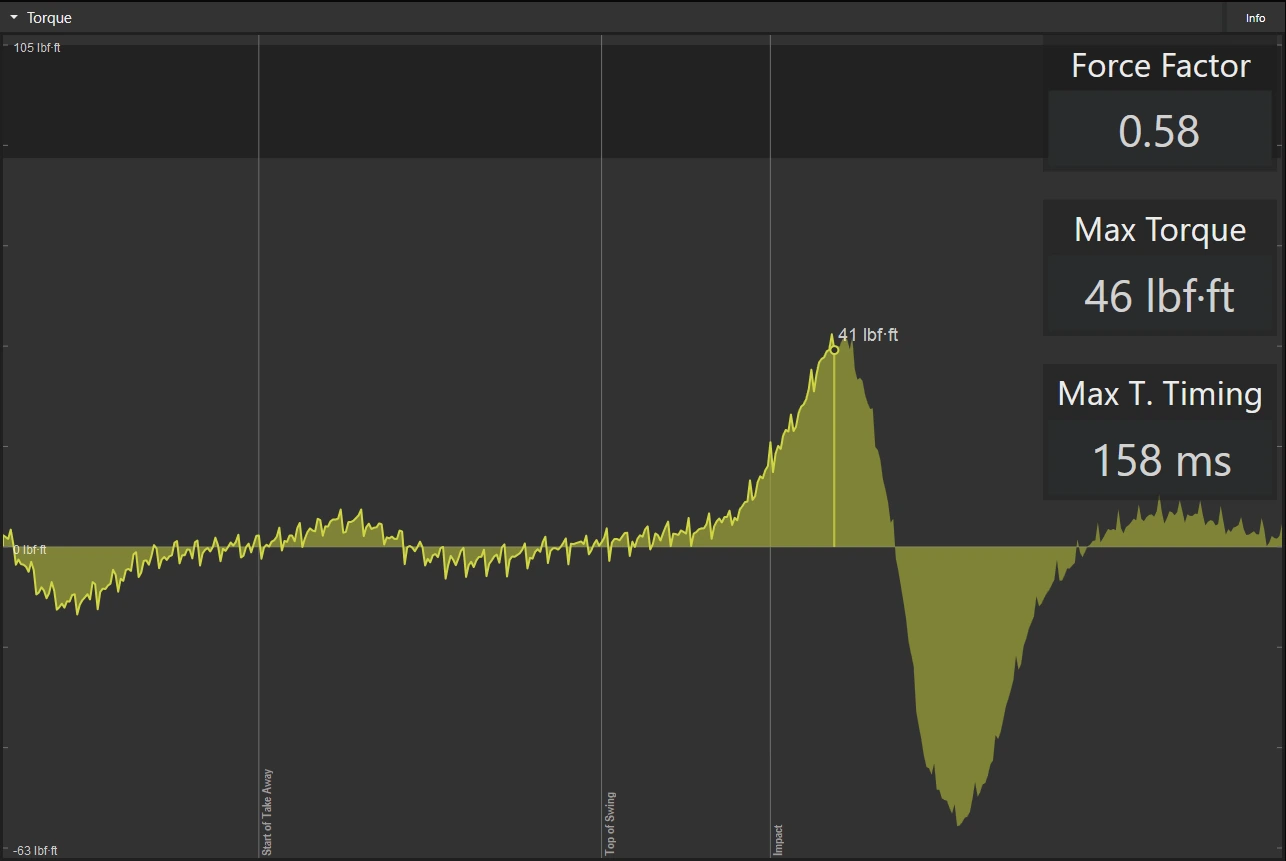
Ví dụ: số liệu mô-men xoắn bị nhiễu do bộ mở rộng USB có nguồn điện bị lỗi.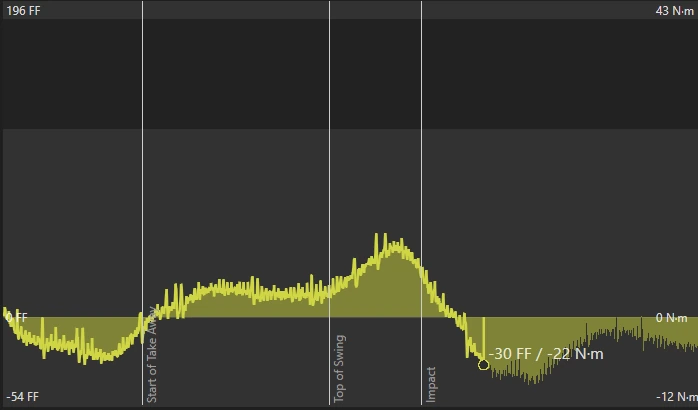
Ví dụ: dữ liệu mô-men xoắn bị nhiễu do lắp đặt không đúng cáchThêm ví dụ về dữ liệu bị nhiễu: đường CoP có gợn sóng và nhiều (hoặc tất cả) các kênh dữ liệu đều có vẻ bị nhiễu. Nguyên nhân phổ biến nhất là do hub USB có nguồn điện với bộ nguồn switch-mode gây nhiễu.
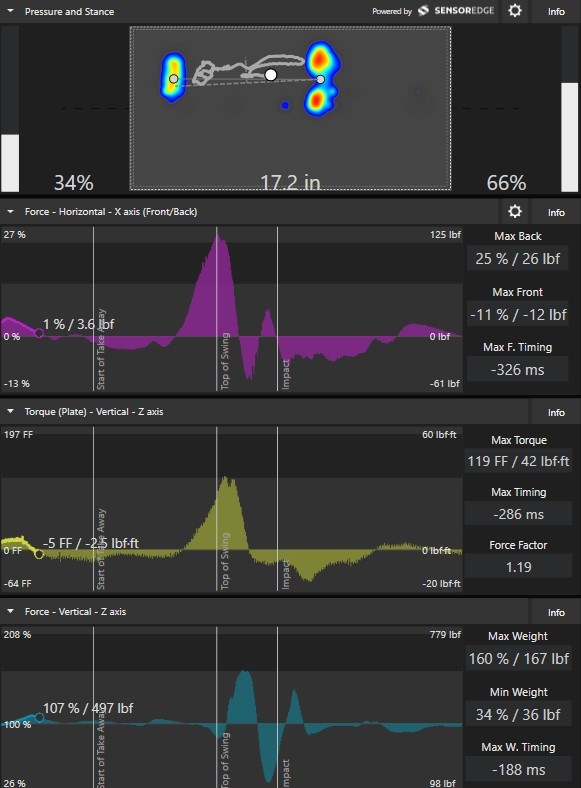
Ví dụ: nhiễu hiển thị rõ trong các kênh lực/mô-men xoắn (ảnh chụp màn hình).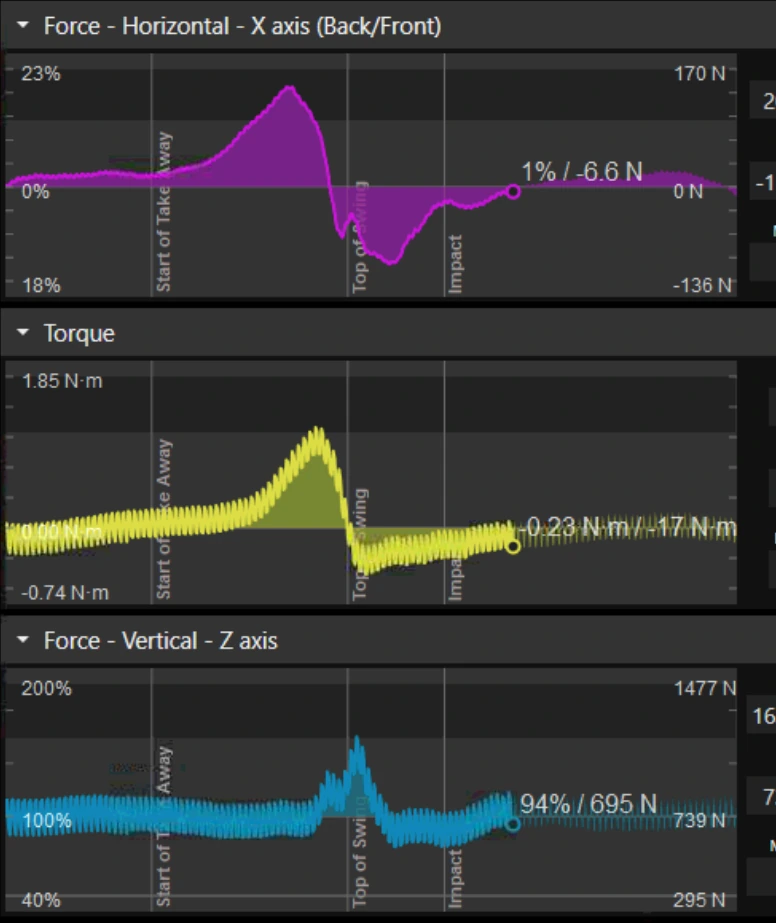
Ví dụ: nhiễu do sử dụng máy tính với ổ cắm không tiếp đất (ảnh chụp màn hình).
5) Tôi có thể làm gì để khắc phục dữ liệu lực bị nhiễu?
Kiểm tra laptop chạy bằng pin: Nếu bạn đang dùng laptop, hãy ngắt kết nối nguồn điện AC và ghi lại dữ liệu.
Nếu nhiễu giảm bớt, vấn đề có thể nằm ở bộ sạc AC hoặc nguồn điện lưới.
Ổ cắm điện lưới có thể thiếu tiếp đất đúng cách.
Ngắt kết nối các phụ kiện dùng nguồn điện lưới: Rút hub USB có nguồn, quạt tản nhiệt, dock, hoặc các thiết bị dùng nguồn điện lưới khác đang kết nối với máy tính.
Kiểm tra nhiễu điện từ bên ngoài: Nếu không có gì trong hệ thống của bạn gây ra nhiễu, nguồn nhiễu có thể đến từ môi trường xung quanh. Nếu có thể, hãy cô lập bằng cách tắt các thiết bị gần đó (có thể tiếp cận cầu dao điện để kiểm tra một cách hệ thống). Một số nguồn có thể tạo ra nhiều nhiễu là đèn LED.
6) Lưu ý về khả năng tương thích (phần mềm + CPU)
Các CPU cũ hơn ~2012 không hỗ trợ AVX/AVX2 có thể không hỗ trợ thiết bị Bertec trong Swing Catalyst 10.2.4 trở lên.
- Nếu bạn nghi ngờ đây là nguyên nhân, hãy thử kiểm tra trên máy tính mới hơn hoặc xác nhận CPU có hỗ trợ AVX/AVX2 hay không.
Cập nhật lần cuối: 2026-03-03