
Посібник з технічного усунення несправностей Силової платформи
У цій статті описано, як усувати проблеми з підключенням Силової платформи та якістю даних. Не розглядається: старіші Motion Plate (Motion Plate 3 та 4).
1) Швидка перевірка: чи розпізнає Windows платформу?
Підключіть Силову платформу безпосередньо до ПК (наразі уникайте хабів/адаптерів).
Відкрийте Диспетчер пристроїв.
Знайдіть платформу у списку як USB Serial Converter.
Якщо Windows розпізнає платформу, вона має з’явитися в Диспетчері пристроїв як USB Serial Converter.
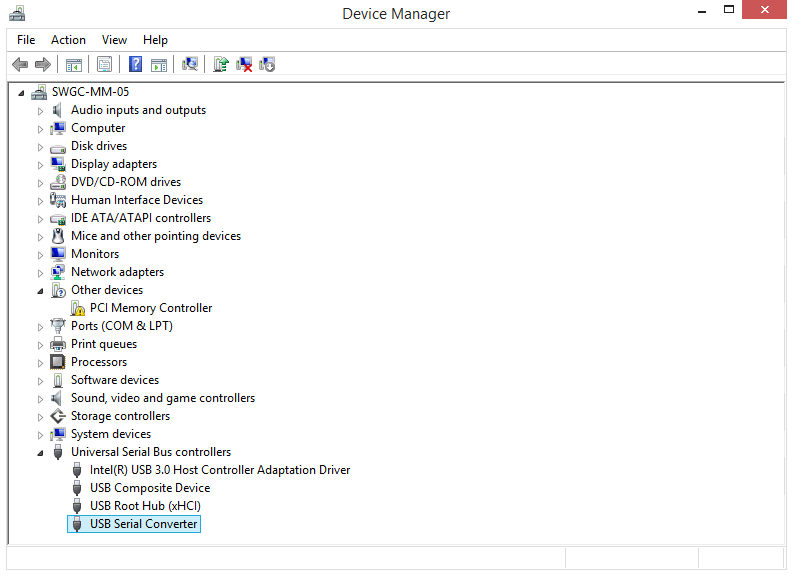
Приклад: Силову платформу розпізнано Windows як «USB Serial Converter».Якщо ви бачите USB Serial Converter, це означає, що Windows виявляє пристрій, і ви можете перейти до наступних розділів. Якщо ні, почніть з розділу Plate not detected .
2) Поширені проблеми
A) Платформа відчувається нестабільною / показники суперечливі
Причина: одна або декілька ніжок не повністю контактують з підлогою. Найчастіше це трапляється зі старішими платформами, що використовують старіший тип напрямної рейки, де ніжки можуть недостатньо виступати крізь рейку.
Переконайтеся, що всі чотири ніжки виступають крізь рейку і надійно контактують з підлогою.
Переставте платформу на рівну поверхню та перевірте ще раз.
Б) Платформа не відображається в Диспетчері пристроїв
Найімовірніша причина: пошкоджений або несумісний USB-кабель.
Спробуйте завідомо справний USB-кабель.
Підключіть платформу безпосередньо до ПК (без хабів).
Спробуйте інший USB-порт (бажано порт на самому ПК, а не на хабі клавіатури/монітора).
3) Платформа взагалі не виявляється (рідкісний випадок, пов’язаний з апаратним забезпеченням)
Симптоми
Немає звукового сигналу «USB підключено» під час підключення
У Диспетчері пристроїв нічого не з’являється
Ваше програмне забезпечення (наприклад, Swing Catalyst) не виявляє платформу
Можлива причина: несправна плата USB (спостерігається на серії AM6147). Це може бути спричинено статичним розрядом або перепадами живлення (наприклад, ударом блискавки).
Що робити
Перевірте з іншим кабелем та іншим ПК/портом (пряме підключення).
Якщо все ще не виявляється, ескалюйте це як імовірну апаратну несправність (плата USB).
4) Зашумлені дані сили
Як це виглядає
Пульсації/шум на одному або декількох каналах
Крива CoP демонструє помітні «пульсації»
Дані виглядають нестабільними, навіть коли платформа не навантажена
Поширені причини
Шум від USB-хаба (особливо активні хаби з шумними імпульсними блоками живлення)
Електричний шум від інших USB-пристроїв, що використовують той самий хаб/контролер
Зашумлене живлення USB від ПК
Незаземлена розетка / погане заземлення в установці
Рекомендовані перевірки
Під час усунення несправностей підключайте платформу безпосередньо до комп’ютера (уникайте хабів).
Тимчасово відключіть інші USB-пристрої (особливо потужні або «шумні»).
Використовуйте USB-кабель щонайменше з одним феритовим кільцем (допомагає придушувати високочастотний електричний шум).
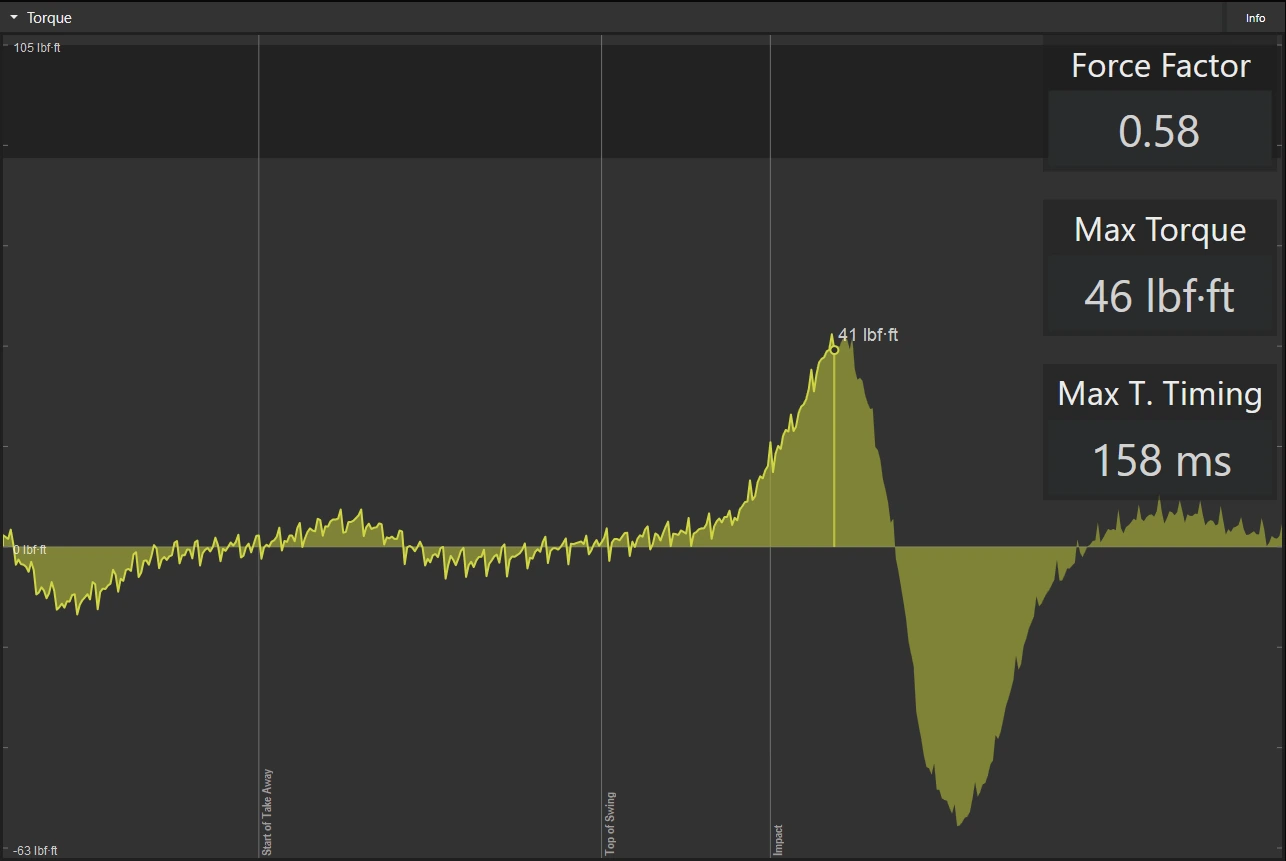
Приклад: зашумлені показники крутного моменту через несправний активний USB-подовжувач з поганим блоком живлення.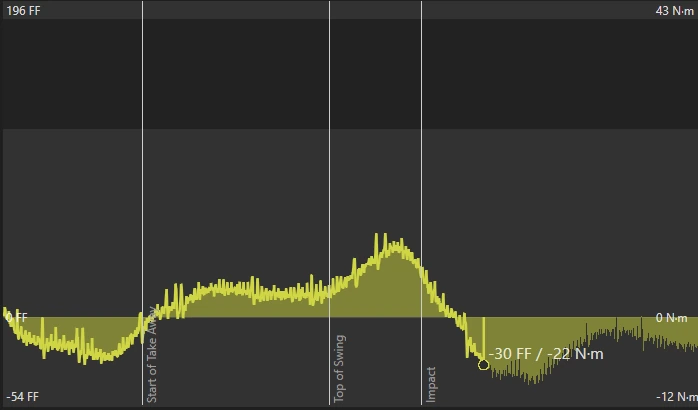
Приклад: зашумлені дані крутного моменту внаслідок неправильного встановленняДодаткові приклади зашумлених даних: крива CoP має пульсації, і багато (або всі) канали даних виглядають зашумленими. Найчастіше це спричинено активними USB-хабами з шумними імпульсними блоками живлення.
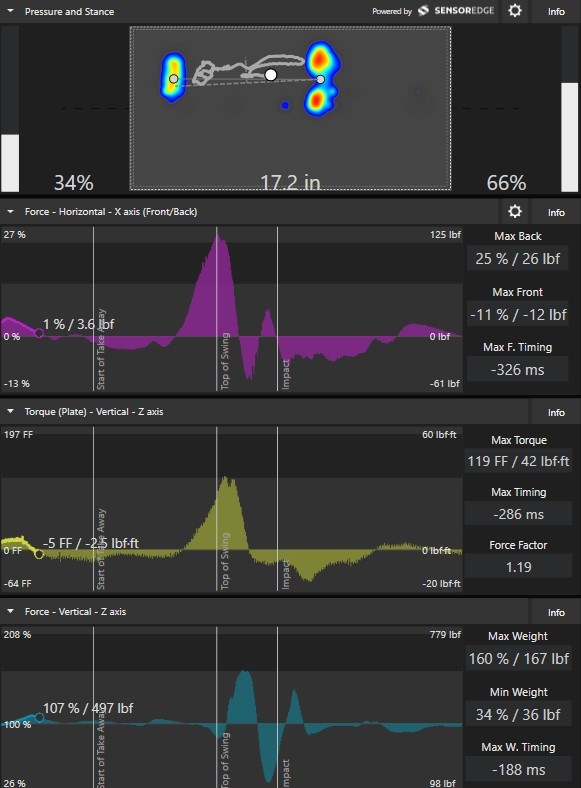
Приклад: шум, помітний на каналах сили/крутного моменту (знімок екрана).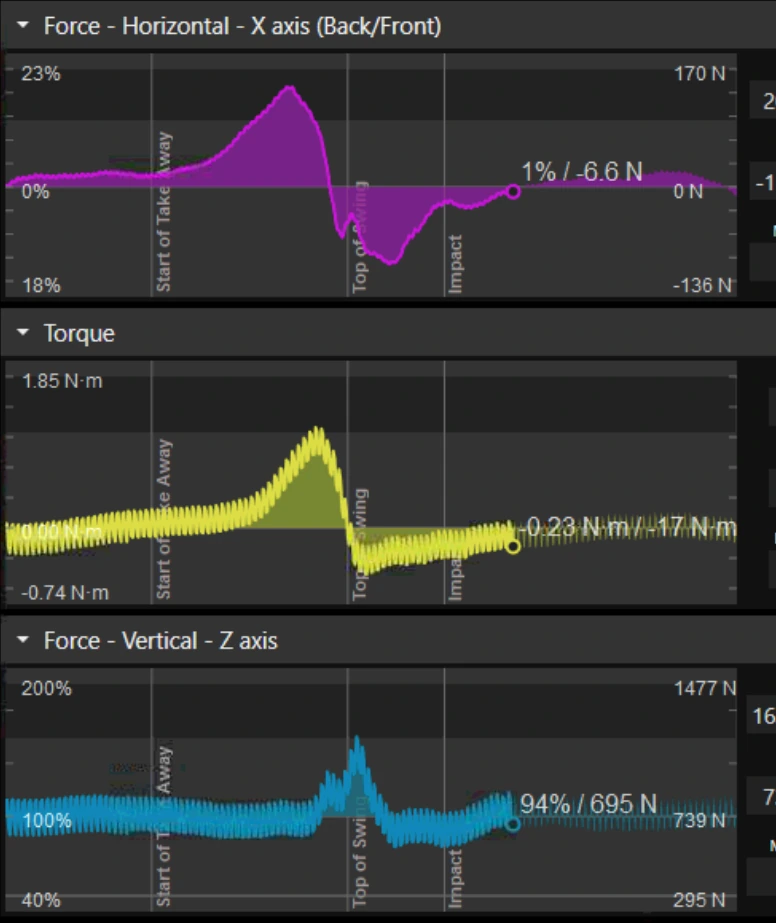
Приклад: шум, спричинений використанням ПК без заземленої розетки (знімок екрана).
5) Що можна зробити, щоб усунути зашумлені дані сили?
Перевірте ноутбук на живленні від акумулятора: якщо ви використовуєте ноутбук, відключіть його від мережі змінного струму та зробіть новий запис.
Якщо шум зменшується, проблема може бути в адаптері живлення або мережевому живленні.
Мережева розетка може не мати належного заземлення.
Відключіть пристрої, що живляться від мережі: відключіть активні USB-хаби, охолоджувальні вентилятори, док-станції або інше обладнання, підключене до мережі змінного струму, яке з’єднане з комп’ютером.
Перевірте наявність зовнішнього електричного шуму: якщо ніщо у вашій установці не спричиняє шум, можливо, він надходить із зовнішнього середовища. За можливості ізолюйте джерело, вимикаючи обладнання поблизу (доступ до щитка автоматичних вимикачів може допомогти в систематичному тестуванні). Прикладом джерел, що можуть створювати значний шум, є світлодіодні світильники.
6) Примітка про сумісність (програмне забезпечення + процесор)
Процесори, старіші за приблизно 2012 рік, які не підтримують AVX/AVX2, можуть не підтримувати пристрої Bertec у Swing Catalyst 10.2.4 та новіших версіях.
- Якщо ви підозрюєте це, перевірте на новішому комп’ютері або переконайтеся, що процесор підтримує AVX/AVX2.
Останнє оновлення: 2026-03-03