
Як використовувати камери Point Grey / FLiR USB зі Swing Catalyst
Warning
Зверніть увагу, що ці інструкції призначені для старіших версій Swing Catalyst або для певних старіших камер Point Grey. Будь ласка, перегляньте наші новіші статті
Примітка: Налаштування керування камерою обмежені програмою FlyCapture (програмне забезпечення Point Grey).
Підтримувані типи камер: GigE, Firewire та USB 2.0 / 3.0, які підтримують FlyCap2 SDK.
Щодо налаштування камери GigE, будь ласка, перегляньте цю статтю: point-grey-flir-gige.md
Драйвери можна знайти тут: https://swingcatalyst.com/drivers
Примітка: FLiR Spinnaker SDK не підтримується цією статтею. Натомість дивіться статті про Blackfly S / Spinnaker: flir-spinnaker-cameras.md
Кроки:
Відкрийте програму Point Grey FlyCap2.
Переконайтеся, що камера визначається у програмному забезпеченні Point Grey.
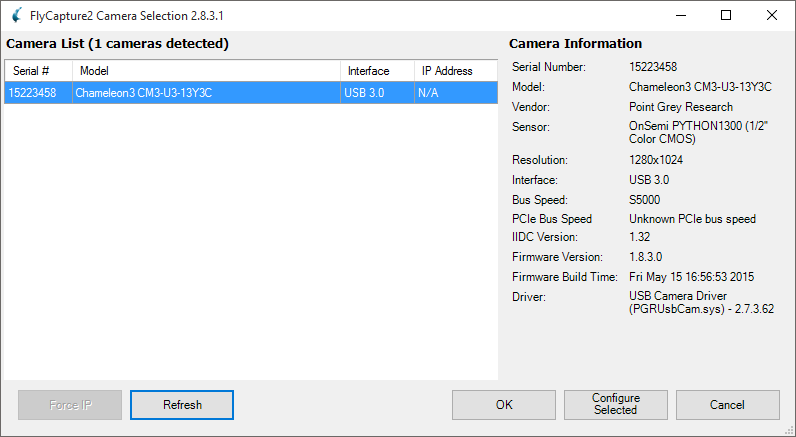
- Натисніть «Налаштувати вибране», і відкриється нове вікно — саме тут ми будемо налаштовувати параметри камери. Будь ласка, зверніться до документації камери Point Grey для отримання детальної інформації про використання FlyCapture2.
Як змінити витримку та інші налаштування камери
У розділі витримки переконайтеся, що прапорець Auto знято, та встановіть витримку (для аналізу Замаху рекомендуємо 2 мс або менше). Щоб зберегти налаштування, дивіться крок 4.
Також може знадобитися налаштувати Частоту кадрів: знімайте позначку Auto та встановіть бажану Частоту кадрів, а потім виконайте крок 4.
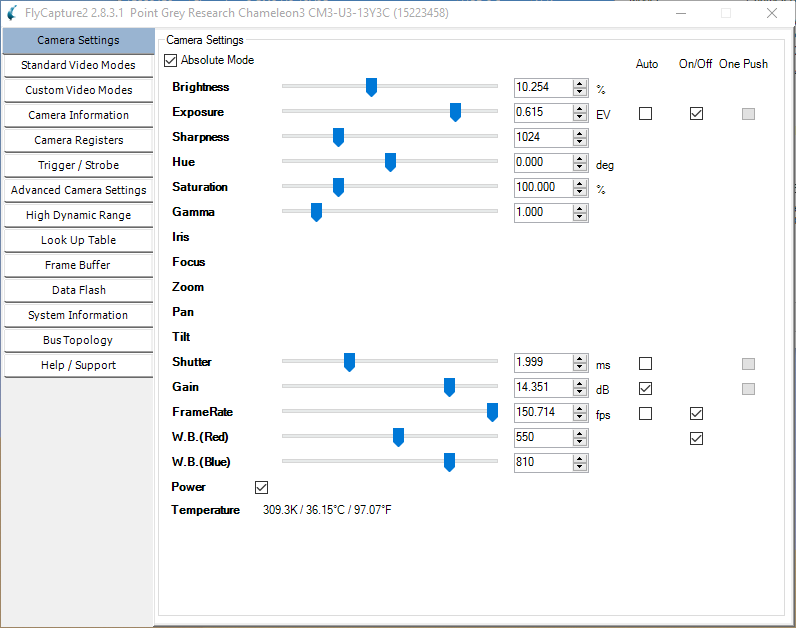
У налаштуваннях камери обов’язково знімайте позначку Auto для експозиції та Gain, якщо ви перебуваєте в умовах статичного освітлення, наприклад у приміщенні.
Для досягнення найкращої якості зображення не рекомендуємо встановлювати Gain на максимальне значення, оскільки це збільшує рівень шуму на зображенні.
- Збереження налаштувань камери
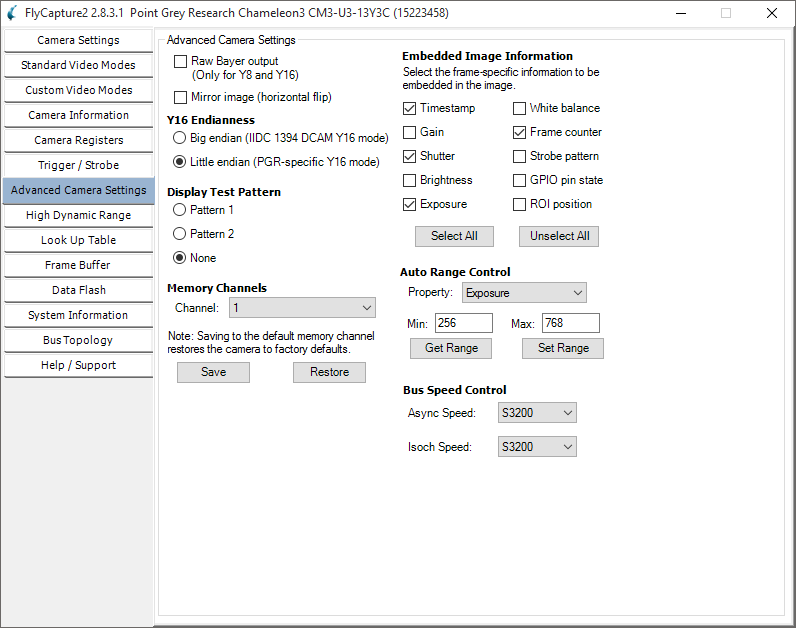
Перейдіть до розділу «Розширені налаштування камери» та у розділі «Канал пам’яті» переконайтеся, що встановлено Канал 1, після чого натисніть «Зберегти».
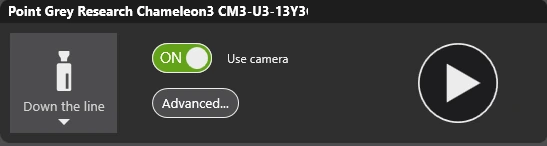
- Закрийте програму Point Grey FlyCap та переконайтеся, що камера відображається у Swing Catalyst.
Інші параметри:
Ви також можете змінити Region of Interest / область інтересу в розділі «Користувацькі відеорежими»
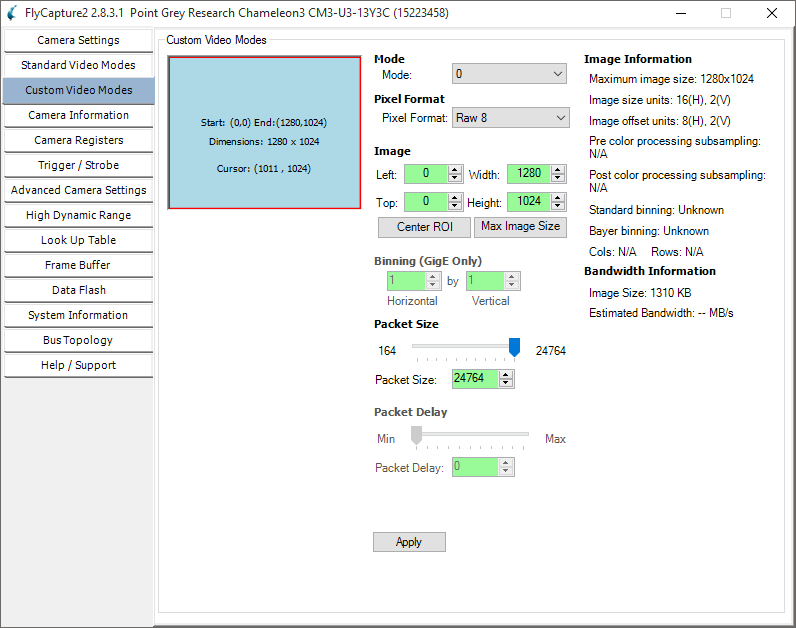
Тут ми застосовуємо Region of Interest, обрізаючи зображення до розміру 800x800 пікселів.
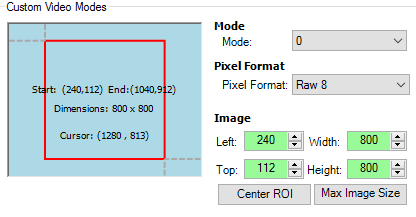
У деяких випадках це може бути корисним, оскільки дозволяє збільшити Частоту кадрів.
Після завершення обов’язково збережіть налаштування (див. пункт 3).
Примітка: Якщо у вас відбувається втрата Кадрів, можливо, варто зменшити розмір пакета залежно від конфігурації вашої системи та камери — незалежно від того, чи використовується USB або GigE. Для GigE, будь ласка, перегляньте цю статтю: