
Kuvvet Platformu teknik sorun giderme kılavuzu
Bu makale, kuvvet platformu bağlantı ve veri kalitesi sorunlarının nasıl giderileceğini açıklar. Kapsam dışı: eski Motion Plate’ler (Motion Plate 3 ve 4).
1) Hızlı kontrol: platform Windows tarafından tanınıyor mu?
Kuvvet platformunu doğrudan bilgisayara bağlayın (şimdilik hub/adaptör kullanmaktan kaçının).
Aygıt Yöneticisi’ni açın.
Platformun USB Serial Converter olarak listelendiğini kontrol edin.
Windows tarafından tanınıyorsa, platform Aygıt Yöneticisi’nde USB Serial Converter olarak görünmelidir.
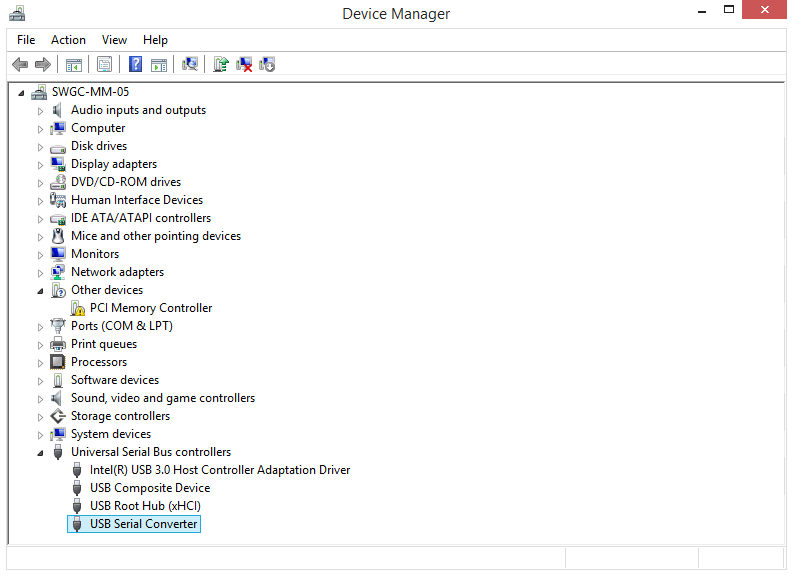
Örnek: kuvvet platformunun Windows tarafından “USB Serial Converter” olarak tanınması.USB Serial Converter‘ı görüyorsanız, Windows cihazı algılıyor demektir ve aşağıdaki bölümlere geçebilirsiniz. Görmüyorsanız Platform algılanmadı ile başlayın.
2) Genel sorunlar
A) Platform dengesiz hissediliyor / okumalar tutarsız
Neden: Bir veya daha fazla ayak zemine tam olarak temas etmiyor. Bu durum, ayakların rayın içinden yeterince dışarı çıkmadığı eski tip zemin rayına sahip eski platformlarda daha sık görülür.
Dört ayağın da raydan dışarı çıktığından ve zemine sıkıca temas ettiğinden emin olun.
Platformu düz bir zemine yeniden yerleştirin ve tekrar kontrol edin.
B) Platform Aygıt Yöneticisi’nde görünmüyor
En olası neden: hatalı veya uyumsuz bir USB kablosu.
Çalıştığı bilinen bir USB kablosu deneyin.
Platformu doğrudan bilgisayara takın (hub kullanmayın).
Farklı bir USB portu deneyin (tercihen klavye/monitör hub’ı değil, bilgisayarın kendi üzerindeki bir port).
3) Platform hiç algılanmıyor (nadir, donanımla ilgili)
Belirtiler
Takıldığında “USB bağlandı” sesi duyulmuyor
Aygıt Yöneticisi’nde hiçbir şey görünmüyor
Yazılımınız (ör. Swing Catalyst) platformu algılamıyor
Olası neden: arızalı USB kartı (AM6147 serisinde görülür). Bu durum statik deşarj veya elektrik olayları (ör. yıldırım) sonucunda tetiklenebilir.
Yapılması gerekenler
Farklı bir kablo ve farklı bir bilgisayar/port ile (doğrudan bağlantı) doğrulayın.
Hâlâ algılanmıyorsa, muhtemel bir donanım arızası (USB kartı) olarak üst birime iletin.
4) Gürültülü kuvvet verisi
Nasıl görünür
Bir veya daha fazla kanalda dalgalanma/gürültü
CoP izinde görünür “dalgalanmalar”
Platform yüksüzken bile veriler kararsız görünüyor
Yaygın nedenler
USB hub gürültüsü (özellikle gürültülü anahtarlamalı güç kaynaklarına sahip beslemeli hub’lar)
Aynı hub/denetleyiciyi paylaşan diğer USB cihazlarından kaynaklanan elektriksel gürültü
Bilgisayardan gelen gürültülü USB gücü
Kurulumda topraklanmamış priz / zayıf topraklama
Önerilen kontroller
Sorun giderirken platformu bilgisayara doğrudan bağlayın (hub kullanmaktan kaçının).
Diğer USB cihazlarını geçici olarak çıkarın (özellikle yüksek güçlü veya “gürültülü” cihazları).
En az bir ferrit boncuk içeren bir USB kablosu kullanın (yüksek frekanslı elektriksel gürültüyü bastırmaya yardımcı olur).
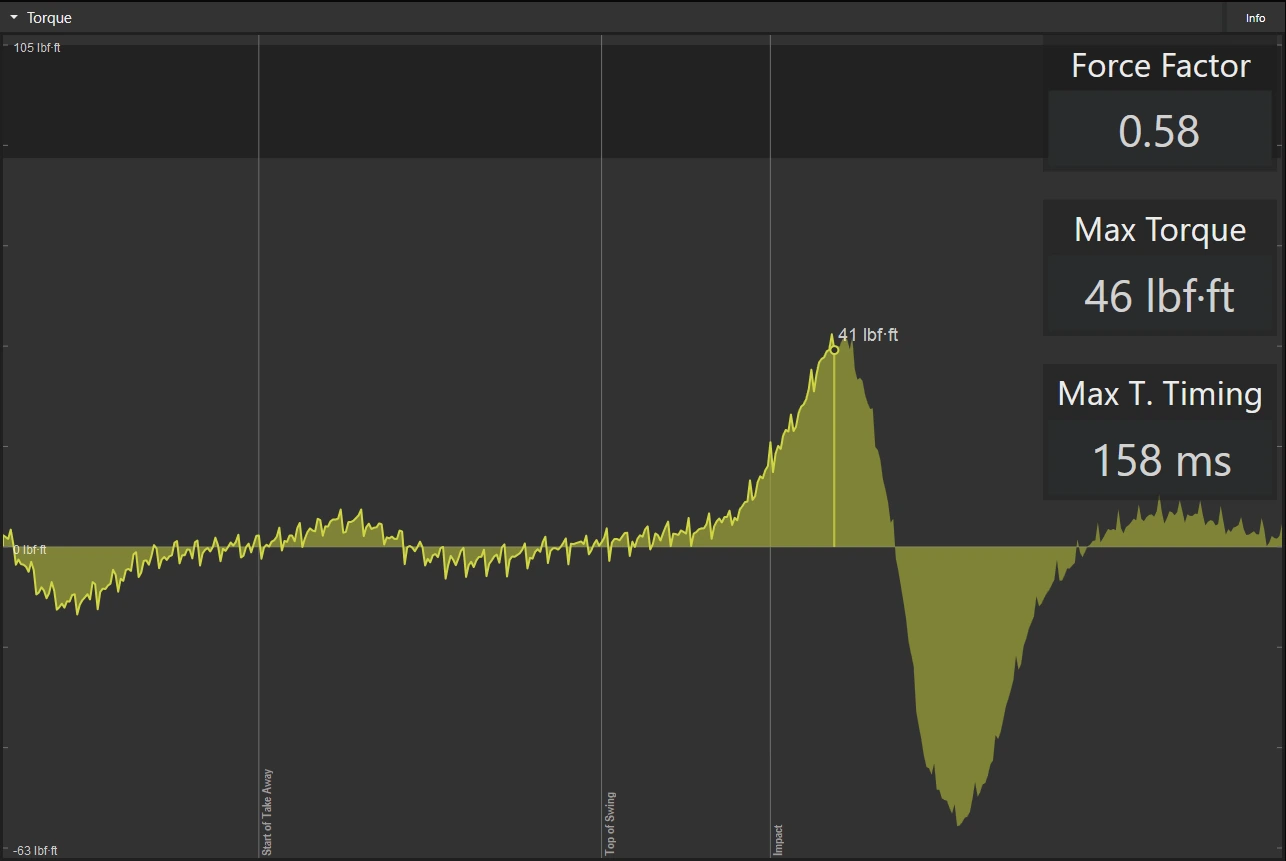
Örnek: kötü güç kaynağına sahip hatalı beslemeli USB uzatıcı nedeniyle gürültülü tork okumaları.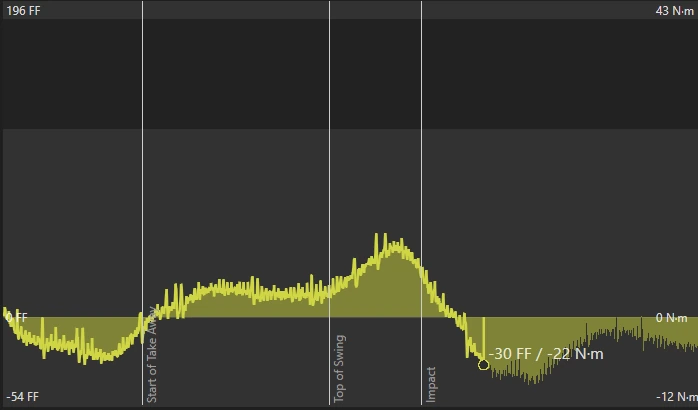
Örnek: hatalı kurulum sonucu gürültülü tork verisiGürültülü veriye dair diğer örnekler: CoP izinde dalgalanmalar var ve pek çok (veya tüm) veri kanalı gürültülü görünüyor. Bu durumun en yaygın nedeni, gürültülü anahtarlamalı güç kaynaklarına sahip beslemeli USB hub’larıdır.
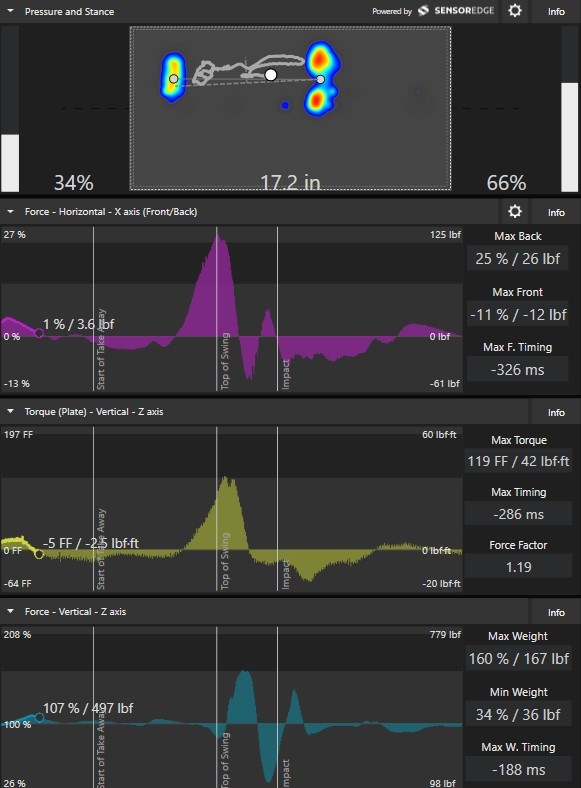
Örnek: kuvvet/tork kanallarında görünür gürültü (ekran görüntüsü).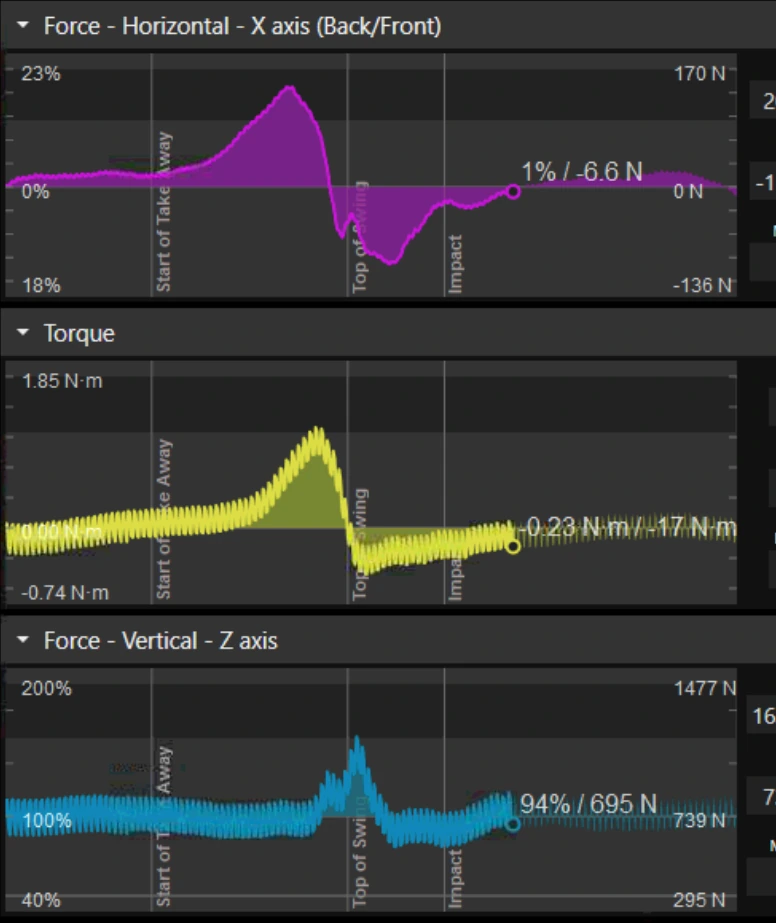
Örnek: topraklanmamış bir priz kullanan bilgisayardan kaynaklanan gürültü (ekran görüntüsü).
5) Gürültülü kuvvet verisini düzeltmek için ne yapabilirim?
Dizüstü bilgisayarı pil gücüyle test edin: Dizüstü bilgisayar kullanıyorsanız, AC güç bağlantısını kesin ve kaydı tekrar alın.
Gürültü azalırsa sorun AC adaptöründen veya şebeke gücünden kaynaklanıyor olabilir.
Şebeke prizi düzgün bir topraklamaya sahip olmayabilir.
Şebeke gücüyle çalışan aksesuarları çıkarın: Bilgisayara bağlı beslemeli USB hub’ları, soğutma fanları, dock’lar veya diğer şebeke gücüyle çalışan ekipmanları çıkarın.
Harici elektriksel gürültüyü kontrol edin: Kurulumunuzdaki hiçbir şey gürültüye neden olmuyorsa, gürültü ortamdan geliyor olabilir. Mümkünse yakındaki ekipmanları kapatarak izole edin (sigorta kutusuna erişim, sistematik testi kolaylaştırabilir). Çok fazla gürültü yaratabilen kaynaklara örnek olarak LED ışıklar verilebilir.
6) Uyumluluk notu (yazılım + CPU)
AVX/AVX2‘yi desteklemeyen ~2012’den eski CPU’lar, Swing Catalyst 10.2.4 ve üzeri sürümlerde Bertec cihazlarını desteklemeyebilir.
- Bundan şüpheleniyorsanız, daha yeni bir bilgisayarda test edin veya CPU’nun AVX/AVX2’yi desteklediğini doğrulayın.
Son güncelleme: 2026-03-03