
วิธีใช้ FlightScope ร่วมกับ Swing Catalyst
บทนำ
บทความสนับสนุนนี้อธิบายวิธีที่คุณสามารถใช้ Launch Monitor FlightScope ร่วมกับ Swing Catalyst โดย Swing Catalyst จะรวบรวมและจัดเก็บข้อมูล FlightScope ทั้งหมดเมื่อทำการบันทึกครั้งที่บันทึกใหม่ เพื่อเปิดใช้งานการเชื่อมต่อนี้ ซอฟต์แวร์ FlightScope จะต้องทำงานพร้อมกันกับ Swing Catalyst
ใช้ได้กับ
- ผู้ใช้ที่มี Launch Monitor FlightScope
รุ่นที่รองรับ:
ซีรีส์ X1, X2, X2 elite และ X3
ซีรีส์ Xi และ Xi+
การติดตั้ง
เพื่อให้ Swing Catalyst รู้จักและอ่านข้อมูลการตีจาก FlightScope จำเป็นต้องเปิดใช้งานโหมดเซิร์ฟเวอร์ในซอฟต์แวร์ FlightScope
- เริ่มต้น FlightScope และคลิกปุ่ม “Advanced Settings” ในเมนูหลัก (ในเวอร์ชันใหม่ของ FlightScope คุณสามารถกดปุ่ม ALT บนแป้นพิมพ์เพื่อเปิดแถบเมนูได้เลย)
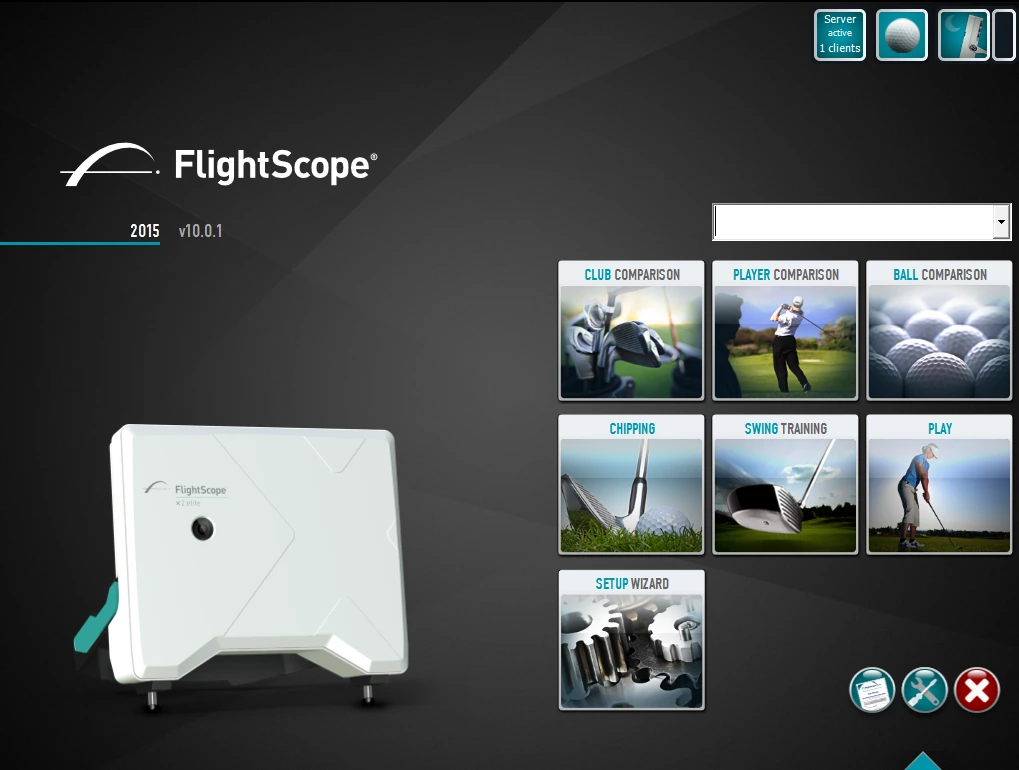
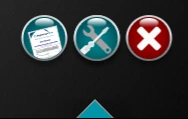
- คลิกปุ่ม Advanced Settings ที่อยู่ด้านล่างขวา จากนั้นแถบเมนูจะปรากฏที่ด้านบนของหน้าจอ
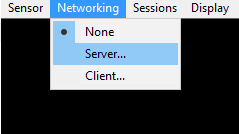
คลิก Networking และเลือก Server จากรายการ
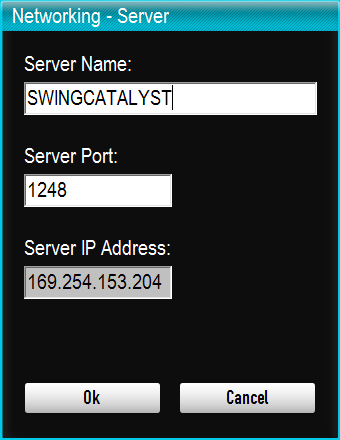
ตรวจสอบว่า “Server Port” ถูกตั้งค่าเป็น 1248 แล้วกด Ok
หมายเหตุ: ชื่อเซิร์ฟเวอร์และที่อยู่ IP ของเซิร์ฟเวอร์อาจแตกต่างกันขึ้นอยู่กับว่าคุณเชื่อมต่อผ่าน USB X2 (Ethernet สำหรับ X2 Elite) หรือ WiFi ไม่จำเป็นต้องเปลี่ยนแปลงค่านี้
- ไปที่โหมด Player Comparison หรือโหมดที่คล้ายกันใน FlightScope
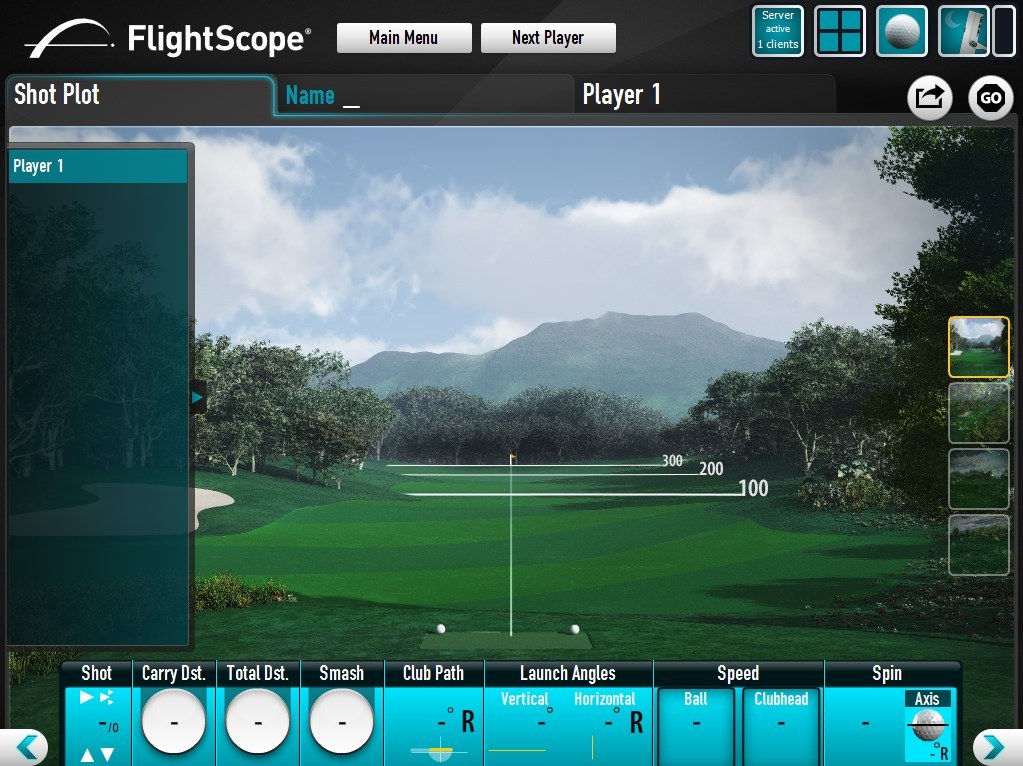
ตรวจสอบให้แน่ใจว่า FlightScope กำลังติดตามและแสดงผลการตี
เริ่มต้น Swing Catalyst และให้ FlightScope ทำงานอยู่เบื้องหลัง
ไปที่เมนูหลักของ Swing Catalyst - Settings - Hardware แล้วทำเครื่องหมายที่ “Enabled” ใต้ Launch Monitor
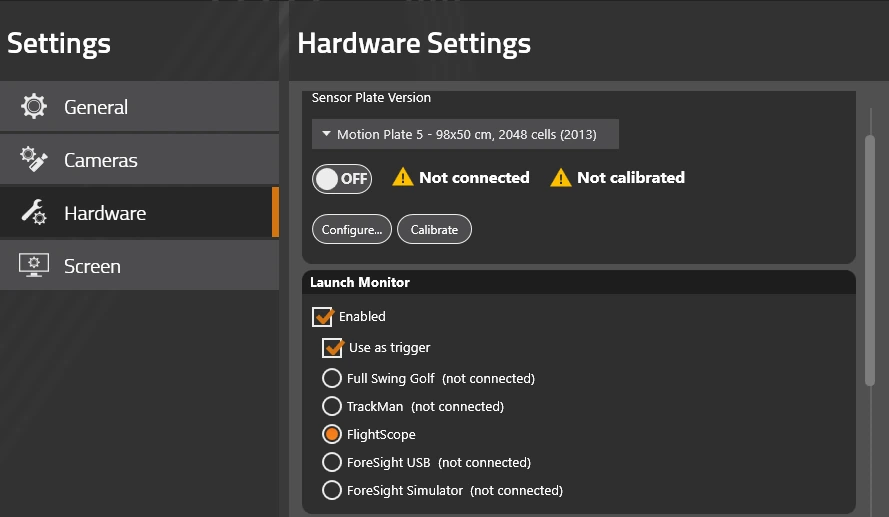
หากแสดงว่าขาดการเชื่อมต่อ ให้ตรวจสอบว่าแอปพลิเคชัน FlightScope กำลังทำงานอยู่ และอุปกรณ์ FlightScope เชื่อมต่อกับ PC หรือเครือข่าย WiFi แล้ว
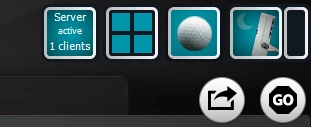
FlightScope ควรแสดงข้อความว่า Server active, 1 clients ซึ่งหมายความว่า Swing Catalyst เชื่อมต่อกับ FlightScope สำเร็จแล้ว
ปัญหาที่พบบ่อย
FlightScope ไม่แสดงว่าเชื่อมต่อแล้ว แม้ว่าซอฟต์แวร์ FlightScope กำลังทำงานและติดตามการตี รวมถึงเปิดใช้งานโหมดเซิร์ฟเวอร์แล้ว
ลองรีสตาร์ท FlightScope และ Swing Catalyst โดยเริ่ม FlightScope ก่อน
ลองตั้งค่าโหมดเซิร์ฟเวอร์เป็น None แล้วเปิดใช้งานใหม่อีกครั้ง ดูขั้นตอนที่ 3
FlightScope แสดงบนหน้าจอที่ผิด
เพื่อย้าย FlightScope ไปยังหน้าจออื่น: คลิกที่โปรแกรม FlightScope แล้วเลื่อนเมาส์ไปยังจอภาพอีกจอหนึ่ง ขณะที่เมาส์อยู่บนหน้าจอที่ต้องการ ให้กดปุ่ม F11 จากนั้น FlightScope จะทำงานบนหน้าจอนั้น