
คู่มือแก้ไขปัญหาทางเทคนิคของแผ่นวัดแรง
บทความนี้อธิบายวิธีแก้ไขปัญหาการเชื่อมต่อและคุณภาพข้อมูลของแผ่นวัดแรง ไม่ครอบคลุม: Motion Plate รุ่นเก่า (Motion Plate 3 และ 4)
1) ตรวจสอบเบื้องต้น: Windows ตรวจพบแผ่นวัดแรงหรือไม่?
เชื่อมต่อแผ่นวัดแรงเข้ากับคอมพิวเตอร์โดยตรง (หลีกเลี่ยงการใช้ฮับ/อะแดปเตอร์ในตอนนี้)
เปิด Device Manager
มองหารายการแผ่นวัดแรงที่แสดงเป็น USB Serial Converter
หาก Windows ตรวจพบแผ่นวัดแรง จะปรากฏใน Device Manager เป็น USB Serial Converter
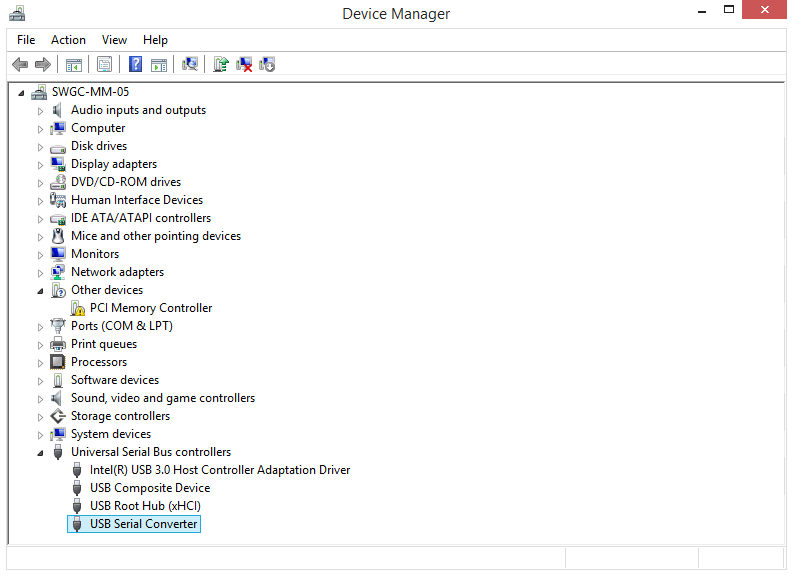
ตัวอย่าง: Windows ตรวจพบแผ่นวัดแรงเป็น “USB Serial Converter” หากคุณเห็น USB Serial Converter แสดงว่า Windows ตรวจพบอุปกรณ์แล้ว และคุณสามารถไปยังหัวข้อถัดไปด้านล่างได้ หากไม่พบ ให้เริ่มต้นที่ ตรวจไม่พบแผ่นวัดแรง .
2) ปัญหาที่พบบ่อย
A) แผ่นวัดแรงรู้สึกไม่มั่นคง / ค่าที่อ่านได้ไม่คงที่
สาเหตุ: ขาตั้งหนึ่งขาขึ้นไปสัมผัสพื้นไม่เต็มที่ ปัญหานี้พบได้บ่อยในแผ่นวัดแรงรุ่นเก่าที่ใช้รางพื้น (ground rail) แบบเก่า ซึ่งขาตั้งอาจยื่นผ่านรางไม่เพียงพอ
ตรวจสอบให้แน่ใจว่า ขาตั้งทั้งสี่ขายื่นผ่านราง และสัมผัสพื้นอย่างแน่นหนา
จัดวางแผ่นวัดแรงใหม่บนพื้นผิวเรียบ แล้วตรวจสอบอีกครั้ง
B) แผ่นวัดแรงไม่แสดงใน Device Manager
สาเหตุที่เป็นไปได้มากที่สุด: สาย USB ชำรุดหรือไม่รองรับ
ลองใช้สาย USB ที่ทราบว่าใช้งานได้ดี
เสียบแผ่นวัดแรง เข้ากับคอมพิวเตอร์โดยตรง (ไม่ใช้ฮับ)
ลองใช้พอร์ต USB อื่น (ควรเป็นพอร์ตที่อยู่บนตัวเครื่องคอมพิวเตอร์โดยตรง ไม่ใช่ฮับบนคีย์บอร์ด/จอมอนิเตอร์)
3) ตรวจไม่พบแผ่นวัดแรงเลย (พบได้น้อย เกี่ยวข้องกับฮาร์ดแวร์)
อาการ
ไม่มีเสียงแจ้งเตือน “USB connected” เมื่อเสียบปลั๊ก
ไม่มีสิ่งใดปรากฏใน Device Manager
ซอฟต์แวร์ของคุณ (เช่น Swing Catalyst) ตรวจไม่พบแผ่นวัดแรง
สาเหตุที่เป็นไปได้: บอร์ด USB เสีย (พบในซีรีส์ AM6147) ซึ่งอาจเกิดจากไฟฟ้าสถิตหรือเหตุการณ์ทางไฟฟ้า (เช่น ฟ้าผ่า)
สิ่งที่ควรทำ
ยืนยันโดยใช้สายเคเบิลและคอมพิวเตอร์/พอร์ตอื่น (เชื่อมต่อโดยตรง)
หากยังตรวจไม่พบ ให้ส่งต่อปัญหาในฐานะที่น่าจะเป็นความเสียหายของฮาร์ดแวร์ (บอร์ด USB)
4) ข้อมูลแรงมีสัญญาณรบกวน
ลักษณะที่ปรากฏ
มีคลื่นระลอก/สัญญาณรบกวนในช่องสัญญาณหนึ่งช่องขึ้นไป
เส้นกราฟ CoP แสดง “ระลอกคลื่น” ที่มองเห็นได้ชัดเจน
ข้อมูลดูไม่คงที่แม้ในขณะที่ไม่มีน้ำหนักกดบนแผ่นวัดแรง
สาเหตุที่พบบ่อย
สัญญาณรบกวนจากฮับ USB (โดยเฉพาะฮับที่มีไฟเลี้ยงและใช้แหล่งจ่ายไฟแบบสวิตช์โหมดที่มีสัญญาณรบกวน)
สัญญาณรบกวนทางไฟฟ้า จากอุปกรณ์ USB อื่นที่ใช้ฮับ/ตัวควบคุมร่วมกัน
ไฟเลี้ยง USB ที่มีสัญญาณรบกวน จากคอมพิวเตอร์
เต้ารับไฟฟ้าที่ไม่มีสายดิน / การต่อสายดินที่ไม่ดี ในระบบการติดตั้ง
การตรวจสอบที่แนะนำ
เชื่อมต่อแผ่นวัดแรง โดยตรง เข้ากับคอมพิวเตอร์ในระหว่างการแก้ไขปัญหา (หลีกเลี่ยงการใช้ฮับ)
ถอดอุปกรณ์ USB อื่นออกชั่วคราว (โดยเฉพาะอุปกรณ์ที่ใช้พลังงานสูงหรือมีสัญญาณรบกวน)
ใช้สาย USB ที่มี เฟอร์ไรต์บีดอย่างน้อยหนึ่งจุด (ช่วยลดสัญญาณรบกวนทางไฟฟ้าความถี่สูง)
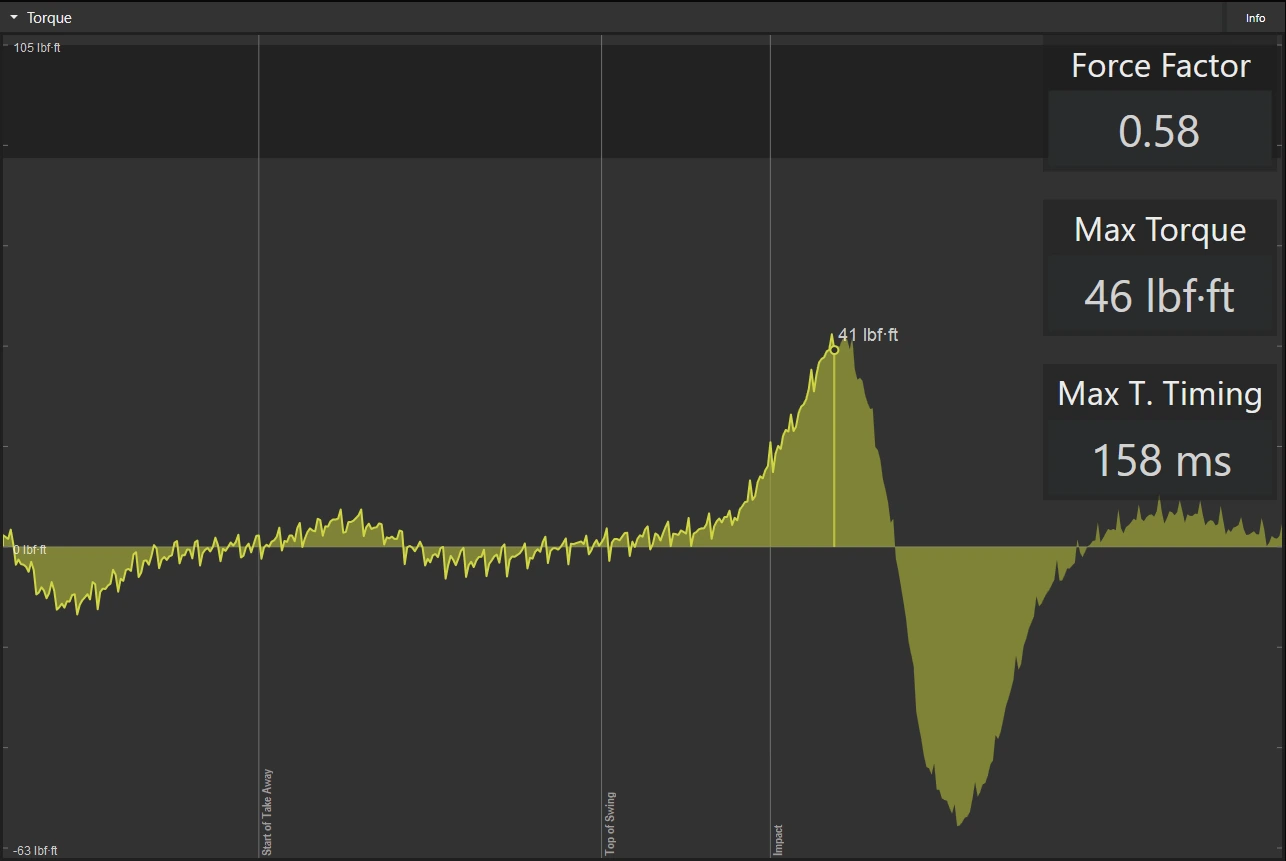
ตัวอย่าง: ค่าแรงบิดมีสัญญาณรบกวนเนื่องจากตัวขยายสาย USB แบบมีไฟเลี้ยงที่มีแหล่งจ่ายไฟชำรุด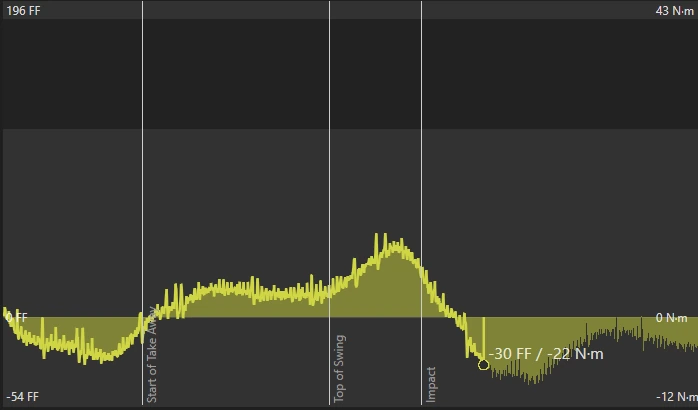
ตัวอย่าง: ข้อมูลแรงบิดมีสัญญาณรบกวนอันเป็นผลจากการติดตั้งที่ไม่ถูกต้องตัวอย่างเพิ่มเติมของข้อมูลที่มีสัญญาณรบกวน: เส้นกราฟ CoP มีระลอกคลื่น และช่องข้อมูลหลายช่อง (หรือทั้งหมด) แสดงสัญญาณรบกวน ซึ่งส่วนใหญ่มักเกิดจากฮับ USB แบบมีไฟเลี้ยงที่ใช้แหล่งจ่ายไฟแบบสวิตช์โหมดที่มีสัญญาณรบกวน
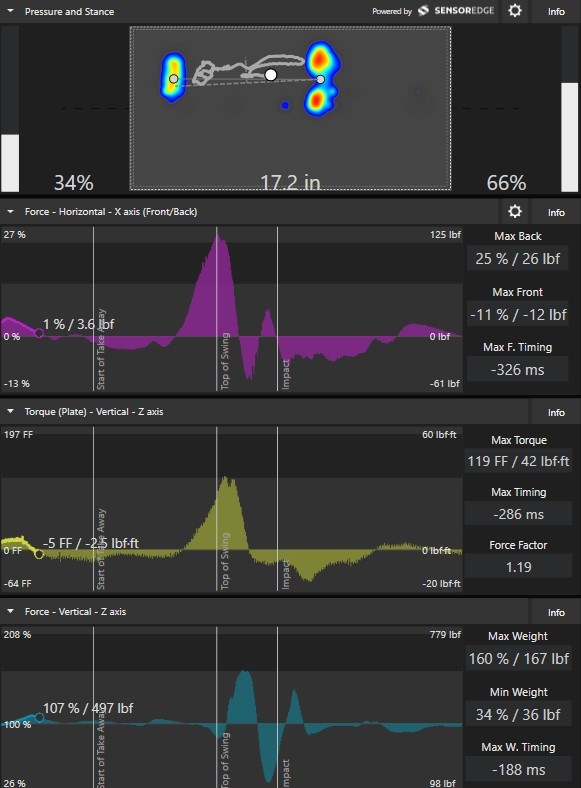
ตัวอย่าง: สัญญาณรบกวนที่มองเห็นได้ในช่องสัญญาณแรง/แรงบิด (ภาพหน้าจอ)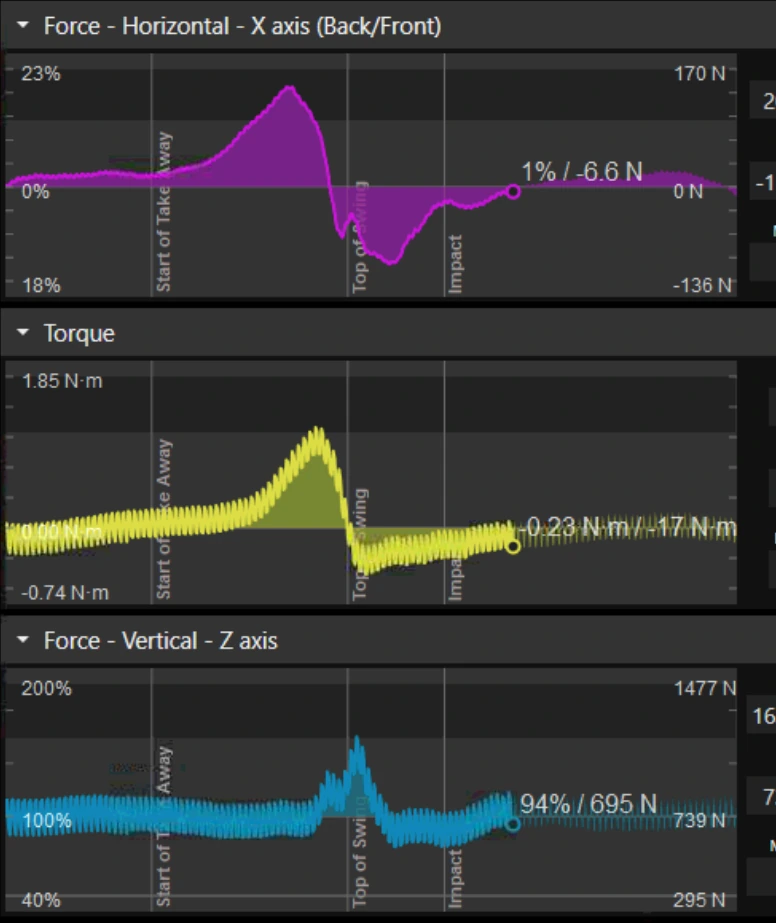
ตัวอย่าง: สัญญาณรบกวนที่เกิดจากการใช้คอมพิวเตอร์กับเต้ารับที่ไม่มีสายดิน (ภาพหน้าจอ)
5) ฉันจะแก้ไขข้อมูลแรงที่มีสัญญาณรบกวนได้อย่างไร?
ทดสอบแล็ปท็อปโดยใช้ไฟแบตเตอรี่: หากคุณใช้แล็ปท็อป ให้ถอดปลั๊กไฟ AC ออกแล้วบันทึกข้อมูลอีกครั้ง
หากสัญญาณรบกวนดีขึ้น ปัญหาอาจมาจาก อะแดปเตอร์ไฟ AC หรือ ไฟฟ้าหลัก
เต้ารับไฟฟ้าหลักอาจไม่มีสายดินที่เหมาะสม
ถอดอุปกรณ์เสริมที่ใช้ไฟฟ้าหลัก: ถอดปลั๊กฮับ USB แบบมีไฟเลี้ยง พัดลมระบายความร้อน แท่นเชื่อมต่อ หรืออุปกรณ์อื่นที่ใช้ไฟฟ้าหลักซึ่งเชื่อมต่อกับคอมพิวเตอร์
ตรวจสอบสัญญาณรบกวนทางไฟฟ้าจากภายนอก: หากไม่มีสิ่งใดในระบบของคุณที่เป็นสาเหตุของสัญญาณรบกวน อาจมาจากสภาพแวดล้อมโดยรอบ หากเป็นไปได้ ให้แยกปัญหาโดยการปิดอุปกรณ์ใกล้เคียง (การเข้าถึงตู้เบรกเกอร์จะช่วยในการทดสอบอย่างเป็นระบบ) ตัวอย่างแหล่งที่มาที่สามารถสร้างสัญญาณรบกวนได้มาก เช่น ไฟ LED
6) หมายเหตุความเข้ากันได้ (ซอฟต์แวร์ + CPU)
CPU ที่เก่ากว่าประมาณปี 2012 และไม่รองรับ AVX/AVX2 อาจไม่รองรับอุปกรณ์ Bertec ใน Swing Catalyst เวอร์ชัน 10.2.4 ขึ้นไป
- หากคุณสงสัยว่าเป็นกรณีนี้ ให้ทดสอบบนคอมพิวเตอร์รุ่นใหม่กว่า หรือยืนยันว่า CPU รองรับ AVX/AVX2
อัปเดตล่าสุด: 2026-03-03