วิธีใช้กล้อง Dragon (120 FPS) USB 2.0 กับ Swing Catalyst
วิธีใช้กล้อง Dragon USB 2.0 กับ Swing Catalyst
บทความนี้ครอบคลุมวิธีการเตรียมตัวและใช้งานกล้อง Dragon USB 2.0 กับ Swing Catalyst
กล้องนี้ไม่จำเป็นต้องติดตั้งไดรเวอร์ภายนอกใดๆ
สำหรับการแก้ไขปัญหา: โปรดดูส่วนการแก้ไขปัญหาที่ด้านล่างของบทความ
การเชื่อมต่อกล้อง
เชื่อมต่อกล้องเข้ากับคอมพิวเตอร์ของคุณและเริ่มต้น Swing Catalyst
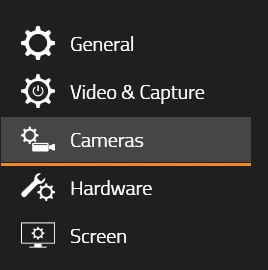
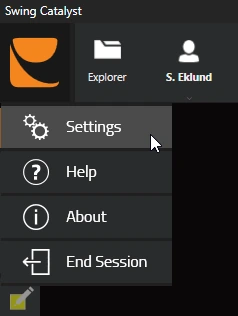
จากเมนูหลัก คลิกปุ่ม Settings (อยู่ที่ด้านล่างซ้ายของหน้าจอ แสดงด้วยไอคอนเฟือง) จากนั้นคลิก Cameras

Settings
กล้องที่ตรวจพบสำเร็จจะแสดงขึ้นในรายการกล้องโดยอัตโนมัติ
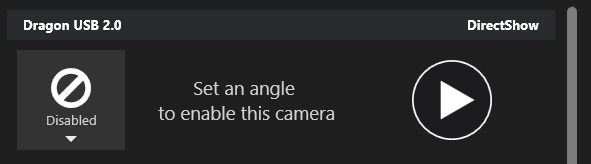
เพื่อใช้งานกล้อง เราต้องกำหนดมุมกล้องก่อน
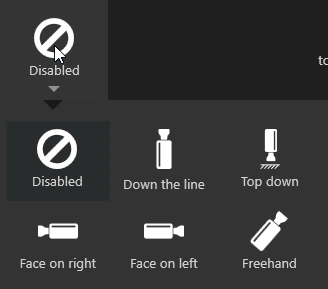
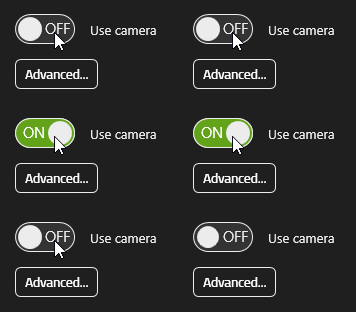
ขณะนี้กล้องเปิดใช้งานแล้วและมีการกำหนดมุมกล้องให้เรียบร้อย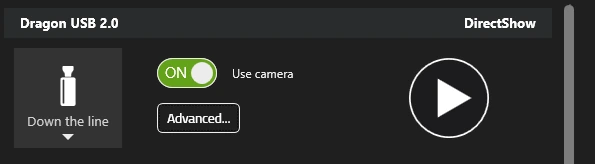
การตั้งค่ากล้อง
การเปลี่ยนการตั้งค่ากล้องของคุณ
note: โดยทั่วไปแล้วไม่จำเป็นต้องปรับ เว้นแต่คุณต้องการเปลี่ยนสมดุลสีขาวหรือ Gamma โดยค่าเริ่มต้นการรับแสงจะถูกตั้งเป็น Auto ซึ่งเพียงพอสำหรับการใช้งานส่วนใหญ่
อาจจำเป็นต้องเปลี่ยนการตั้งค่าการรับแสงขึ้นอยู่กับสภาพแสงในสภาพแวดล้อมของคุณ
คลิก “Advanced”
note: Auto ใช้ได้เฉพาะกับคุณสมบัติบางอย่างเท่านั้น เช่น สมดุลสีขาว การรับแสง และโฟกัส
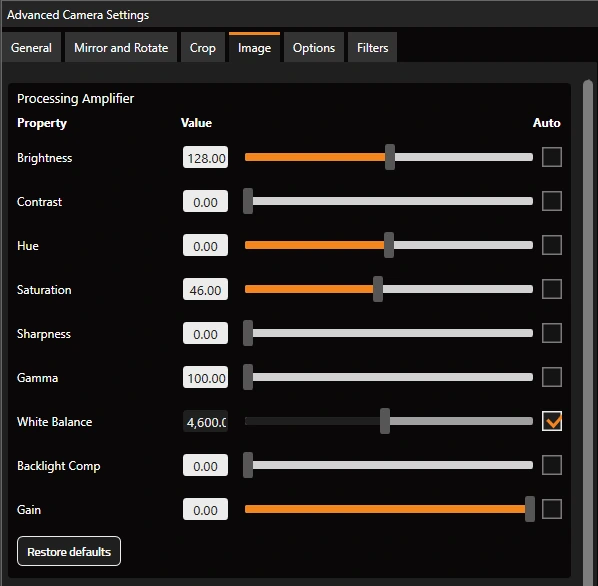
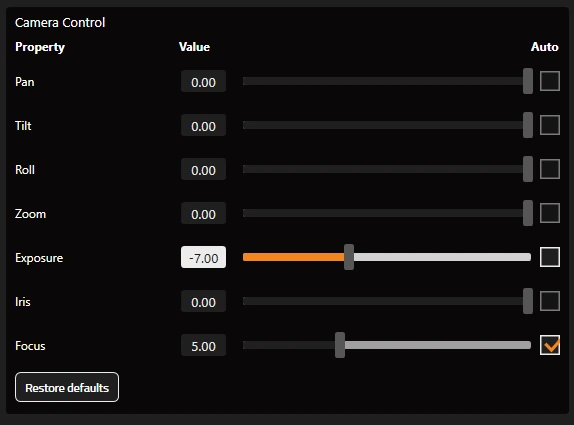
หากคุณเปลี่ยนค่าผิดพลาด คุณสามารถคืนค่าเริ่มต้นได้โดยคลิก “Restore defaults”
การแก้ไขปัญหา
อัตราเฟรมต่ำ:
อัตราเฟรมอาจลดลงเนื่องจากค่าการรับแสงที่ตั้งไว้บนกล้อง
โดยค่าเริ่มต้นกล้อง Dragon จะถูกตั้งเป็นการรับแสงแบบ Auto หากแสงไม่เพียงพอ เวลาการรับแสงต่อเฟรมจะสูง และกล้องจะไม่สามารถให้อัตราที่เสถียร 120 เฟรมต่อวินาทีได้
หากการรับแสงสูงเกินไป อัตราเฟรมจะลดลง และการบันทึกจะเบลอมากขึ้น
เช่นเดียวกับเมื่อคุณพยายามถ่ายภาพด้วยโทรศัพท์ในที่มืด ภาพอาจเป็นเส้นพร่า ซึ่งเกิดจากเวลาการรับแสงที่ยาว (เพื่อชดเชยสภาพแสงที่ไม่เหมาะสม)
คุณควรได้รับ ~120 FPS ด้วยแสงในร่มที่เพียงพอหรือในที่กลางแจ้ง
เฟรมหลุด:
หากกล้องเกิดการหลุดเฟรม (ในกรณีนี้คือไม่สามารถให้ FPS ตามที่ควรจะเป็น) อาจทำให้เกิดความผิดปกติทางภาพ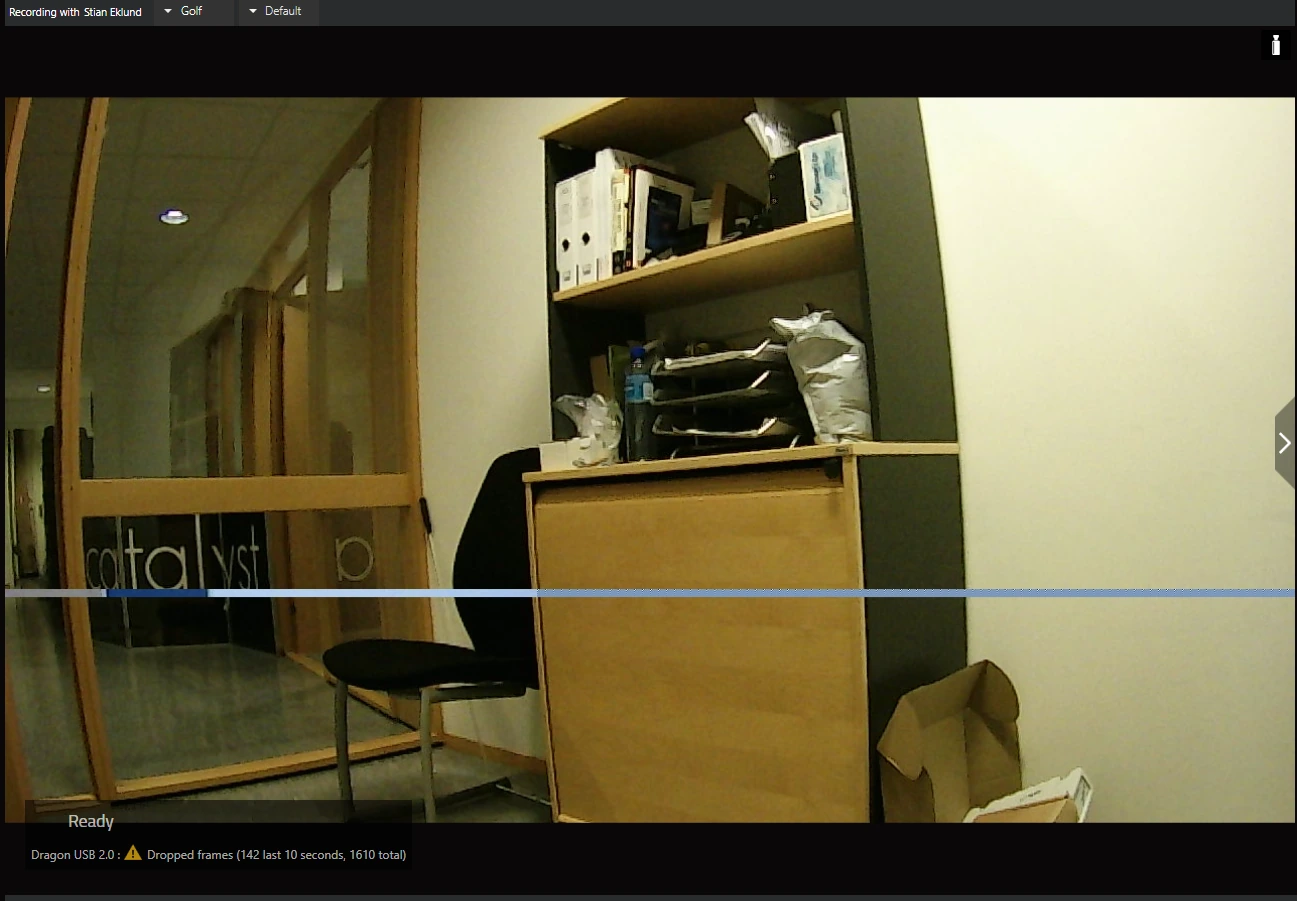
ตรวจสอบให้แน่ใจว่ากล้องเชื่อมต่อโดยตรงกับคอมพิวเตอร์ และควรเป็นพอร์ต USB ที่อยู่ด้านหลังของคอมพิวเตอร์
คุณอาจต้องลองพอร์ต USB ต่างๆ เพื่อหาพอร์ตที่ทำงานได้ดีที่สุดสำหรับคุณ โดยทั่วไปเราควรหลีกเลี่ยงพอร์ต USB ที่อยู่ด้านหน้าของเดสก์ท็อป PC เนื่องจากการแสดงออกนั้นไม่ดี (มักจะให้อัตราเฟรมที่ต่ำกว่า)
การเลือก Media Type อื่น
โดยปกติ DirectShow และ Swing Catalyst จะเลือก media type ที่ดีที่สุดโดยอัตโนมัติ และไม่จำเป็นต้องเปลี่ยน อย่างไรก็ตาม บางกรณีหรือสถานการณ์อาจจำเป็นต้องทำ:
หากคุณมีเว็บแคมที่รองรับ 60 FPS ที่ความละเอียด 1920x1280 แต่ได้รับเพียง 30 FPS
ความละเอียดวิดีโอดูเล็กกว่า/แย่กว่าเมื่อเปรียบเทียบกับแอปพลิเคชันอื่น
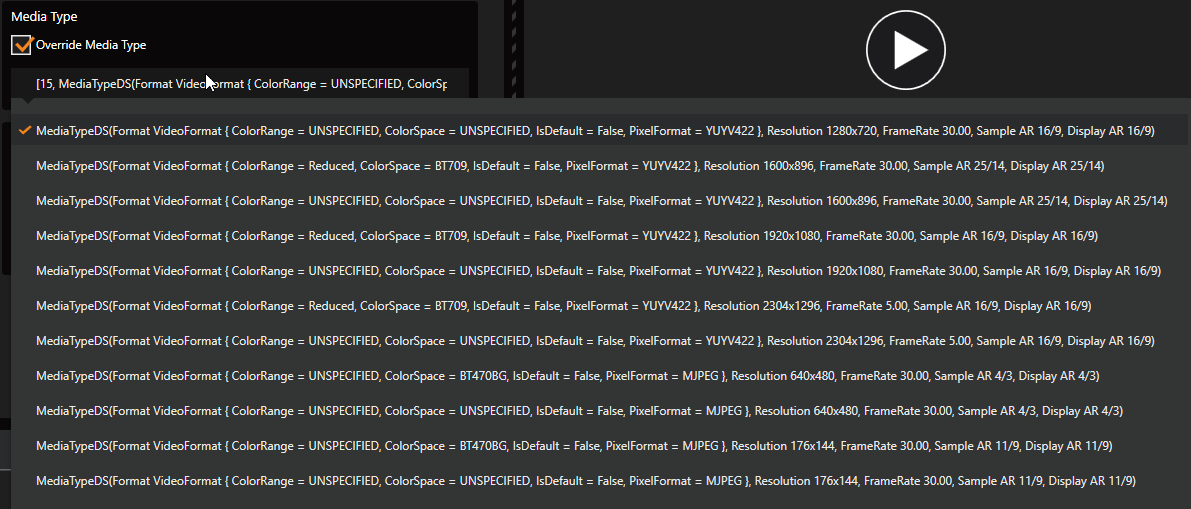
เพื่อแทนที่ media type ที่ถูกเลือกโดยอัตโนมัติ ให้ทำเครื่องหมายที่ช่อง “Override Media Type” และเลือกรูปแบบจากรายการแบบเลื่อนลง
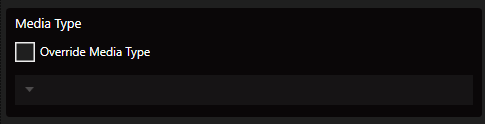
โปรดทราบว่ารายการมักมีจำนวนมากและไม่ง่ายต่อการทำความเข้าใจ ให้มองหาค่าอัตราเฟรมและความละเอียด แล้วเลือกสิ่งที่คุณคิดว่าเป็นการผสมผสานที่ดีที่สุดสำหรับคุณ หากคุณมีปัญหาเกี่ยวกับเฟรมหลุด การลดความละเอียดอาจช่วยได้