
Hur man använder TrackMan med Swing Catalyst
Den här artikeln beskriver hur du ansluter Swing Catalyst till TrackMan och sparar Launch Monitor-data tillsammans med videon. För att aktivera integrationen måste TrackMan-programvaran köras samtidigt som Swing Catalyst.
Note: För att kunna använda TrackMan med Swing Catalyst behöver du ha en kamera som stöder videoströmning. (Se kameror som stöds )
Installation: TrackMan Pro/Launch 4.0.9
Anslut TrackMan-enheten till datorn
Starta TrackMan Pro eller TrackMan Launch och navigera till skärmen för skottspårning
Starta Swing Catalyst och gå till Inställningar - Hårdvara i startmenyn
Aktivera Launch Monitor-integration
Välj TrackMan
Installation: TrackMan Performance Studio
Versioner som stöds: 2.2–4.0

Anslut TrackMan-enheten till datorn
Starta TrackMan Performance Studio
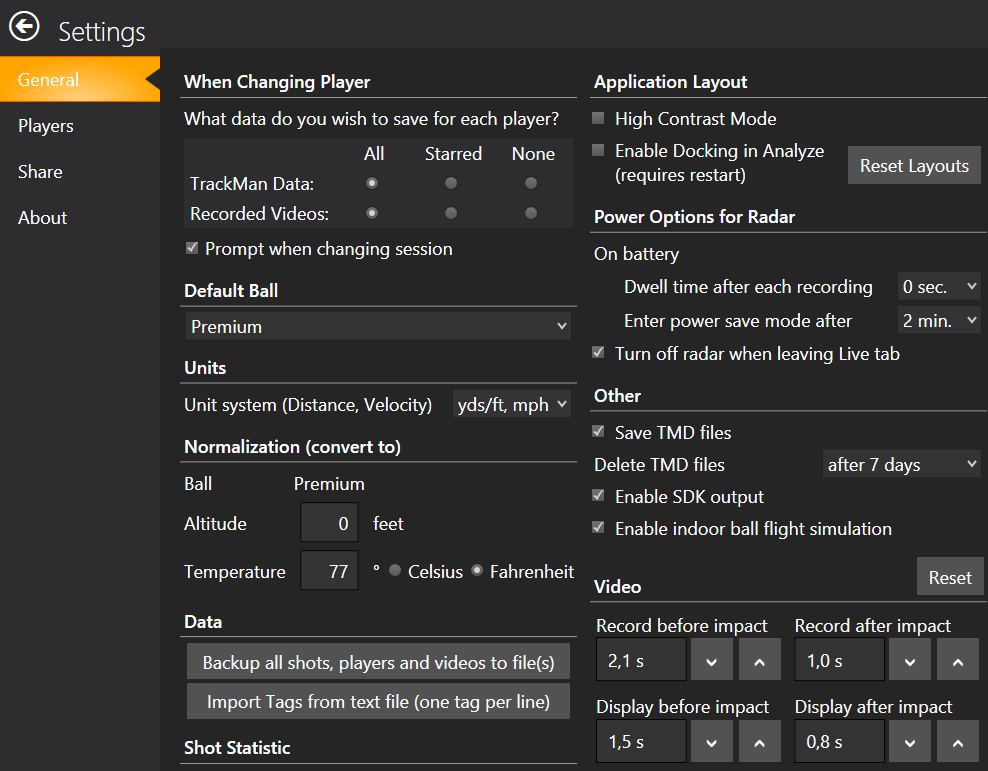
Navigera till skärmen Inställningar i startmenyn (Bild 1: kugghjulssymbol)
Aktivera SDK Output (Bild 2)
Navigera till Start och klicka på Shot analysis
Starta Swing Catalyst och gå till Inställningar - Hårdvara i startmenyn
Aktivera Launch Monitor-integration
Välj TrackMan
Installation: TPS med TM3e eller TrackMan 4
Slå på TrackMan 3e-enheten
Anslut till TrackMan WiFi-nätverket i Windows. Du kan också ansluta USB-kabeln.
Förutom steg 1 följer du samma steg som i installationsguiden ovan
Bild 1: Aktivering av SDK-utdata i TrackMan Performance Studio.
Använda Swing Catalyst med TrackMan Pro/Launch/Performance Studio
Starta TrackMan-programvaran först och gå till skärmen för skottspårning.
Starta Swing Catalyst och Fånga Swings.
Öppna en inspelad Swing för att visa skottdata i en dataruta bredvid videon.
Om allt har installerats korrekt bör programmet nu automatiskt Fånga TrackMan-skottdata och spara det tillsammans med videon.
Kamerakonfiguration
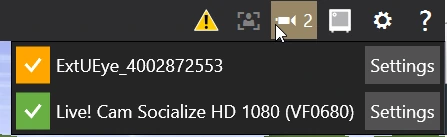
I vissa fall kan TPS-programvaran låsa kameror på systemet, vilket gör dem otillgängliga i Swing Catalyst.
I framtida versioner kan TPS-programvaran introducera ett konfigurationsalternativ för att inaktivera detta beteende, men tills vidare har TrackMan tillhandahållit följande lösning:
Öppna TPS-programvaran och notera det exakta kameranamnet som det visas i kameralistan.
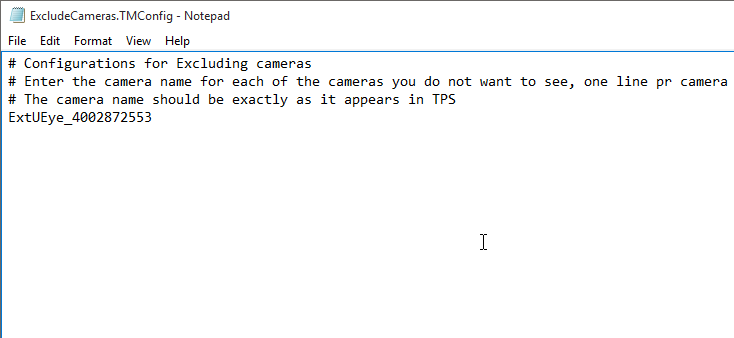
Leta upp följande fil och öppna den i Anteckningar:
C:\ProgramData\TrackMan\VideoManagement\ExcludeCameras.TMConfig
Lägg till kameranamnet i filen. Om du har flera kameror lägger du till alla namn, ett per rad.
Felsökning
Kontrollera att TrackMan identifieras och är ansluten i TPS.
Se till att Launch Monitor är aktiverat och att TrackMan är valt i Swing Catalysts hårdvaroinställningar.
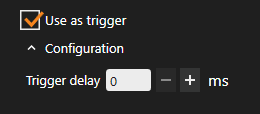
Kontrollera att “trigger” är markerat under Launch Monitor-inställningarna i Swing Catalyst.
Om det fortfarande inte utlöses, kontrollera Inställningar i TPS och se till att “SDK Output” är aktiverat.
Försök att starta om TrackMan-enheten.
Om du får data och det visas som anslutet i Swing Catalyst men inte utlöses, försök att starta om datorn.
Det utlöses men mycket sent: Försök att justera fördröjningskompensationen i Launch Monitor-inställningarna; ett värde på ungefär 1 500 ms rekommenderas. Detta beror på bolltyp och om radarn används inomhus eller utomhus.
Om du fortfarande inte får någon data i Swing Catalyst:
Försök att starta om TrackMan-enheten och kontrollera igen om SDK-utdata är aktiverat.
Försök att inaktivera Windows-brandväggen. Om detta fungerar, lägg till ett undantag för TPS och Swing Catalyst.
Kontrollera om TrackMan OEM-tjänsten körs. Om så är fallet, inaktivera den och försök igen. Mer information om Windows-tjänster finns här: http://www.7tutorials.com/what-are-windows-services-what-they-do-how-manage-