
Kako koristiti FlightScope sa Swing Catalyst
Uvod
Ovaj članak tehničke podrške opisuje kako možete koristiti FlightScope Launch Monitor sa Swing Catalyst. Swing Catalyst će integrisati i sačuvati sve FlightScope podatke prilikom snimanja novog Snimka. Da biste omogućili integraciju, FlightScope softver mora biti pokrenut istovremeno sa Swing Catalyst.
Odnosi se na
- Korisnike koji poseduju FlightScope Launch Monitor.
Podržani modeli:
X1, X2, X2 elite & X3 serija.
Xi & Xi+ serija.
Instalacija
Da bi Swing Catalyst prepoznao i učitao podatke o udarcima iz FlightScope, potrebno je omogućiti serverski režim u FlightScope softveru.
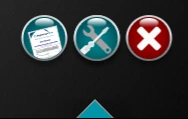
- Pokrenite FlightScope i kliknite na dugme „Advanced Settings" u glavnom meniju. (U novijim verzijama FlightScope možete jednostavno pritisnuti taster ALT na tastaturi kako bi se prikazala traka menija).
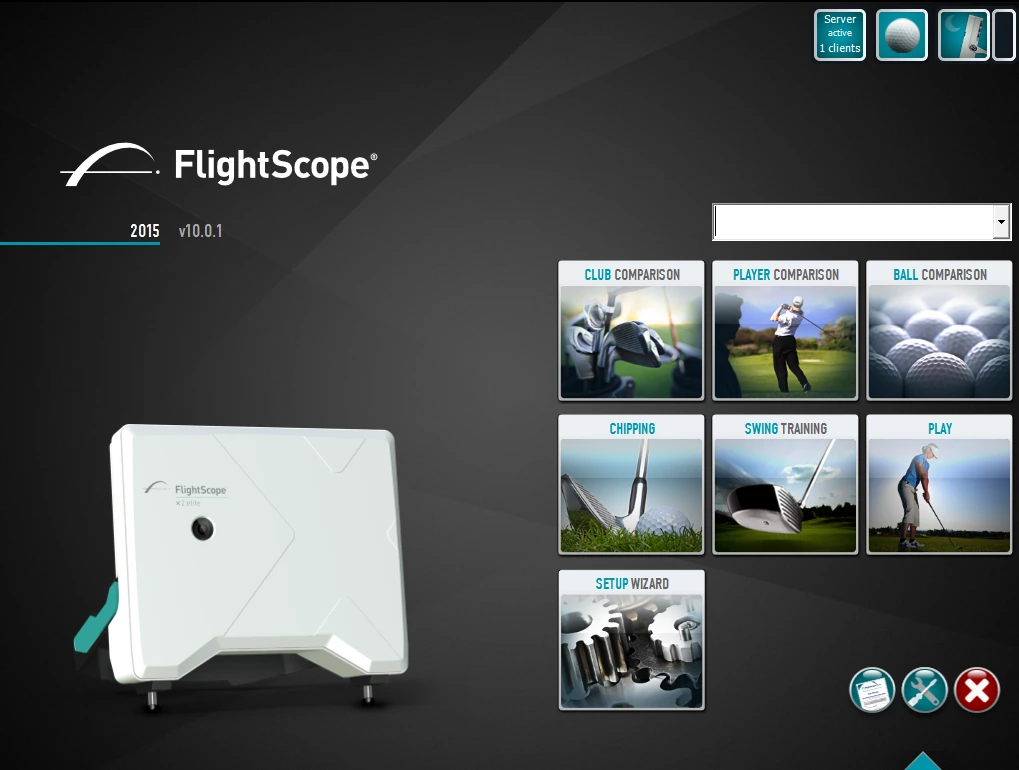
- Kliknite na dugme Advanced Settings, koje se nalazi u donjem desnom uglu, i traka menija će se pojaviti na vrhu ekrana.
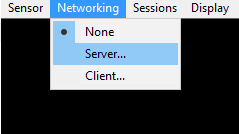
Kliknite na Networking i odaberite Server sa liste.
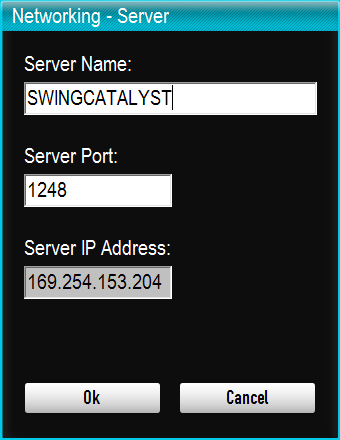
Proverite da je „Server Port" podešen na 1248 i pritisnite Ok.
Napomena: Naziv servera i IP adresa servera mogu se razlikovati u zavisnosti od toga da li ste povezani putem USB X2 (Ethernet za X2 Elite) i/ili WiFi. Ne bi trebalo biti potrebno menjati ovo.
- Idite na Player Comparison ili sličan režim u FlightScope.
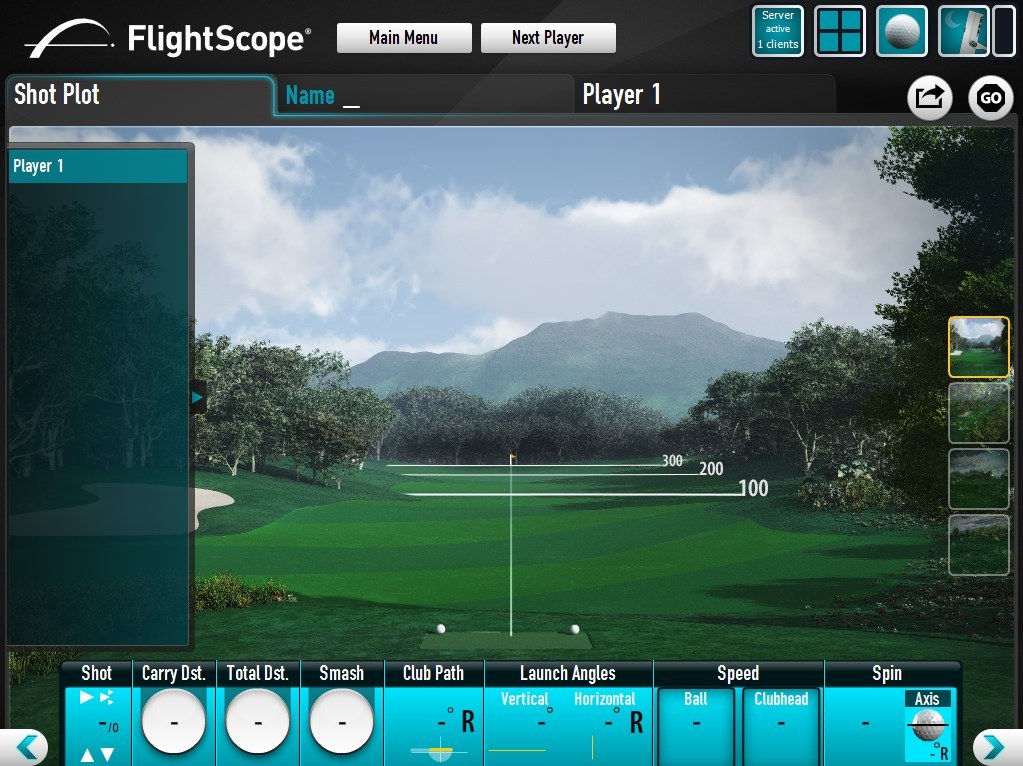
Proverite da FlightScope prati i prikazuje udarce.
Pokrenite Swing Catalyst i ostavite FlightScope da radi u pozadini.
Idite na Swing Catalyst Glavni Meni - Settings - Hardware i označite „Enabled" pod Launch Monitor.
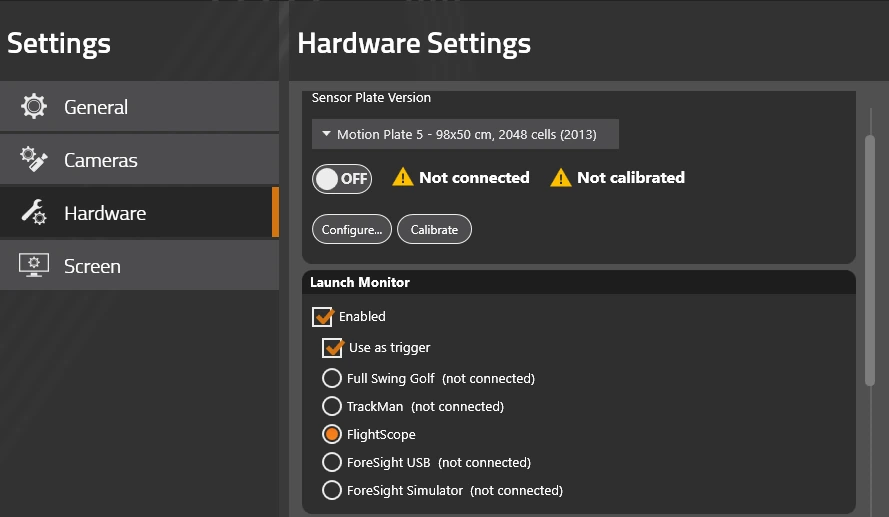
Ako piše da je veza prekinuta, proverite da li je FlightScope aplikacija pokrenuta i da li je FlightScope uređaj povezan sa računarom ili WiFi mrežom.
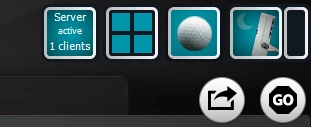
FlightScope bi trebalo da prikazuje: Server active, 1 clients. To znači da se Swing Catalyst uspešno povezao sa FlightScope.
Poznati problemi
FlightScope nije prikazan kao povezan, čak i ako FlightScope softver radi, prati udarce i serverski režim je omogućen.
Pokušajte da ponovo pokrenete FlightScope i Swing Catalyst. Pokrenite FlightScope prvi.
Pokušajte da postavite serverski režim na None, a zatim ga ponovo uključite. Pogledajte korak 3.
FlightScope se prikazuje na pogrešnom ekranu.
Da biste premestili FlightScope na drugi ekran: Kliknite na FlightScope program i pomerite kursor miša na drugi monitor. Dok kursor miša ostaje na željenom ekranu, pritisnite taster F11. FlightScope bi sada trebalo da radi na drugom ekranu.