
Kako kopirati Swing Catalyst podešavanja na novi računar ili hard disk
Uvod
Ovaj članak opisuje kako kopirati Swing Catalyst podešavanja, licencu i sve ostalo na novi računar ili hard disk.
Da biste napravili kopiju svoje baze podataka, pogledajte naš poseban članak.
Priprema
Proverite da li je Swing Catalyst instaliran na računaru na koji kopirate bazu podataka.
Kopiranje datoteka sa podešavanjima
Preporučuje se da imate eksterni hard disk ili USB memoriju na koju ćete sačuvati podešavanja prilikom prenosa podešavanja između računara.
- Otvorite Windows Explorer
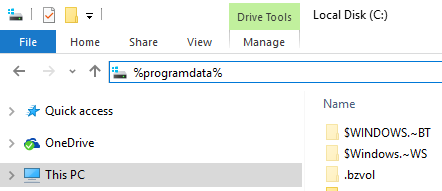
Otkucajte sledeće i pritisnite enter: %programdata% Ovo bi trebalo da otvori Windows Explorer unutar foldera sa podacima programa.
Otvorite folder „Swing Catalyst".
Savet: Držite CTRL na tastaturi i izaberite svaki folder klikom mišem.
Izaberite sve foldere osim foldera baze podataka ili golfera. Takođe izaberite datoteku SwingCatalystDB.s3db - to je datoteka baze podataka.
Kliknite desnim tasterom miša, izaberite kopiraj, a zatim nalepite sadržaj na svoju USB memoriju.
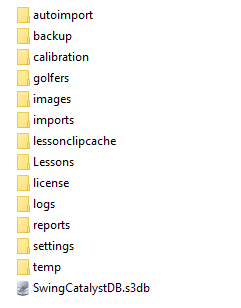
Kopiranje podešavanja na novi računar
Napomena: Proverite da Swing Catalyst nije pokrenut pre nego što nastavite. Ovim postupkom će podešavanja biti prepisana, odnosno vaša stara podešavanja sa prethodnog računara zameniće trenutna.
Nakon što ih kopirate na USB memoriju, povežite je sa novim računarom i nalepite sadržaj na istu lokaciju na novom računaru.
Ponovite gore navedene korake, ali umesto biranja i kopiranja, nalepite foldere i datoteke u Swing Catalyst folder sa podacima programa.