
Ako používať FlightScope so Swing Catalyst
Úvod
Tento podporný článok popisuje, ako môžete používať Launch Monitor FlightScope so Swing Catalyst. Swing Catalyst integruje a uloží všetky údaje z FlightScope pri nahrávaní nového záznamu. Aby bola integrácia funkčná, softvér FlightScope musí byť spustený súčasne so Swing Catalyst.
Platí pre
- Používateľov s Launch Monitor FlightScope.
Podporované modely:
Séria X1, X2, X2 elite a X3.
Séria Xi a Xi+.
Inštalácia
Aby Swing Catalyst rozpoznal a načítal údaje o úderoch z FlightScope, je potrebné aktivovať serverový režim v softvéri FlightScope.
- Spustite FlightScope a kliknite na tlačidlo „Advanced Settings" v hlavnom menu. (V novších verziách FlightScope môžete jednoducho stlačiť kláves ALT na klávesnici, čím sa zobrazí panel s menu).
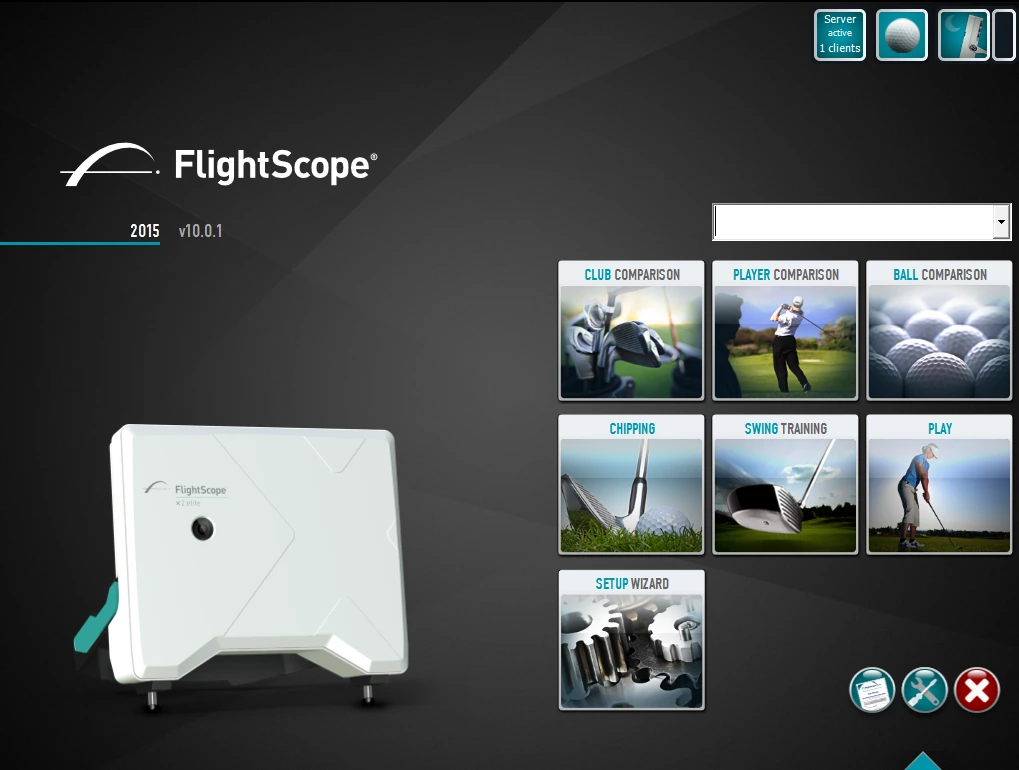
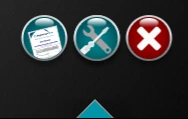
- Kliknite na tlačidlo Advanced Settings, ktoré sa nachádza vpravo dole, a v hornej časti obrazovky sa zobrazí panel s menu.
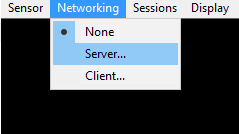
Kliknite na Networking a zo zoznamu vyberte Server.
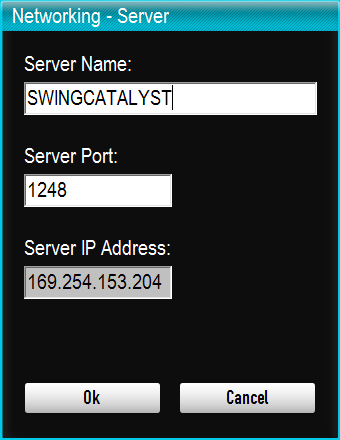
Overte, že „Server Port" je nastavený na 1248, a stlačte Ok.
Poznámka: Názov servera a IP adresa servera sa môžu líšiť v závislosti od toho, či ste pripojení cez USB X2 (Ethernet pre X2 Elite) alebo WiFi. Tieto nastavenia by nemalo byť potrebné meniť.
- Prejdite do režimu Player Comparison alebo podobného režimu vo FlightScope.
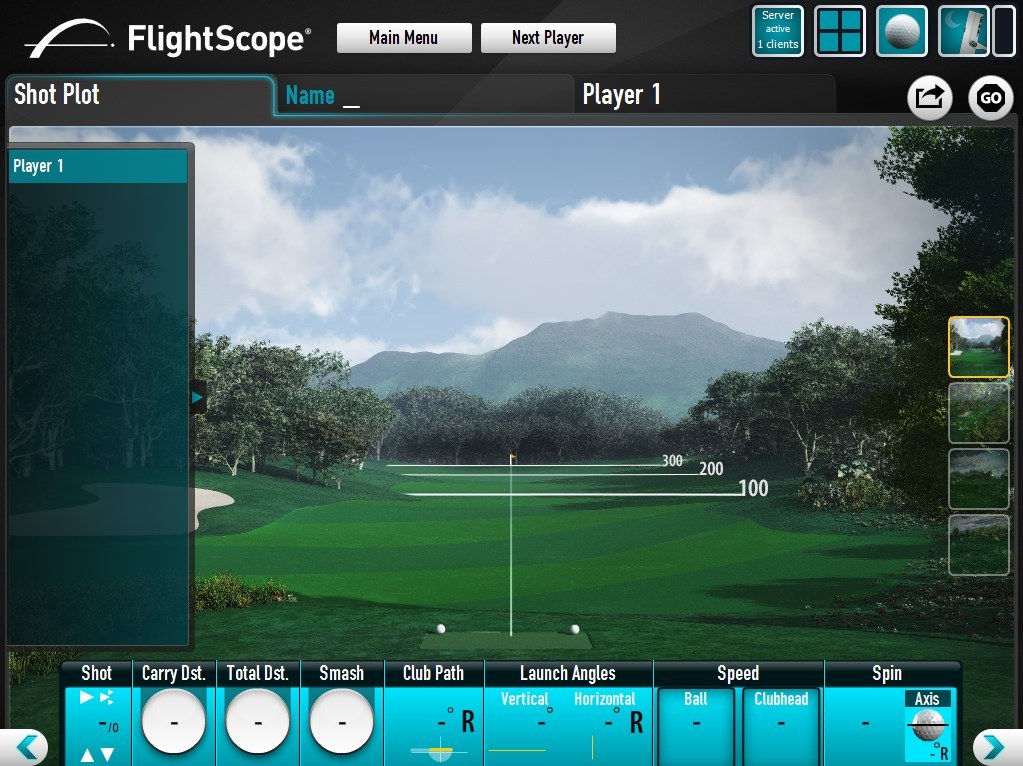
Uistite sa, že FlightScope sleduje a zobrazuje údery.
Spustite Swing Catalyst a nechajte FlightScope bežať na pozadí.
Prejdite do hlavného menu Swing Catalyst – Nastavenia – Hardware a zaškrtnite „Enabled" pod Launch Monitor.
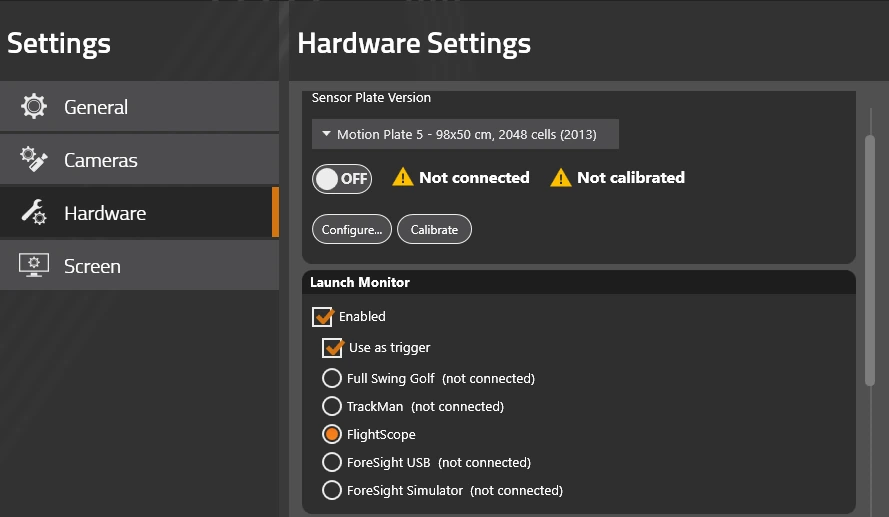
Ak sa zobrazuje stav odpojený, uistite sa, že aplikácia FlightScope je spustená a že jednotka FlightScope je pripojená k počítaču alebo WiFi sieti.
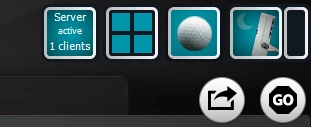
FlightScope by mal zobrazovať hlásenie Server active, 1 clients. To znamená, že Swing Catalyst sa úspešne pripojil k FlightScope.
Známe problémy
FlightScope sa nezobrazuje ako pripojený, aj keď softvér FlightScope beží, sleduje údery a serverový režim je aktivovaný.
Skúste reštartovať FlightScope a Swing Catalyst. Najskôr spustite FlightScope.
Skúste nastaviť serverový režim na None a potom ho znova zapnite. Pozrite krok 3.
FlightScope sa zobrazuje na nesprávnej obrazovke.
Ak chcete presunúť FlightScope na inú obrazovku: Kliknite na program FlightScope a presuňte kurzor myši na druhý monitor. Kým kurzor myši zostáva na požadovanej obrazovke, stlačte tlačidlo F11. FlightScope by teraz mal bežať na druhej obrazovke.