
Návod na riešenie technických problémov so Silomernou Doskou
Tento článok vysvetľuje, ako riešiť problémy s pripojením a kvalitou dát Silomernej Dosky. Netýka sa: starších Motion Plates (Motion Plate 3 a 4).
1) Rýchla kontrola: rozpoznáva Windows dosku?
Pripojte Silomernú Dosku priamo k počítaču (zatiaľ sa vyhnite hubom/adaptérom).
Otvorte Správcu zariadení.
Vyhľadajte dosku uvedenú ako USB Serial Converter.
Ak ju Windows rozpozná, doska by sa mala v Správcovi zariadení zobraziť ako USB Serial Converter.
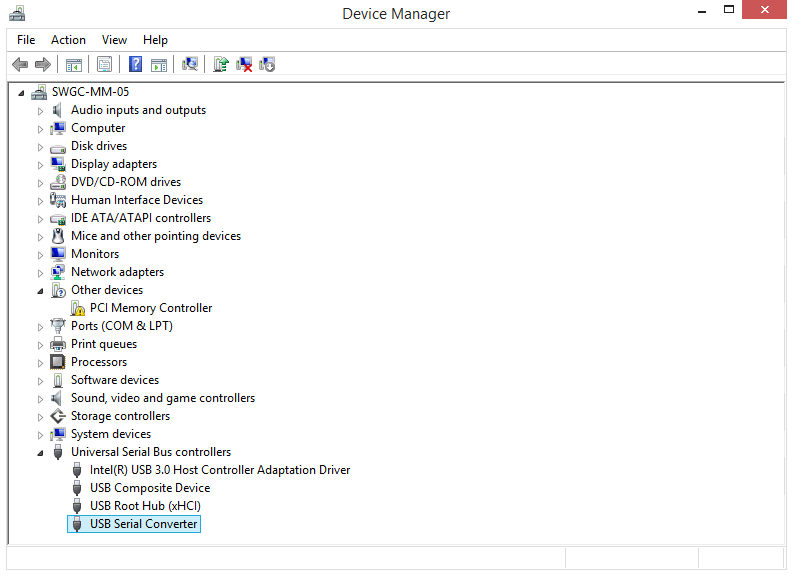
Príklad: Silomerná Doska rozpoznaná Windows ako „USB Serial Converter“.Ak vidíte USB Serial Converter, Windows zariadenie rozpoznáva a môžete pokračovať k nasledujúcim častiam. Ak nie, začnite časťou Doska nebola rozpoznaná .
2) Bežné problémy
A) Doska pôsobí nestabilne / nekonzistentné hodnoty
Príčina: Jedna alebo viac nožičiek sa úplne nedotýka podlahy. Toto sa najčastejšie vyskytuje pri starších doskách so starším typom základnej lišty, kde nožičky nemusia dostatočne presahovať cez lištu.
Uistite sa, že všetky štyri nožičky presahujú cez lištu a pevne sa dotýkajú podlahy.
Znovu umiestnite dosku na rovný povrch a skontrolujte to.
B) Doska sa nezobrazuje v Správcovi zariadení
Najpravdepodobnejšia príčina: chybný alebo nekompatibilný USB kábel.
Vyskúšajte overený funkčný USB kábel.
Pripojte dosku priamo k počítaču (bez hubov).
Vyskúšajte iný USB port (najlepšie priamo na počítači, nie na hube klávesnice/monitora).
3) Doska sa vôbec nedetekuje (zriedkavé, hardvérové)
Príznaky
Pri pripojení nezaznie zvukový signál „USB pripojené“
V Správcovi zariadení sa nič nezobrazí
Váš softvér (napr. Swing Catalyst) dosku nedetekuje
Možná príčina: poškodená USB doska (pozorované pri sérii AM6147). Môže to byť spôsobené elektrostatickým výbojom alebo výpadkami napájania (napr. bleskom).
Čo robiť
Overte to s iným káblom a iným počítačom/portom (priame pripojenie).
Ak sa doska stále nedetekuje, nahláste to ako pravdepodobnú hardvérovú poruchu (USB doska).
4) Zašumené silové dáta
Ako to vyzerá
Zvlnenie/šum na jednom alebo viacerých kanáloch
Krivka CoP vykazuje viditeľné „zvlnenia“
Dáta pôsobia nestabilne, aj keď doska nie je zaťažená
Bežné príčiny
Šum z USB hubu (najmä napájané huby s rušivými spínanými zdrojmi)
Elektrický šum z iných USB zariadení zdieľajúcich rovnaký hub/radič
Zašumené napájanie USB z počítača
Neuzemnená zásuvka / nedostatočné uzemnenie v zapojení
Odporúčané kontroly
Počas riešenia problémov pripojte dosku priamo k počítaču (vyhnite sa hubom).
Dočasne odpojte ostatné USB zariadenia (najmä výkonovo náročné alebo „rušivé“ zariadenia).
Použite USB kábel s aspoň jedným feritovým jadrom (pomáha potlačiť vysokofrekvenčný elektrický šum).
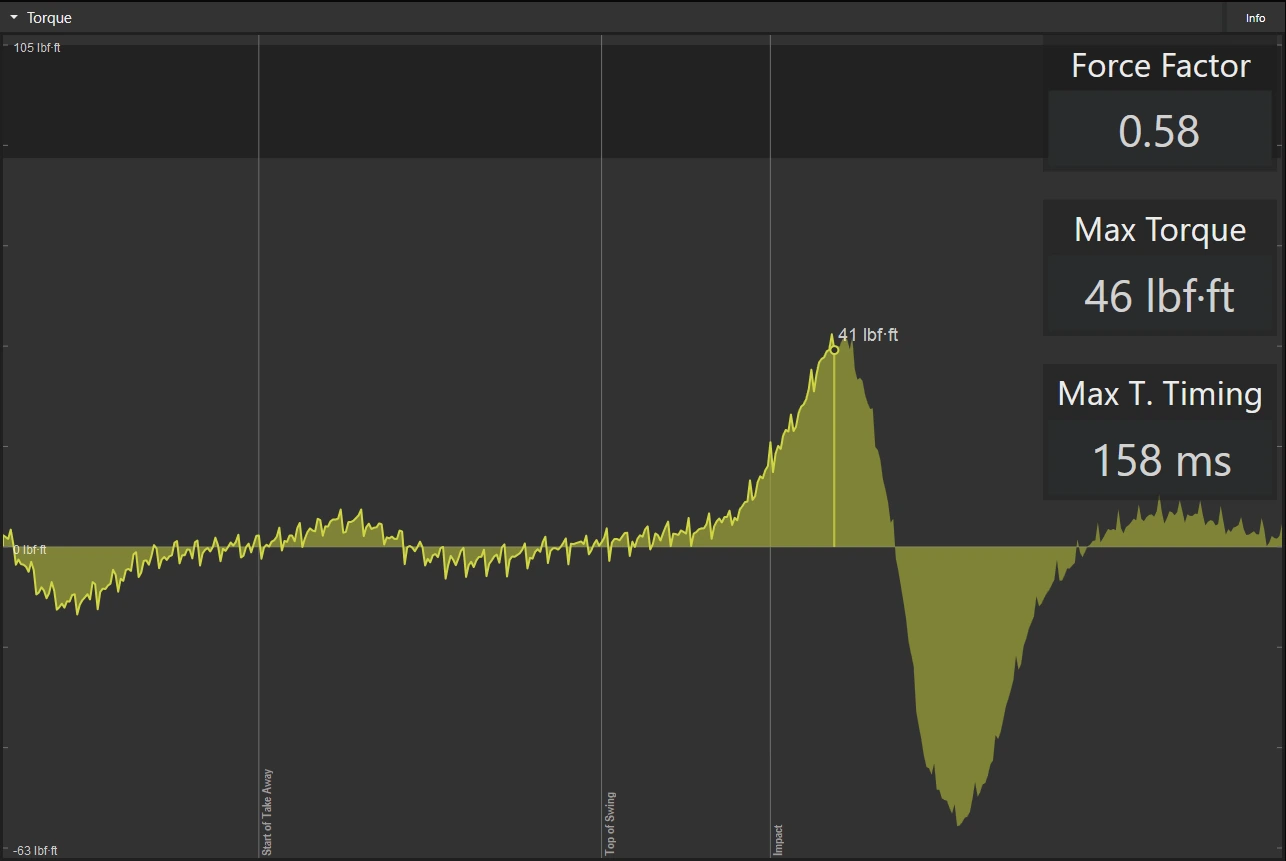
Príklad: zašumené hodnoty krútiaceho momentu spôsobené chybným napájaným USB predlžovačom s nekvalitným zdrojom napájania.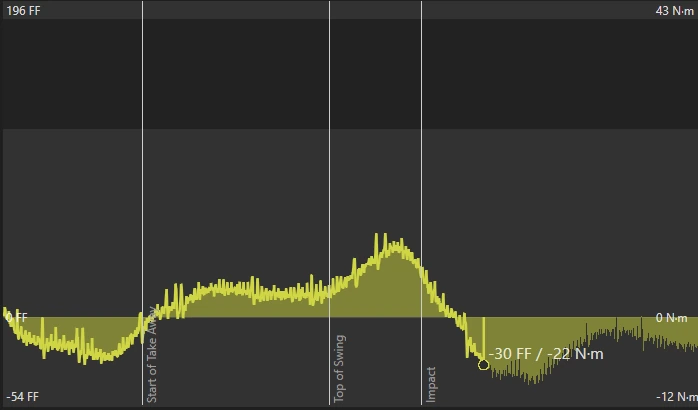
Príklad: zašumené dáta krútiaceho momentu v dôsledku nesprávnej inštalácieĎalšie príklady zašumených dát: krivka CoP obsahuje zvlnenia a mnohé (alebo všetky) dátové kanály pôsobia zašumene. Najčastejšou príčinou sú napájané USB huby s rušivými spínanými zdrojmi.
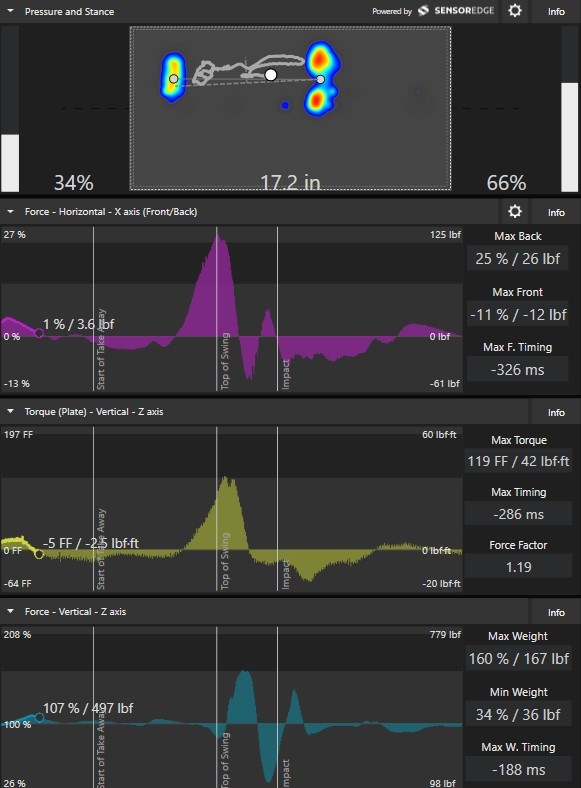
Príklad: šum viditeľný na kanáloch sily/krútiaceho momentu (snímka obrazovky).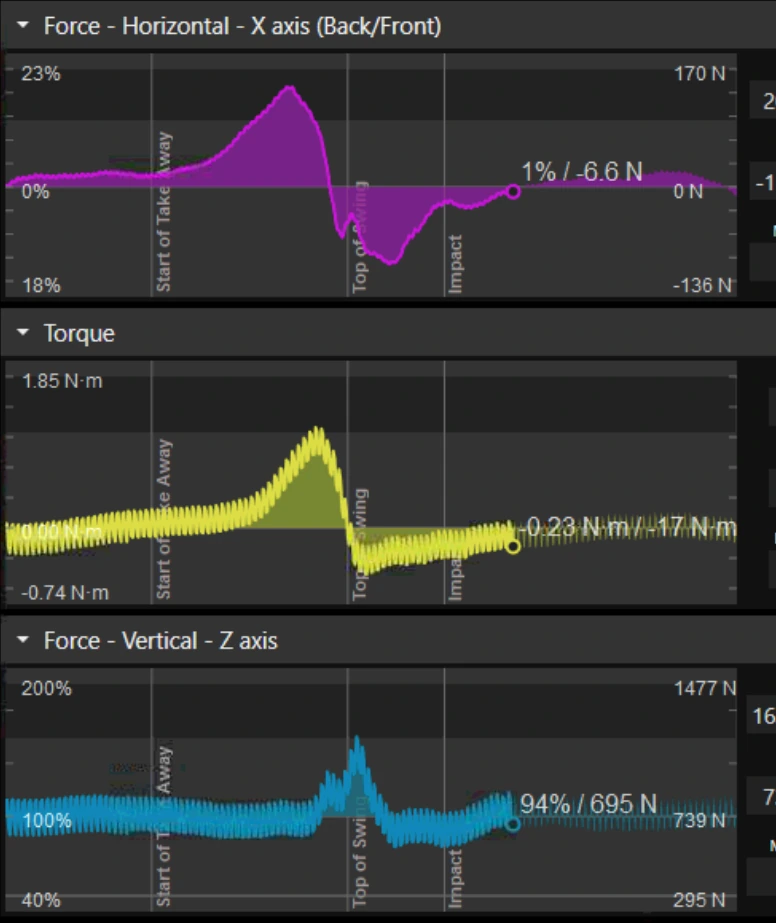
Príklad: šum spôsobený použitím počítača bez uzemnenej zásuvky (snímka obrazovky).
5) Čo môžem urobiť na odstránenie zašumených silových dát?
Otestujte notebook na batériu: Ak používate notebook, odpojte ho od sieťového napájania a znova zaznamenajte dáta.
Ak sa šum zlepší, problémom môže byť sieťový adaptér alebo sieťové napájanie.
Sieťová zásuvka nemusí mať správne uzemnenie.
Odpojte príslušenstvo napájané zo siete: Odpojte napájané USB huby, chladiace ventilátory, dokovacie stanice alebo iné zariadenia napájané zo siete, ktoré sú pripojené k počítaču.
Skontrolujte vonkajší elektrický šum: Ak šum nespôsobuje nič vo vašom zapojení, môže pochádzať z okolitého prostredia. Ak je to možné, izolujte príčinu vypnutím okolitých zariadení (prístup k poistkovej skrini môže pomôcť pri systematickom testovaní). Príkladom zdrojov, ktoré môžu vytvárať veľa šumu, sú LED svetlá.
6) Poznámka o kompatibilite (softvér + procesor)
Procesory staršie ako približne z roku 2012, ktoré nepodporujú AVX/AVX2, nemusia podporovať zariadenia Bertec vo Swing Catalyst verzie 10.2.4 a novšej.
- Ak máte podozrenie na tento problém, otestujte to na novšom počítači alebo overte, či procesor podporuje AVX/AVX2.
Posledná aktualizácia: 2026-03-03