
Руководство по устранению технических неполадок Силовой платформы
В этой статье описано, как устранять проблемы с подключением силовой платформы и качеством данных. Не рассматривается: старые Motion Plate (Motion Plate 3 и 4).
1) Быстрая проверка: распознаёт ли Windows платформу?
Подключите силовую платформу напрямую к ПК (пока избегайте хабов/переходников).
Откройте Диспетчер устройств.
Найдите платформу в списке как USB Serial Converter.
Если платформа распознана Windows, она должна отображаться в Диспетчере устройств как USB Serial Converter.
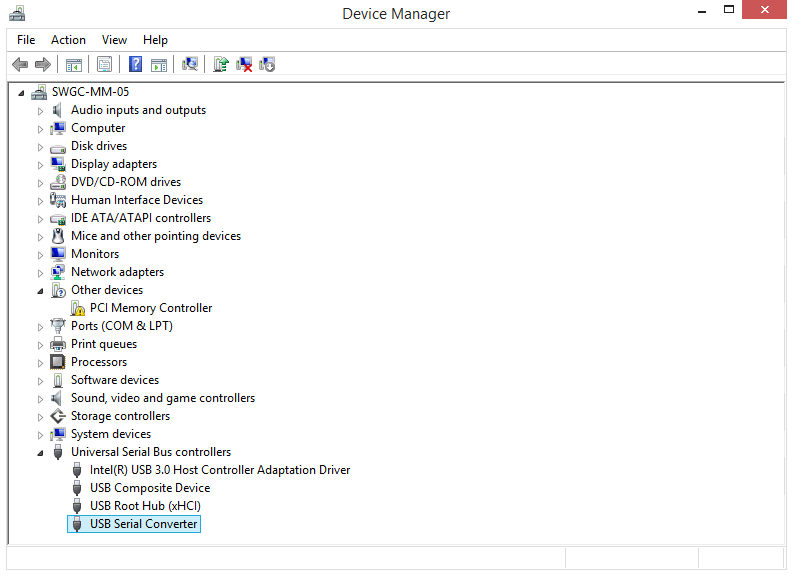
Пример: силовая платформа, распознанная Windows как «USB Serial Converter».Если вы видите USB Serial Converter, значит Windows обнаруживает устройство, и вы можете переходить к разделам ниже. Если нет, начните с раздела Plate not detected .
2) Распространённые проблемы
A) Платформа шатается / показания непостоянны
Причина: одна или несколько ножек не полностью контактируют с полом. Чаще всего это встречается у старых платформ со старым типом опорной рамы, где ножки могут недостаточно выступать через раму.
Убедитесь, что все четыре ножки выступают через раму и плотно контактируют с полом.
Переустановите платформу на ровной поверхности и проверьте снова.
B) Платформа не отображается в Диспетчере устройств
Наиболее вероятная причина: неисправный или несовместимый USB-кабель.
Попробуйте заведомо исправный USB-кабель.
Подключите платформу напрямую к ПК (без хабов).
Попробуйте другой USB-порт (предпочтительно порт на самом ПК, а не хаб клавиатуры/монитора).
3) Платформа вообще не определяется (редко, связано с оборудованием)
Симптомы
При подключении не слышен звуковой сигнал «USB подключено»
В Диспетчере устройств ничего не отображается
Ваше программное обеспечение (например, Swing Catalyst) не обнаруживает платформу
Возможная причина: неисправная USB-плата (наблюдалось у серии AM6147). Это может быть вызвано статическим разрядом или скачками напряжения (например, грозой).
Что делать
Проверьте с другим кабелем и другим ПК/портом (прямое подключение).
Если платформа по-прежнему не определяется, эскалируйте как вероятный аппаратный сбой (USB-плата).
4) Зашумлённые данные о силе
Как это выглядит
Рябь/шум по одному или нескольким каналам
На кривой CoP видна заметная «рябь»
Данные выглядят нестабильно, даже когда платформа не нагружена
Распространённые причины
Шум от USB-хаба (особенно от активных хабов с шумными импульсными блоками питания)
Электрические помехи от других USB-устройств, использующих тот же хаб/контроллер
Шумное питание USB от ПК
Незаземлённая розетка / плохое заземление в установке
Рекомендуемые проверки
Во время диагностики подключайте платформу напрямую к компьютеру (избегайте хабов).
Временно отключите другие USB-устройства (особенно мощные или «шумные» устройства).
Используйте USB-кабель как минимум с одним ферритовым кольцом (помогает подавить высокочастотные электрические помехи).
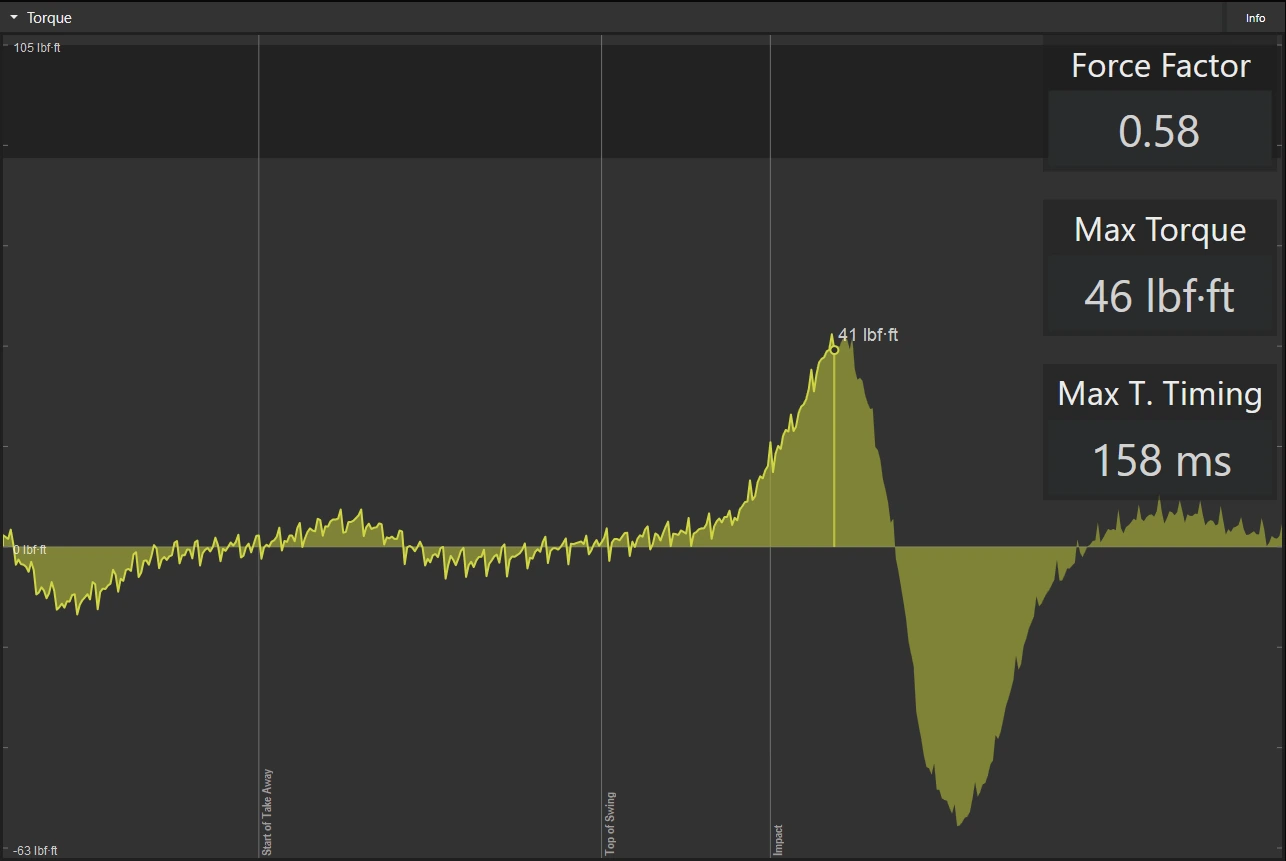
Пример: зашумлённые показания крутящего момента из-за неисправного активного USB-удлинителя с плохим блоком питания.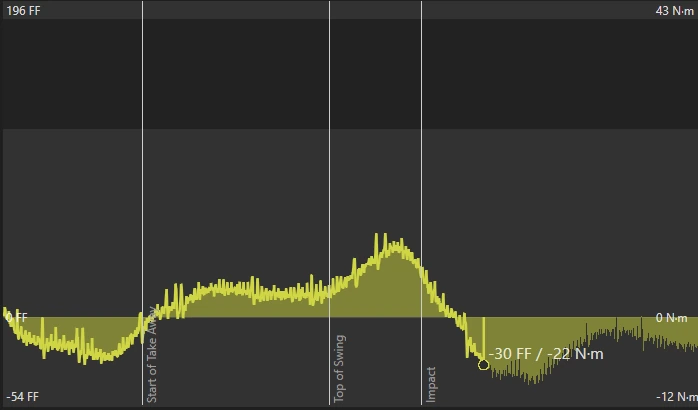
Пример: зашумлённые данные крутящего момента в результате неправильной установкиДополнительные примеры зашумлённых данных: на кривой CoP видна рябь, и многие (или все) каналы данных выглядят зашумлёнными. Чаще всего это вызвано активными USB-хабами с шумными импульсными блоками питания.
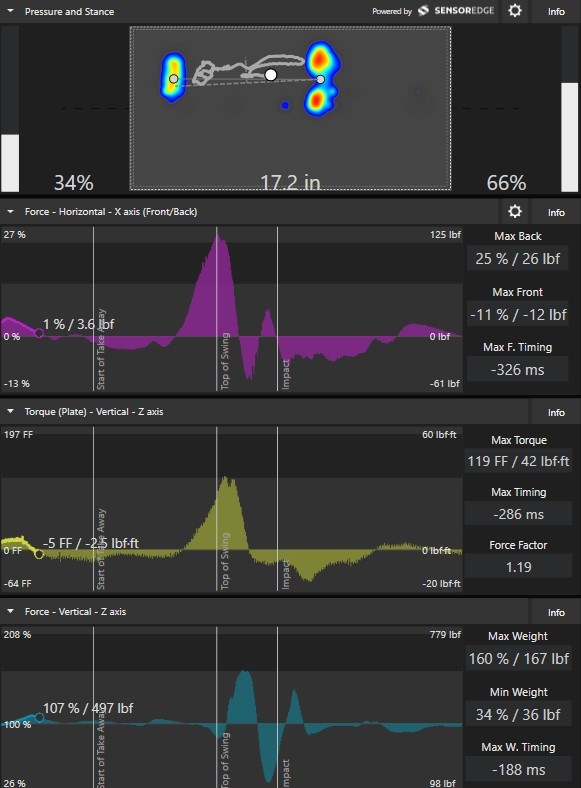
Пример: шум, видимый в каналах силы/крутящего момента (скриншот).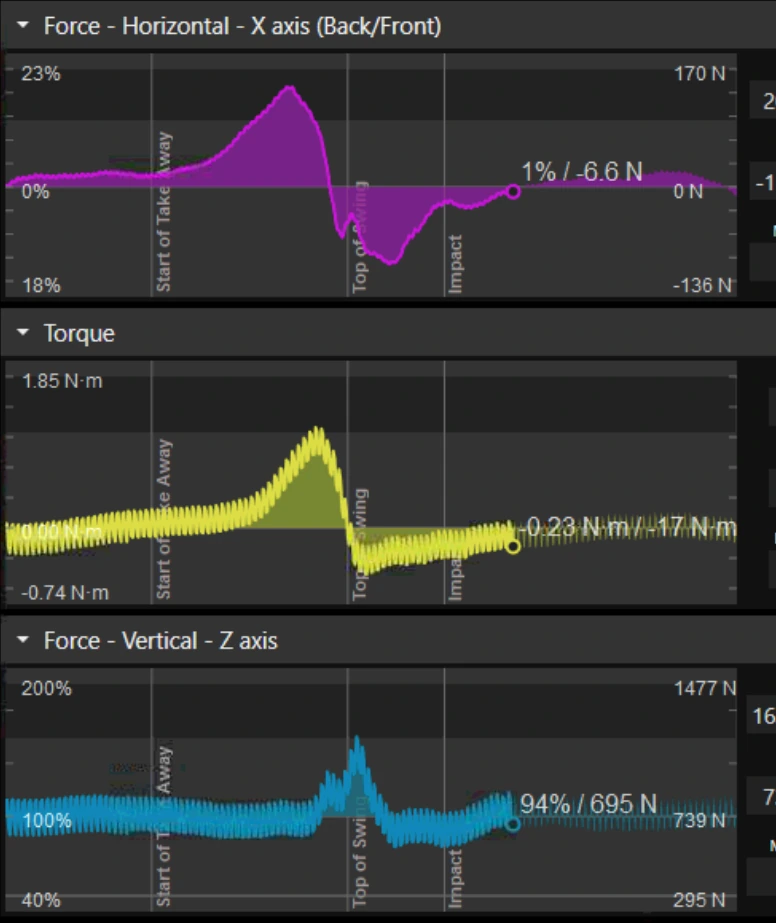
Пример: шум, вызванный использованием ПК без заземлённой розетки (скриншот).
5) Что можно сделать для устранения зашумлённых данных о силе?
Проверьте ноутбук на питании от батареи: если вы используете ноутбук, отключите его от сети переменного тока и запишите данные снова.
Если шум уменьшился, проблема может быть в адаптере питания или сетевом электропитании.
В розетке может отсутствовать надлежащее заземление.
Отключите оборудование, питающееся от сети: отключите активные USB-хабы, охлаждающие вентиляторы, док-станции или другое сетевое оборудование, подключённое к компьютеру.
Проверьте наличие внешних электрических помех: если ничто в вашей установке не вызывает шум, возможно, он исходит из окружающей среды. По возможности изолируйте источник, отключив расположенное рядом оборудование (доступ к электрощиту может помочь при систематической проверке). Примером источников, создающих сильные помехи, могут служить светодиодные светильники.
6) Примечание о совместимости (ПО + процессор)
Процессоры старше примерно 2012 года, не поддерживающие AVX/AVX2, могут не поддерживать устройства Bertec в Swing Catalyst версии 10.2.4 и новее.
- Если вы подозреваете это, протестируйте на более новом компьютере или убедитесь, что процессор поддерживает AVX/AVX2.
Последнее обновление: 2026-03-03