
Cum să utilizați Full Swing Golf cu Swing Catalyst
Introducere
Acest articol de suport descrie cum să configurați Full Swing Golf cu Swing Catalyst.
Cerințe
Simulator Full Swing Golf cu E6
Swing Catalyst 4.5 sau mai recent, preferabil 7.1 sau mai nou.
Instalare
Asigurați-vă că E6 este instalat și configurat de reprezentantul de suport Full Swing Golf.
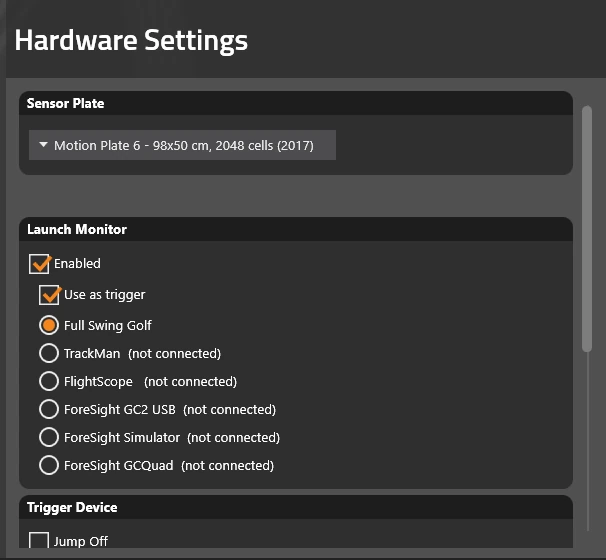
Deschideți Swing Catalyst și selectați Full Swing Golf în Swing Catalyst Settings -> Hardware.
Închideți Swing Catalyst și navigați la C:\ProgramData\Swing Catalyst\settings
Deschideți HardwareSettings.xml și navigați la secțiunea unde scrie
Introduceți adresa IP a interfeței de rețea care are conectivitate la internet (sau care este conectată direct la computerul Swing Catalyst). Asigurați-vă că aceasta nu este adaptorul de rețea utilizat pentru DSP.
Alternativ, dacă utilizați E6 pe același computer cu Swing Catalyst, folosiți IP-ul: 127.0.0.1
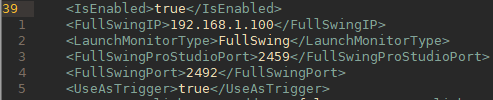
Cu E6 închis, deschideți defaults.stg în Notepad, localizat la C:\TruGolf\ E6 Golf 1.6\defaults.stg și modificați <TrueAccessSettings Enabled=“False” în Enable=“True” conform capturii de ecran de mai jos.

Porniți Full Swing Golf E6, apoi porniți Swing Catalyst; asigurați-vă că opțiunea Use as trigger este selectată și că bifa Enabled este activată.
Depanare
Full Swing Golf nu apare ca fiind conectat
Asigurați-vă că E6 rulează pe computerul Full Swing.
Verificați conectivitatea rețelei — puteți face ping la computerul Full Swing de pe computerul Swing Catalyst?
Asigurați-vă că TruAccessSettings din fișierul defaults.stg este activat.
Aveți plăci de rețea sau interfețe suplimentare? Încercați să le dezactivați. E6 este pretențios în privința interfeței pe care o alege la pornire, iar dacă alege interfața sau NIC-ul greșit, conexiunea nu va funcționa.
Testați integrarea cu E6 Shot Data Test.bat & E6 shunt shot, apăsați Ctrl S în modul de practică (contactați Suportul Full Swing) pentru ajutor suplimentar.
Reporniți E6 (porniți mai întâi E6, apoi SC).
Reporniți computerul/computerele.
Dacă ați încercat toți acești pași și aplicația tot nu apare ca fiind conectată în Swing Catalyst, vă rugăm să contactați [email protected] .