
Guia de solução de problemas técnicos da Placa de Força
Este artigo explica como solucionar problemas de conexão e qualidade de dados da Placa de Força. Não abordado: Motion Plates mais antigas (Motion Plate 3 e 4).
1) Verificação rápida: a placa é reconhecida pelo Windows?
Conecte a placa de força diretamente ao PC (evite hubs/adaptadores por enquanto).
Abra o Gerenciador de Dispositivos.
Procure a placa listada como USB Serial Converter.
Se reconhecida pelo Windows, a placa deve aparecer no Gerenciador de Dispositivos como USB Serial Converter.
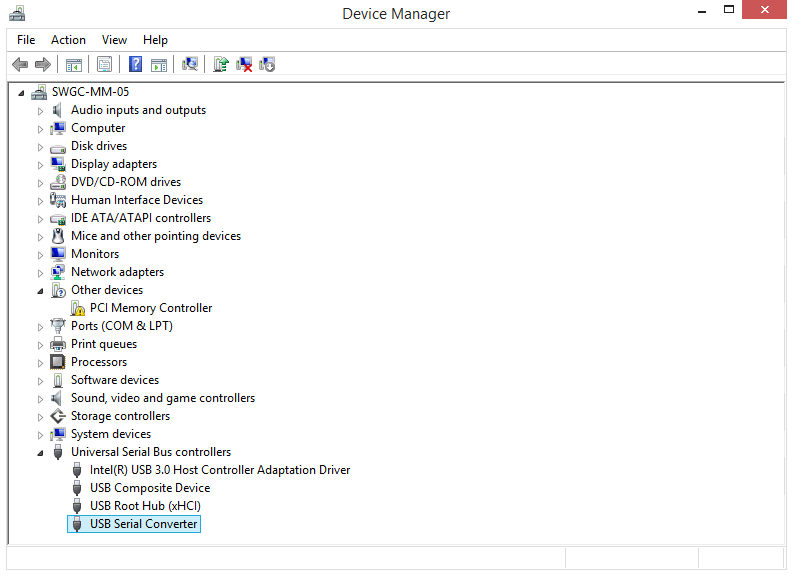
Exemplo: placa de força reconhecida pelo Windows como “USB Serial Converter”.Se você ver USB Serial Converter, o Windows está detectando o dispositivo e você pode avançar para as seções abaixo. Caso contrário, comece por Plate not detected .
2) Problemas comuns
A) A placa parece instável / leituras inconsistentes
Causa: Um ou mais pés não estão em contato total com o piso. Isso é mais comum em placas mais antigas que usam um estilo de trilho de aterramento mais antigo, no qual os pés podem não se projetar o suficiente através do trilho.
Certifique-se de que todos os quatro pés se projetem através do trilho e estejam firmemente em contato com o chão.
Reposicione a placa sobre uma superfície plana e verifique novamente.
B) A placa não aparece no Gerenciador de Dispositivos
Causa mais provável: um cabo USB ruim ou incompatível.
Experimente um cabo USB conhecido como funcional.
Conecte a placa diretamente ao PC (sem hubs).
Experimente uma porta USB diferente (de preferência uma porta do próprio PC, não um hub de teclado/monitor).
3) Placa não detectada de forma alguma (raro, relacionado a hardware)
Sintomas
Nenhum som de “USB conectado” ao conectar
Nada aparece no Gerenciador de Dispositivos
Seu software (por exemplo, Swing Catalyst) não detecta a placa
Causa possível: placa USB danificada (observado na série AM6147). Isso pode ser causado por descarga estática ou eventos de energia (por exemplo, raios).
O que fazer
Confirme com um cabo diferente e um PC/porta diferente (conexão direta).
Se ainda não for detectada, escale como uma provável falha de hardware (placa USB).
4) Dados de força ruidosos
Como se manifesta
Ondulação/ruído em um ou mais canais
O traçado do CoP apresenta “ondulações” visíveis
Os dados parecem instáveis mesmo com a placa descarregada
Causas comuns
Ruído de hub USB (especialmente hubs alimentados com fontes de alimentação chaveadas ruidosas)
Ruído elétrico de outros dispositivos USB compartilhando o mesmo hub/controlador
Alimentação USB ruidosa proveniente do PC
Tomada sem aterramento / aterramento deficiente na instalação
Verificações recomendadas
Conecte a placa diretamente ao computador durante a solução de problemas (evite hubs).
Desconecte temporariamente outros dispositivos USB (especialmente dispositivos de alta potência ou “ruidosos”).
Use um cabo USB com pelo menos um núcleo de ferrite (ajuda a suprimir ruído elétrico de alta frequência).
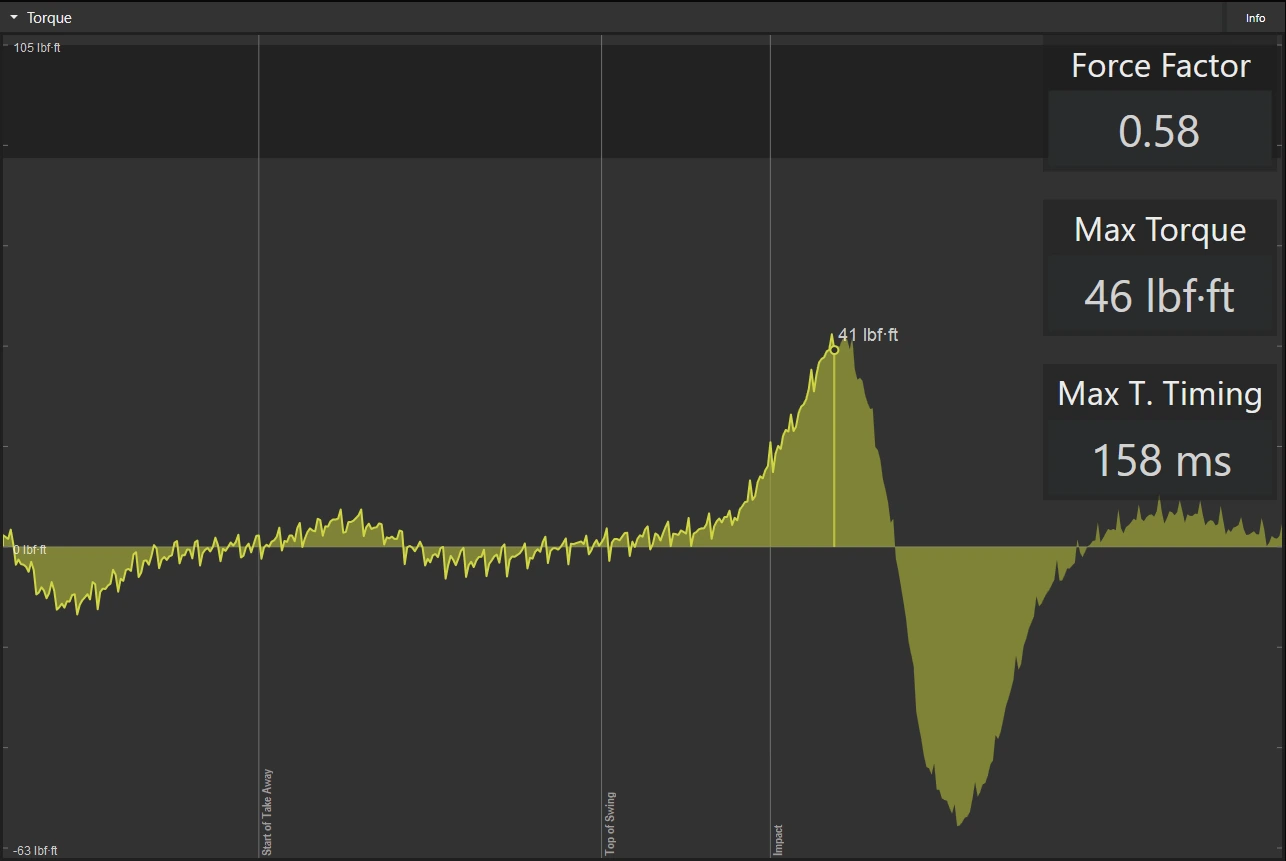
Exemplo: leituras de torque ruidosas devido a um extensor USB alimentado com fonte de alimentação defeituosa.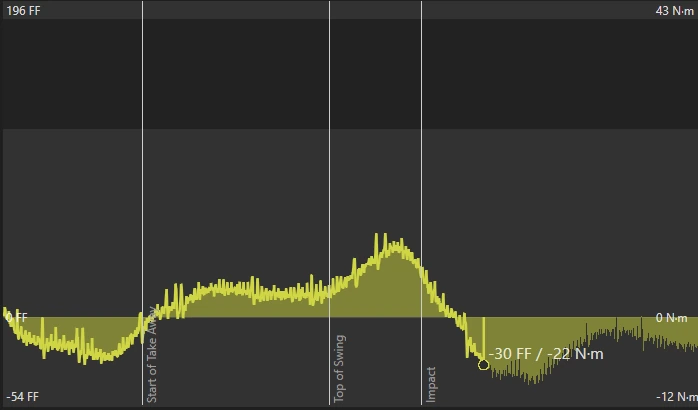
Exemplo: dados de torque ruidosos como resultado de instalação inadequadaMais exemplos de dados ruidosos: o traçado do CoP apresenta ondulações e muitos (ou todos) os canais de dados parecem ruidosos. Isso é causado mais comumente por hubs USB alimentados com fontes de alimentação chaveadas ruidosas.
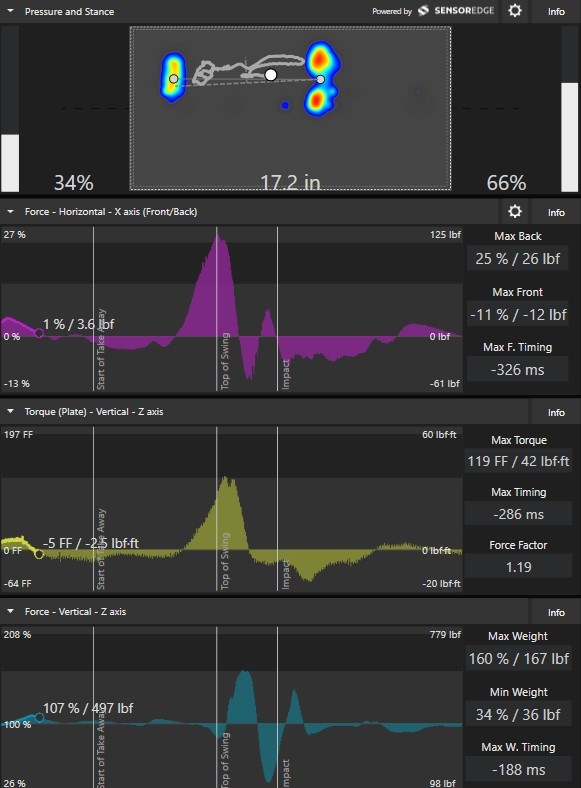
Exemplo: ruído visível nos canais de força/torque (captura de tela).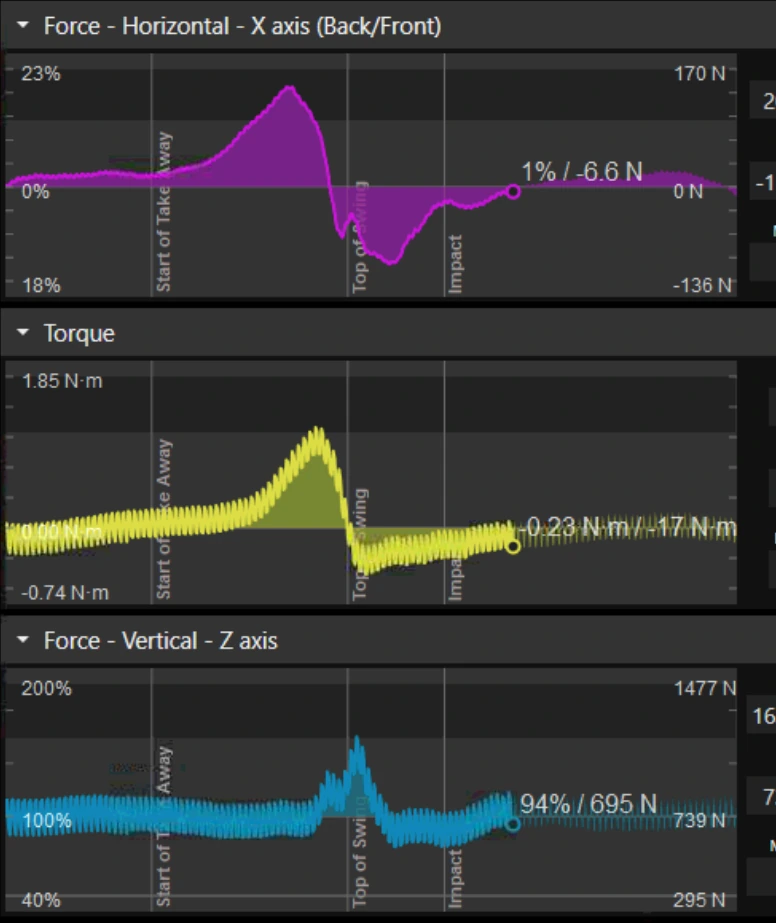
Exemplo: ruído causado pelo uso de um PC sem tomada aterrada (captura de tela).
5) O que posso fazer para corrigir dados de força ruidosos?
Testar o notebook com bateria: Se você estiver usando um notebook, desconecte-o da energia AC e grave novamente.
Se o ruído melhorar, o problema pode ser o adaptador AC ou a rede elétrica.
A tomada da rede elétrica pode estar sem aterramento adequado.
Desconectar acessórios alimentados pela rede elétrica: Desconecte hubs USB alimentados, ventoinhas de resfriamento, docks ou outros equipamentos alimentados pela rede elétrica conectados ao computador.
Verificar ruído elétrico externo: Se nada em sua instalação estiver causando o ruído, ele pode estar vindo do ambiente. Se possível, isole desligando equipamentos próximos (o acesso ao quadro de disjuntores pode ajudar em testes sistemáticos). Alguns exemplos de fontes que podem criar bastante ruído são luzes LED.
6) Nota de compatibilidade (software + CPU)
CPUs anteriores a ~2012 que não suportam AVX/AVX2 podem não suportar dispositivos Bertec no Swing Catalyst 10.2.4 e versões mais recentes.
- Se você suspeitar disso, teste em um computador mais novo ou confirme se a CPU suporta AVX/AVX2.
Última atualização: 2026-03-03