
Como usar câmeras USB Point Grey / FLiR com o Swing Catalyst
Warning
Tenha em atenção que estas instruções são para versões mais antigas do Swing Catalyst ou para determinadas câmeras Point Grey mais antigas. Consulte os nossos artigos mais recentes
Nota: As configurações de controlo da câmera estão limitadas ao FlyCapture (software Point Grey).
Tipos de câmera suportados: GigE, Firewire e USB 2.0 / 3.0 compatíveis com o SDK FlyCap2.
Para a configuração de câmeras GigE, consulte este artigo: point-grey-flir-gige.md
Os Drivers podem ser encontrados aqui: https://swingcatalyst.com/drivers
Nota: O SDK FLiR Spinnaker não é suportado por este artigo. Consulte os artigos sobre Blackfly S / Spinnaker: flir-spinnaker-cameras.md
Passos:
Abra a aplicação Point Grey FlyCap2.
Certifique-se de que a câmera é detetada no software Point Grey.
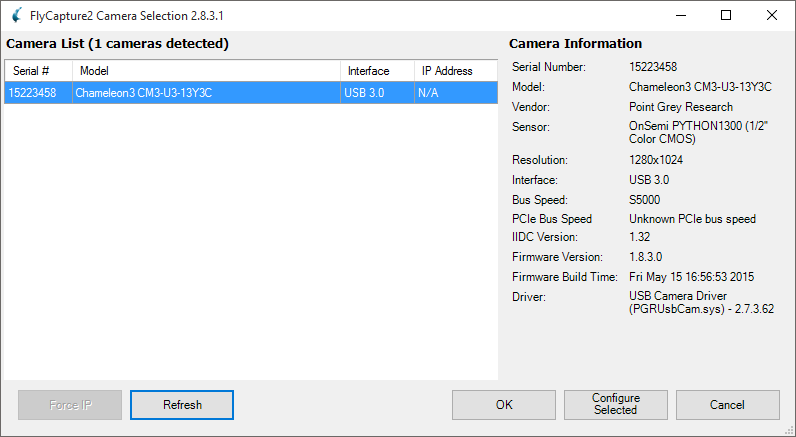
- Clique em “configure selected” e uma nova janela será aberta — é aqui que iremos configurar as definições da câmera. Consulte a documentação da câmera Point Grey para obter detalhes sobre a utilização do FlyCapture2.
Como alterar a velocidade do obturador e outras definições da câmera
Em “shutter”, certifique-se de que a caixa Auto está desmarcada e defina a velocidade do obturador (recomendamos 2ms ou menos para análise de Swing). Para guardar as definições, consulte o passo 4.
Poderá também ser necessário ajustar a Taxa de Quadros; pode desmarcar a opção Auto e defini-la para a Taxa de Quadros pretendida e, em seguida, seguir o passo 4.
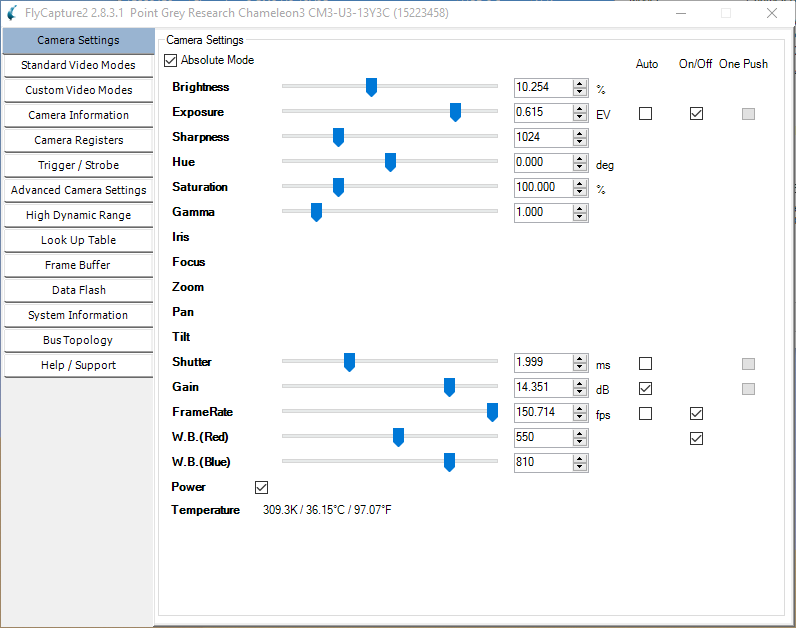
Nas definições da câmera, certifique-se de desmarcar Auto para a exposição e o Gain se estiver num ambiente de iluminação estática, por exemplo, em interiores.
Para obter a melhor qualidade de imagem possível, não recomendamos definir o Gain ao máximo, pois isso introduz mais ruído na imagem.
- Guardar as definições da câmera
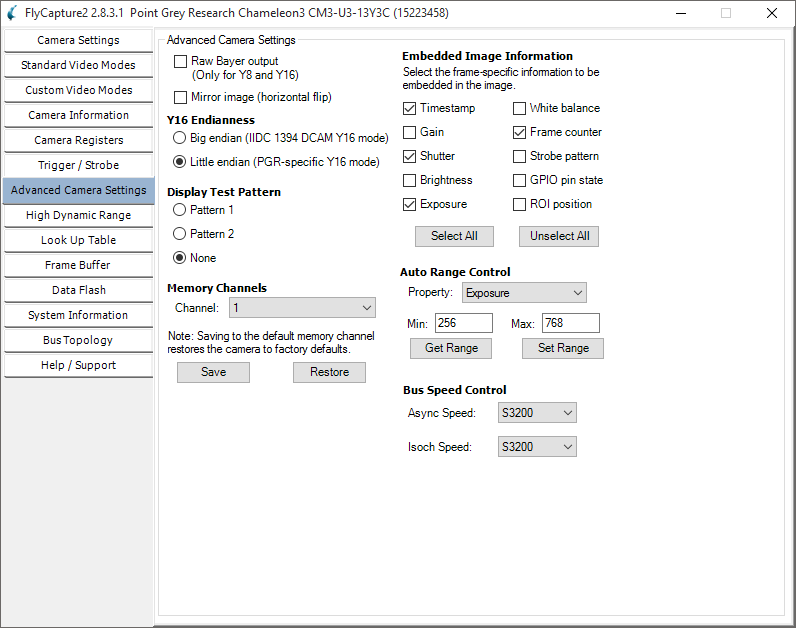
Navegue até às Definições Avançadas da Câmera e, em “Memory Channel”, certifique-se de que está definido como “Channel 1” e clique em “Save”.
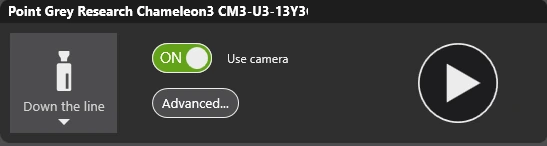
- Feche o software Point Grey FlyCap e confirme que a câmera aparece no Swing Catalyst.
Outras opções:
Pode também alterar a Region of Interest / área de interesse em “Custom Video Modes”
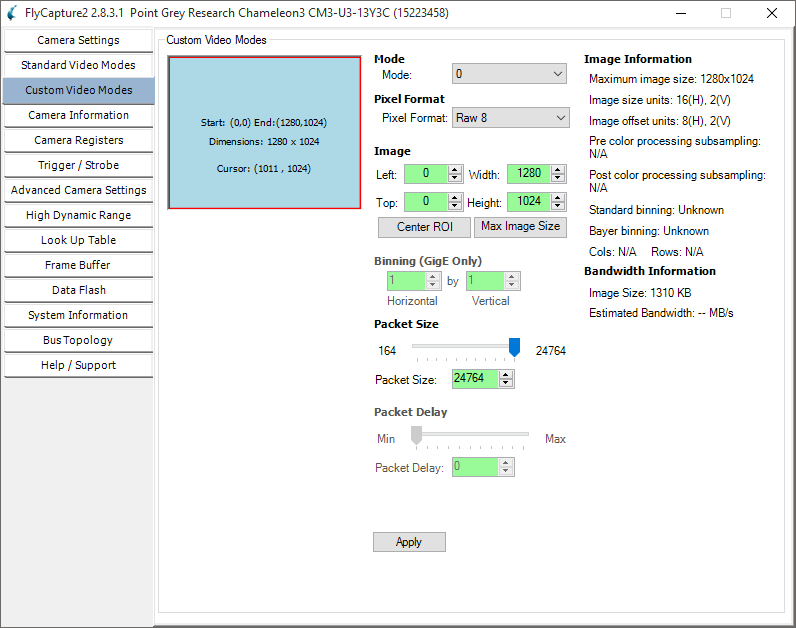
Aqui aplicamos uma Region of Interest ao recortar a imagem para 800x800 píxeis.
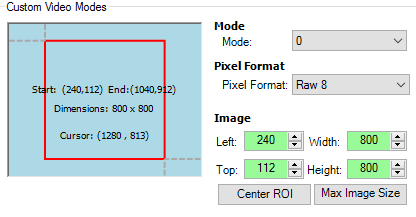
Em alguns casos, isto pode ser vantajoso, pois pode aumentar a sua Taxa de Quadros.
Certifique-se de guardar (consulte o ponto 3) quando terminar.
Nota: Se estiver a perder Quadros, poderá querer reduzir o tamanho do pacote, dependendo da configuração do seu sistema e da câmera, e se é USB ou GigE. Para GigE, consulte este artigo: