
Handleiding voor technische probleemoplossing Krachtenplaat
Dit artikel legt uit hoe u verbindings- en gegevenskwaliteitsproblemen met de krachtenplaat kunt oplossen. Niet behandeld: oudere Motion Plates (Motion Plate 3 en 4).
1) Snelle controle: wordt de plaat herkend door Windows?
Sluit de krachtenplaat rechtstreeks aan op de pc (vermijd voorlopig hubs/adapters).
Open Apparaatbeheer.
Zoek naar de plaat vermeld als USB Serial Converter.
Als deze door Windows wordt herkend, zou de plaat in Apparaatbeheer moeten verschijnen als USB Serial Converter.
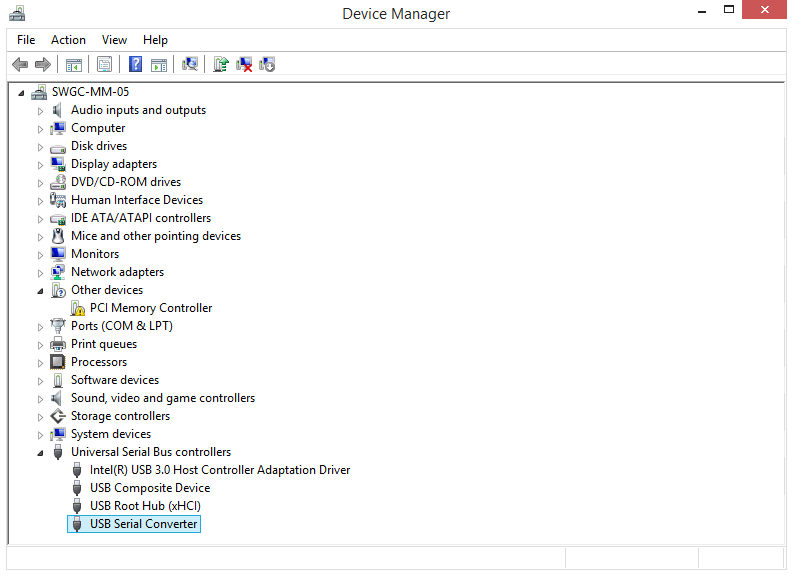
Voorbeeld: krachtenplaat herkend door Windows als “USB Serial Converter”.Als u USB Serial Converter ziet, detecteert Windows het apparaat en kunt u doorgaan naar de onderstaande secties. Zo niet, begin dan bij Plaat niet gedetecteerd .
2) Veelvoorkomende problemen
A) Plaat voelt instabiel aan / metingen inconsistent
Oorzaak: Een of meer voetjes hebben niet volledig contact met de vloer. Dit komt het meest voor bij oudere platen met een oudere stijl grondrail, waarbij de voetjes mogelijk niet ver genoeg door de rail steken.
Zorg ervoor dat alle vier de voetjes door de rail steken en stevig contact maken met de grond.
Plaats de plaat opnieuw op een vlakke ondergrond en controleer opnieuw.
B) Plaat wordt niet weergegeven in Apparaatbeheer
Meest waarschijnlijke oorzaak: een defecte of incompatibele USB-kabel.
Probeer een bekend goede USB-kabel.
Sluit de plaat rechtstreeks aan op de pc (geen hubs).
Probeer een andere USB-poort (bij voorkeur een poort op de pc zelf, niet op een toetsenbord-/monitorhub).
3) Plaat wordt helemaal niet gedetecteerd (zeldzaam, hardwaregerelateerd)
Symptomen
Geen “USB verbonden”-geluid bij het aansluiten
Er verschijnt niets in Apparaatbeheer
Uw software (bijv. Swing Catalyst) detecteert de plaat niet
Mogelijke oorzaak: kapotte USB-printplaat (waargenomen bij serie AM6147). Dit kan worden veroorzaakt door statische ontlading of stroomgebeurtenissen (bijv. blikseminslag).
Wat te doen
Bevestig met een andere kabel en een andere pc/poort (rechtstreekse verbinding).
Als de plaat nog steeds niet wordt gedetecteerd, meld dit als een waarschijnlijk hardwaredefect (USB-printplaat).
4) Ruizige krachtdata
Hoe het eruitziet
Rimpelingen/ruis op een of meer kanalen
CoP-lijn vertoont zichtbare “rimpelingen”
Data lijkt instabiel, zelfs wanneer de plaat onbelast is
Veelvoorkomende oorzaken
USB-hubruis (met name gevoede hubs met ruizige schakelende voedingen)
Elektrische ruis van andere USB-apparaten die dezelfde hub/controller delen
Ruizige USB-voeding vanuit de pc
Ongeaard stopcontact / slechte aarding in de opstelling
Aanbevolen controles
Sluit de plaat tijdens het oplossen van problemen rechtstreeks aan op de computer (vermijd hubs).
Koppel tijdelijk andere USB-apparaten los (met name apparaten met hoog vermogen of “ruizige” apparaten).
Gebruik een USB-kabel met minstens één ferrietkraal (helpt hoogfrequente elektrische ruis te onderdrukken).
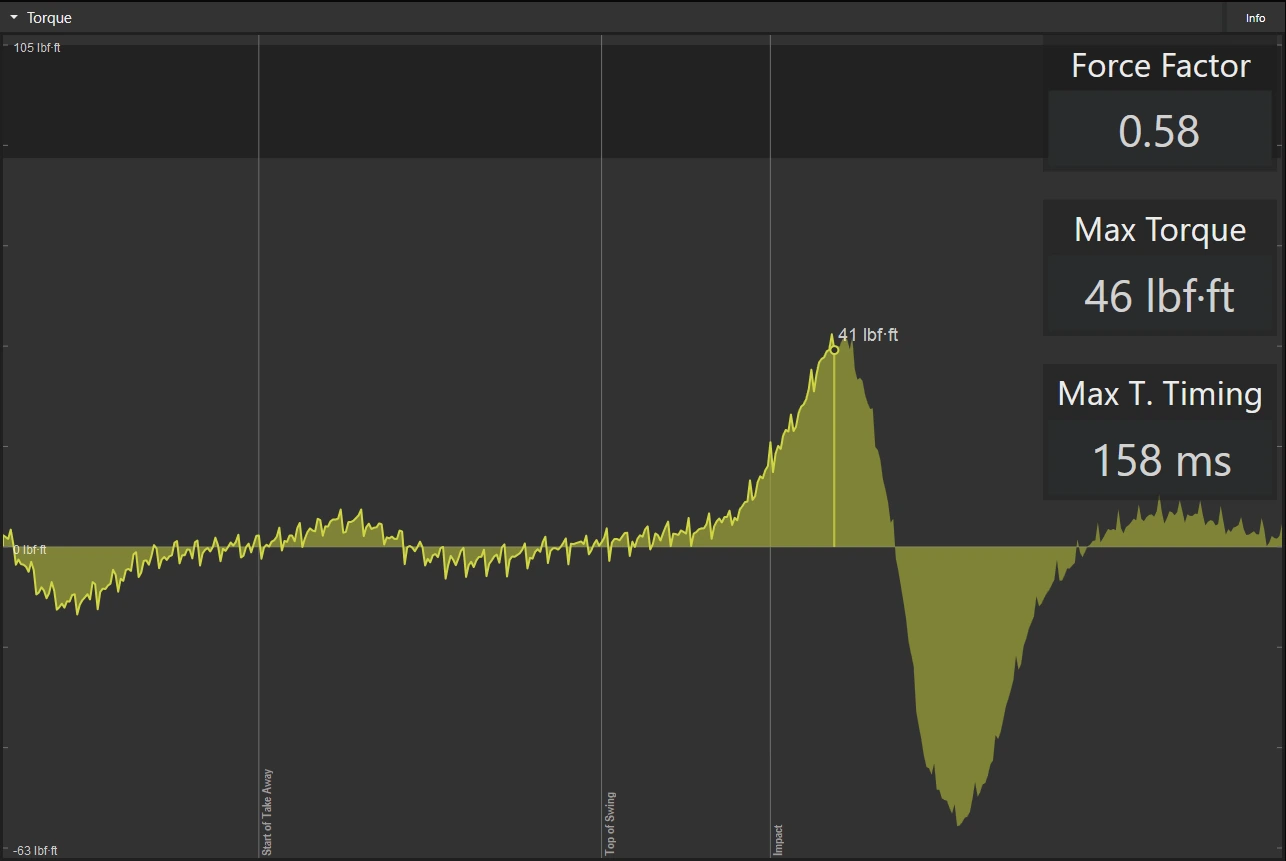
Voorbeeld: ruizige koppelmetingen door een slechte gevoede USB-verlenger met slechte voeding.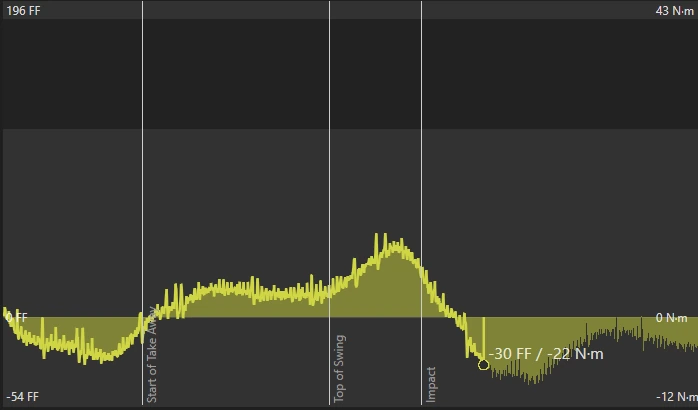
Voorbeeld: Ruizige koppeldata als gevolg van onjuiste installatieMeer voorbeelden van ruizige data: de CoP-lijn vertoont rimpelingen en veel (of alle) datakanalen lijken ruizig. Dit wordt meestal veroorzaakt door gevoede USB-hubs met ruizige schakelende voedingen.
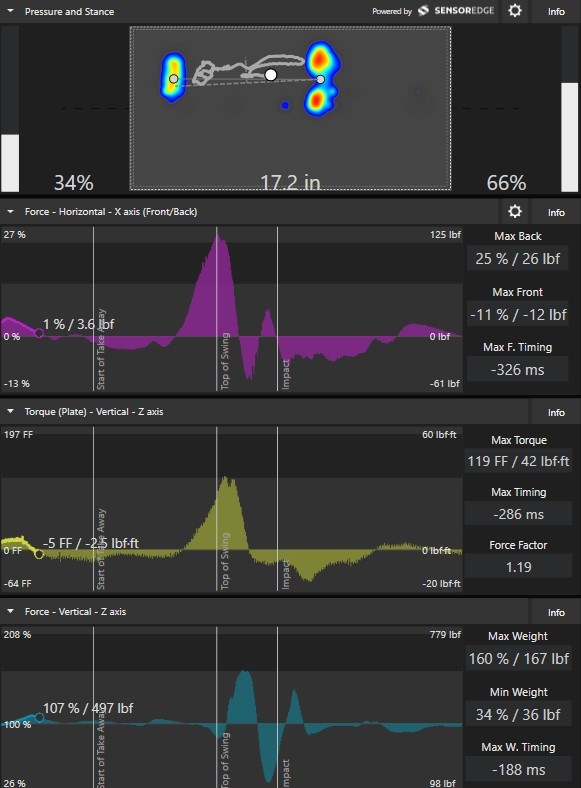
Voorbeeld: ruis zichtbaar in kracht-/koppelkanalen (schermafbeelding).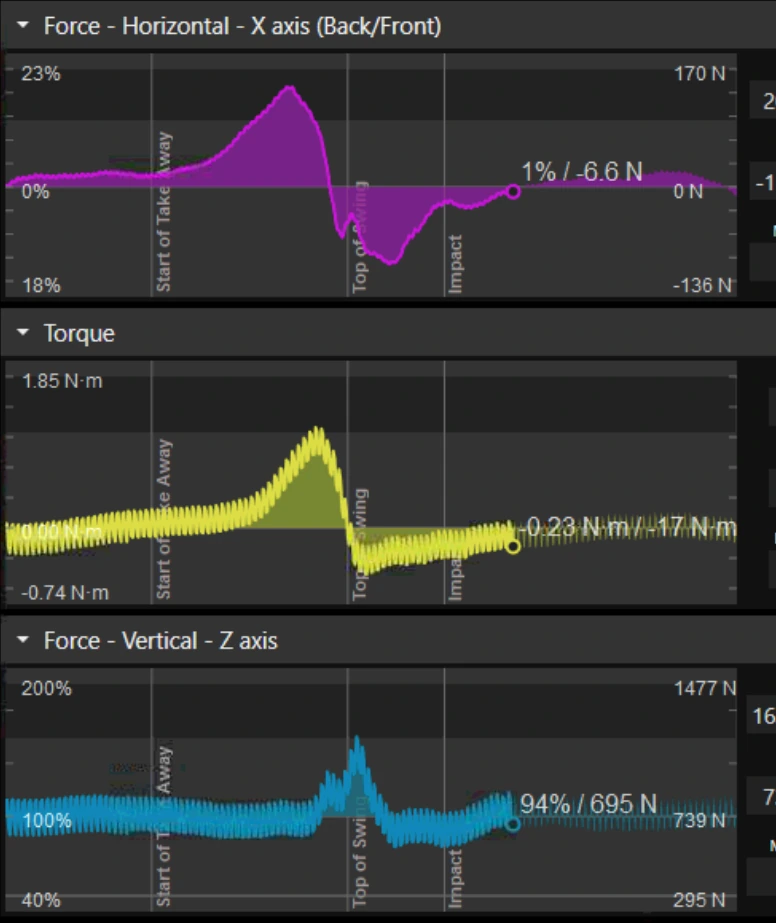
Voorbeeld: ruis veroorzaakt door het gebruik van een pc zonder geaard stopcontact (schermafbeelding).
5) Wat kan ik doen om ruizige krachtdata te verhelpen?
Test laptop op batterijvoeding: Als u een laptop gebruikt, koppel deze dan los van het lichtnet en neem opnieuw op.
Als de ruis afneemt, kan het probleem bij de AC-adapter of het lichtnet liggen.
Het stopcontact mist mogelijk een goede aarding.
Koppel netgevoede accessoires los: Trek gevoede USB-hubs, koelventilatoren, docks of andere netgevoede apparatuur die op de computer is aangesloten, uit het stopcontact.
Controleer op externe elektrische ruis: Als niets in uw opstelling de ruis veroorzaakt, kan deze uit de omgeving komen. Isoleer indien mogelijk door nabijgelegen apparatuur uit te schakelen (toegang tot de zekeringkast kan helpen bij systematisch testen). Enkele voorbeelden van bronnen die veel ruis kunnen veroorzaken zijn LED-lampen.
6) Compatibiliteitsopmerking (software + CPU)
CPU’s ouder dan ~2012 die geen AVX/AVX2 ondersteunen, ondersteunen mogelijk geen Bertec-apparaten in Swing Catalyst 10.2.4 en nieuwer.
- Als u dit vermoedt, test dan op een nieuwere computer of controleer of de CPU AVX/AVX2 ondersteunt.
Laatst bijgewerkt: 2026-03-03