
Slik bruker du TrackMan med Swing Catalyst
Denne artikkelen beskriver hvordan du kobler Swing Catalyst til TrackMan og lagrer Launch Monitor-data sammen med videoen. For å aktivere integrasjonen må TrackMan-programvaren kjøre samtidig som Swing Catalyst.
Note: For å bruke TrackMan med Swing Catalyst trenger du et kamera som støtter videostrømming. (Se støttede kameraer )
Installasjon: TrackMan Pro/Launch 4.0.9
Koble TrackMan-enheten til PC-en
Start TrackMan Pro eller TrackMan Launch og naviger til skjermbildet for skuddsporing
Start Swing Catalyst og gå til Innstillinger - Maskinvare i startmenyen
Aktiver Launch Monitor-integrasjon
Velg TrackMan
Installasjon: TrackMan Performance Studio
Støttede versjoner 2.2–4.0

Koble TrackMan-enheten til PC-en
Start TrackMan Performance Studio
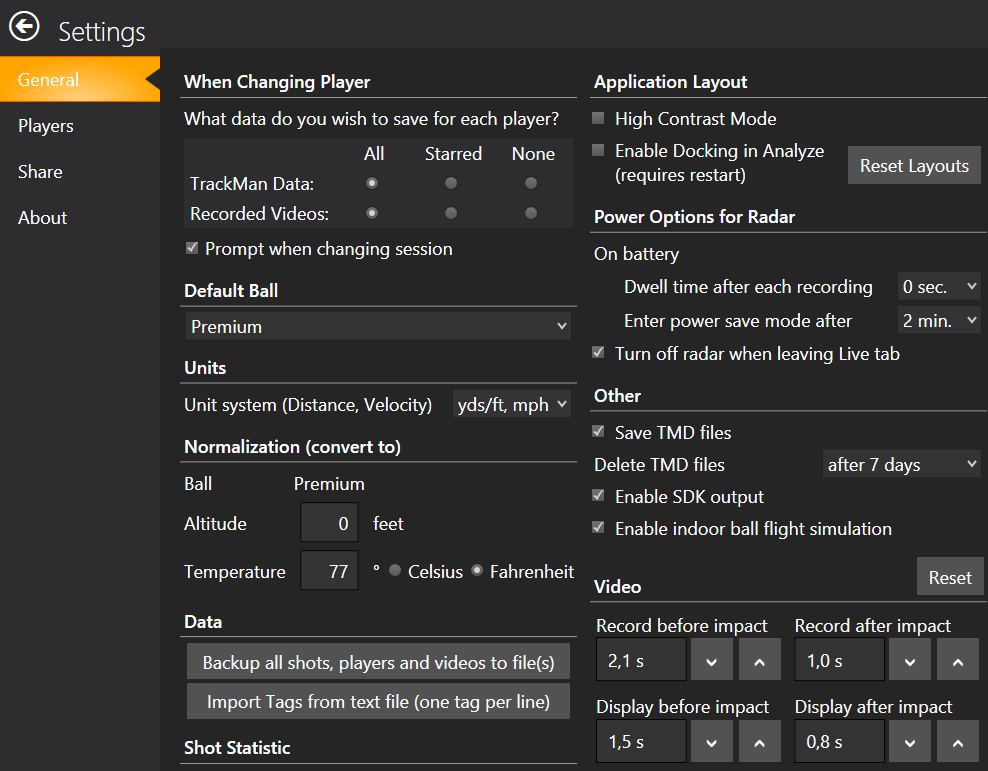
Naviger til Innstillinger-skjermen i startmenyen (Bilde 1: tannhjulsymbol)
Aktiver SDK Output (Bilde 2)
Naviger til Start og klikk på Skuddanalyse
Start Swing Catalyst og gå til Innstillinger - Maskinvare i startmenyen
Aktiver Launch Monitor-integrasjon
Velg TrackMan
Installasjon: TPS med TM3e eller TrackMan 4
Slå på TrackMan 3e-enheten
Koble til TrackMan WiFi-nettverket i Windows. Du kan også koble til med USB-kabel.
Bortsett fra trinn 1, følg de samme stegene som i installasjonsveiledningen ovenfor
Bilde 1: Aktivering av SDK-utdata i TrackMan Performance Studio.
Bruke Swing Catalyst med TrackMan Pro/Launch/Performance Studio
Start TrackMan-programvaren først og gå til skjermbildet for skuddsporing.
Start Swing Catalyst og ta opp svinger.
Åpne en innspilt Sving for å se skudddata i en databoks ved siden av videoen.
Hvis alt er riktig installert, vil det nå automatisk registrere TrackMan-skudddata og lagre det sammen med videoen.
Kamerakonfigurasjon
I noen tilfeller kan TPS-programvaren låse kameraer på systemet, slik at de ikke er tilgjengelige i Swing Catalyst-programvaren.
I fremtidige versjoner kan TPS-programvaren introdusere et konfigurasjonsalternativ for å deaktivere denne atferden, men i mellomtiden har TrackMan tilbudt følgende løsning:
Åpne TPS-programvaren og noter deg det nøyaktige kameranavnet slik det vises i kameralisten.
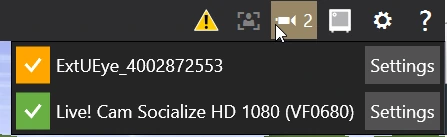
Finn følgende fil og åpne den i Notisblokk:
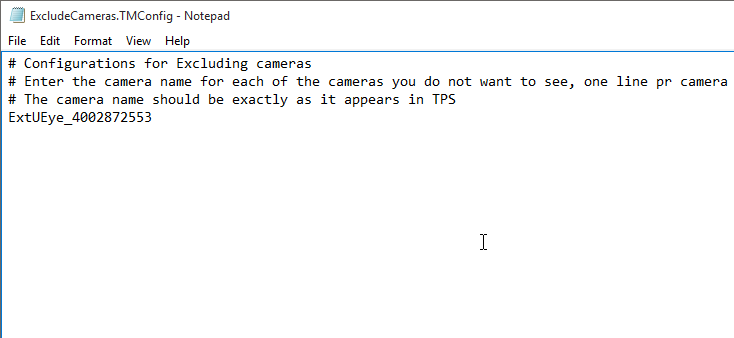
C:\ProgramData\TrackMan\VideoManagement\ExcludeCameras.TMConfig
Legg til kameranavnet i filen. Hvis du har flere kameraer, legg til alle navnene, hvert på en egen linje.
Feilsøking
Kontroller at TrackMan er gjenkjent og tilkoblet i TPS.
Sørg for at Launch Monitor er aktivert og at TrackMan er valgt i maskinvareinnstillingene i Swing Catalyst.
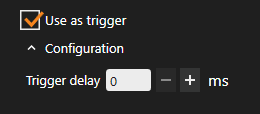
Kontroller at «trigger» er huket av under Launch Monitor-innstillingene i Swing Catalyst.
Hvis det fortsatt ikke utløses, sjekk Innstillinger i TPS og forsikre deg om at «SDK Output» er aktivert.
Prøv å starte TrackMan-enheten på nytt.
Hvis du mottar data og det vises som tilkoblet i Swing Catalyst, men ikke utløses, prøv å starte datamaskinen på nytt.
Det utløses, men svært sent: Prøv å justere forsinkelseskompensasjonen i Launch Monitor-innstillingene. En verdi på omtrent 1500 ms anbefales; dette avhenger av balltype og om radaren brukes innendørs eller utendørs.
Hvis du fortsatt ikke mottar data i Swing Catalyst:
Prøv å starte TrackMan-enheten på nytt og sjekk om SDK-utdata er aktivert.
Prøv å deaktivere Windows-brannmuren. Hvis dette fungerer, legg til et unntak for TPS og Swing Catalyst.
Sjekk om TrackMan OEM-tjenesten kjører. Hvis den gjør det, deaktiver den og prøv igjen. Mer informasjon om Windows-tjenester her: http://www.7tutorials.com/what-are-windows-services-what-they-do-how-manage-