Kā instalēt Balance Plate 3S
Kā instalēt un uzstādīt jaunu Balance Plate 3s
Ievads
Šis atbalsta raksts apraksta, kā uzstādīt jaunu Balance Plate 3s.
Prasības
Dators ar brīvu USB portu.
Swing Catalyst 9.3.0
Šis raksts attiecas arī uz Balance Plate 3 XL platformu un Balance Plate 3.
Ja vēlaties kalibrēt savu platformu, lūdzu noklikšķiniet šeit.
Instalēšana
Instalēšanas instrukcijas skatiet pievienotajā PDF faila apakšā šim rakstam.
Vadītāju instalēšana
- Instalējiet vadītājus no Windows izvēlnes Sākt — Swing Catalyst — Drivers mapes. 64 bitu Windows gadījumā palaidiet “Balance Plate #2 Driver Installer (x64)” 32 bitu Windows gadījumā palaidiet “Balance Plate #2 Driver Installer (x86)” Vai man ir 32 bitu vai 64 bitu Windows?
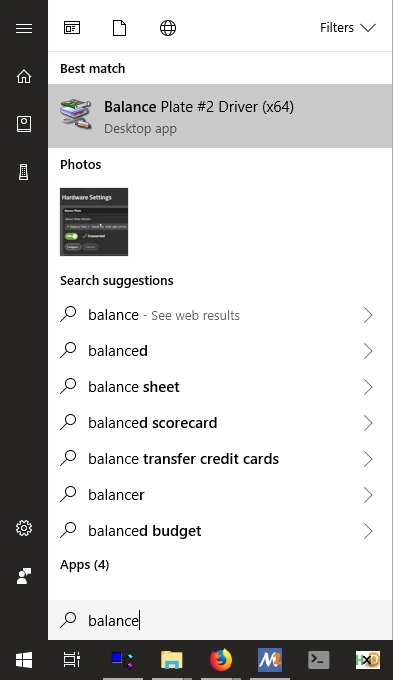
Vadītājus varat atrast arī šeit: https://www.swingcatalyst.com/drivers
Kalibrēšanas utilītas palaišana
Lai izmantotu savu Balance Plate, tā ir jāreģistrē pie ražotāja garantijas nolūkos.
Pēc reģistrācijas jūs saņemsiet kalibrēšanas failu, kas jāinstalē programmā Swing Catalyst.
Soļi
Ja tiek lūgts instalēt vadītājus, noklikšķiniet uz Jā.
Pievienojiet platformu datoram.
Atveriet tikko instalēto SE Utility.
Sekojiet tālāk norādītajiem soļiem.
Pārliecinieties, ka datoram ir pievienots monitors vai televizors, lai varētu redzēt ekrānu, stāvot uz Balance Plate.
Noklikšķiniet uz Sākt:

Pēc noklikšķināšanas uz Sākt sistēma automātiski mēģinās meklēt ierīces. Ja tā neatrod jūsu platformu, noklikšķiniet uz nolaižamās izvēlnes un atlasiet savu Balance Plate.
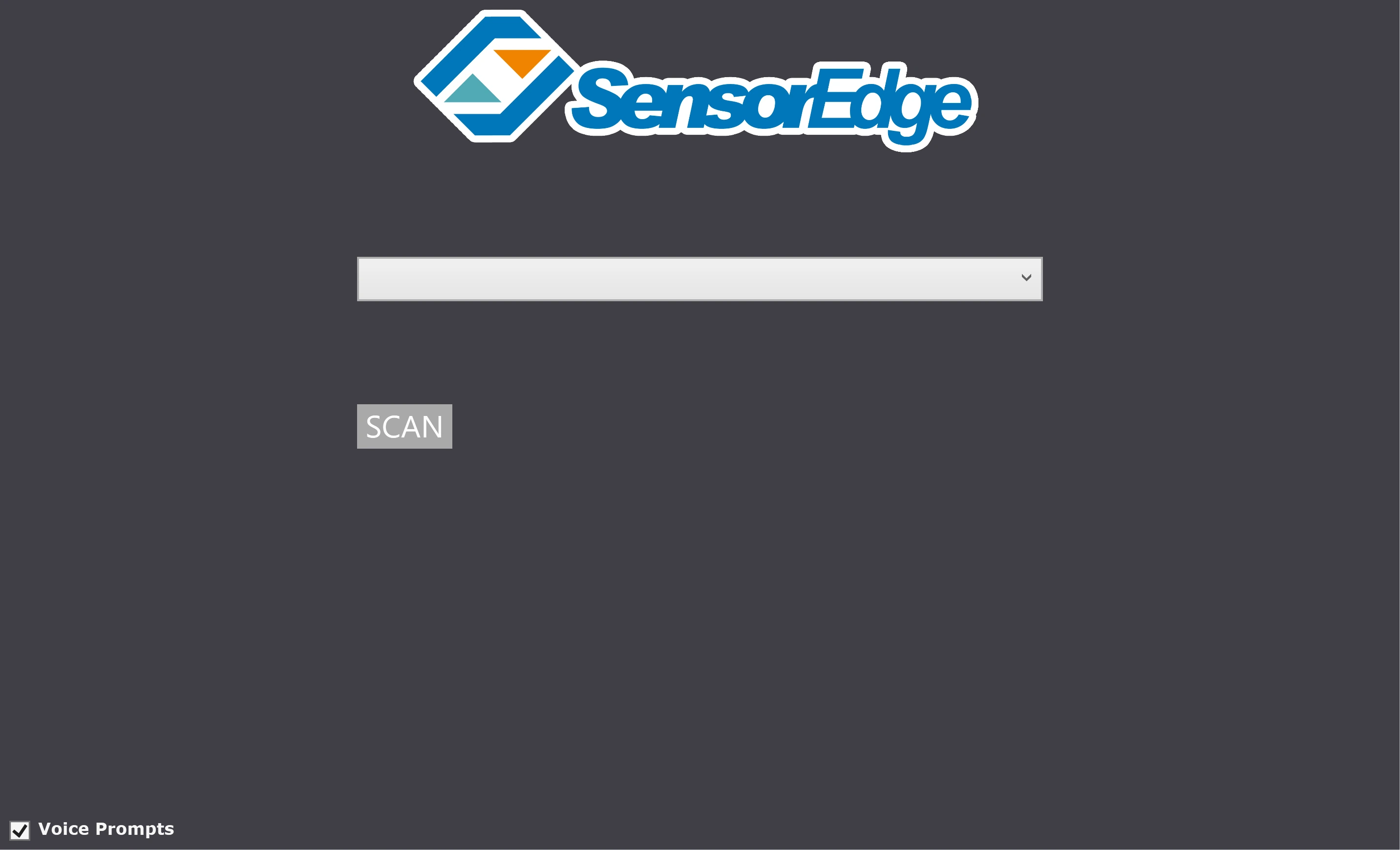
Noklikšķiniet uz Skenēt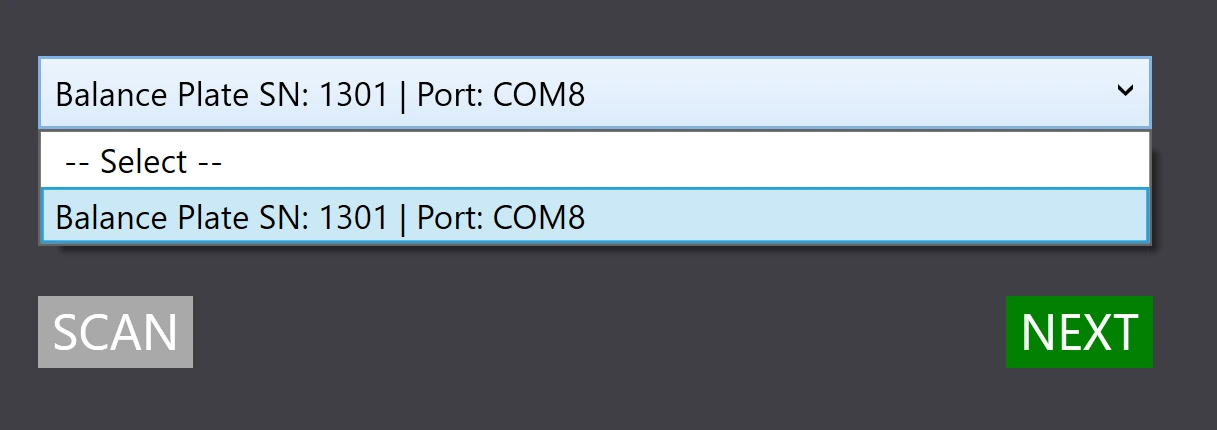
Atlasiet ierīci, kas atbilst jūsu platformas sērijas numuram, un noklikšķiniet uz Tālāk.
Balance Plate reģistrēšana
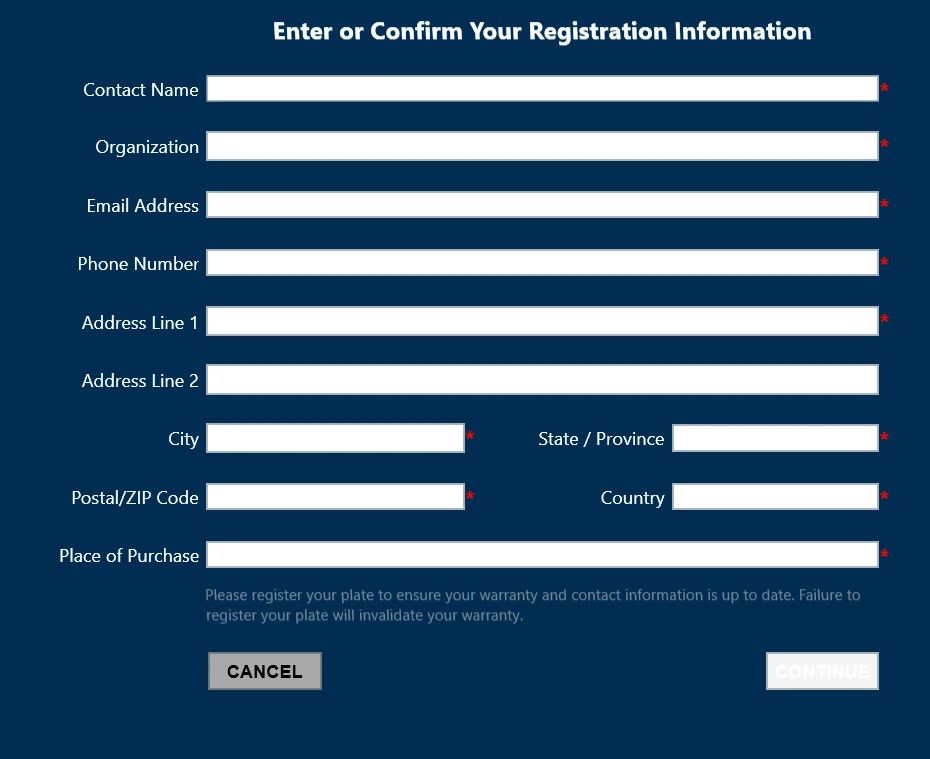
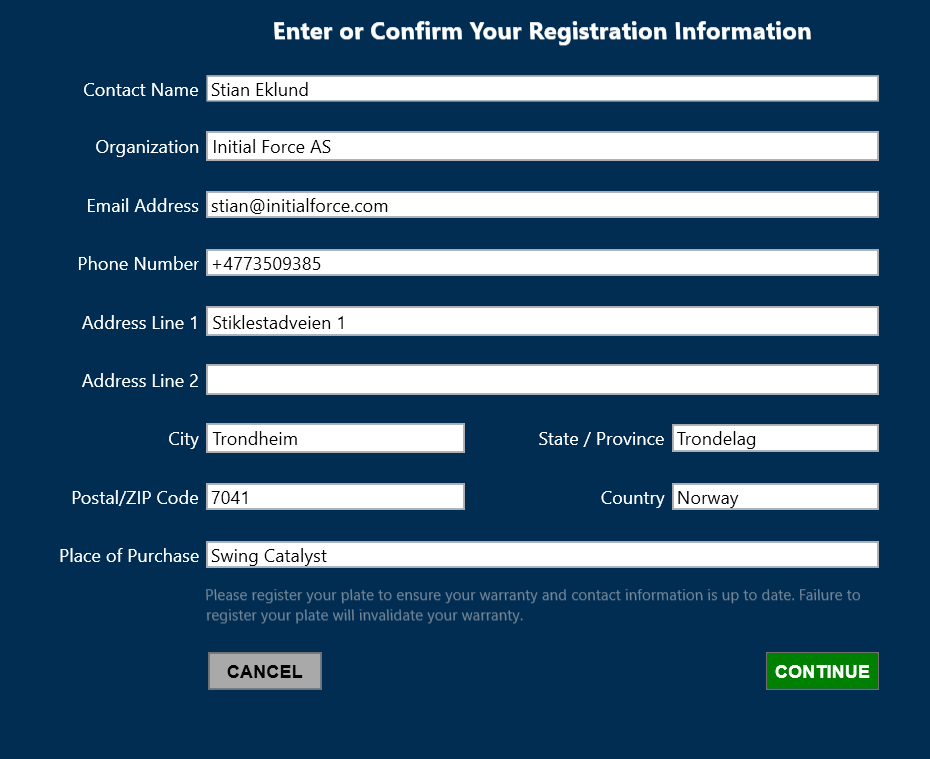
Aizpildītas reģistrācijas informācijas piemērs