
Spēka plāksnes tehnisko problēmu novēršanas rokasgrāmata
This article explains how to troubleshoot force plate connection and data-quality issues. Not covered: older Motion Plates (Motion Plate 3 and 4).
Šajā rakstā ir izskaidrots, kā novērst spēka plāksnes savienojuma un datu kvalitātes problēmas. Netiek aplūkots: vecākas Motion Plate ierīces (Motion Plate 3 un 4).
1) Ātrā pārbaude: vai Windows atpazīst plāksni?
Pievienojiet spēka plāksni tieši datoram (pagaidām izvairieties no centrmezgliem/adapteriem).
Atveriet Device Manager (Ierīču pārvaldnieku).
Meklējiet plāksni, kas ierakstīta kā USB Serial Converter.
Ja Windows to atpazīst, plāksnei Ierīču pārvaldniekā jāparādās kā USB Serial Converter.
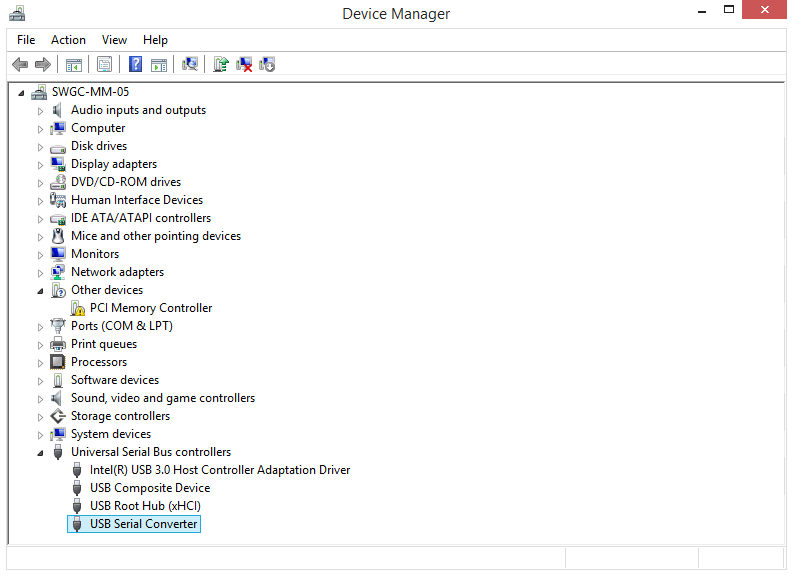
Piemērs: spēka plāksne, ko Windows atpazīst kā “USB Serial Converter”.Ja redzat USB Serial Converter, Windows atpazīst ierīci un varat doties tālāk pie zemāk esošajām sadaļām. Ja nē, sāciet ar Plāksne netiek atklāta .
2) Biežākās problēmas
A) Plāksne šķiet nestabila / rādījumi ir nekonsekventi
Cēlonis: viena vai vairākas kājiņas pilnībā nesaskaras ar grīdu. Tas visbiežāk novērojams vecākām plāksnēm ar vecāka stila pamatnes sliedi, kur kājiņas var nepietiekami izvirzīties cauri sliedei.
Pārliecinieties, ka visas četras kājiņas izvirzās cauri sliedei un stingri saskaras ar grīdu.
Novietojiet plāksni no jauna uz līdzenas virsmas un pārbaudiet vēlreiz.
B) Plāksne neparādās Ierīču pārvaldniekā
Visticamākais cēlonis: bojāts vai nesaderīgs USB kabelis.
Izmēģiniet zināmi labu USB kabeli.
Pievienojiet plāksni tieši datoram (bez centrmezgliem).
Izmēģiniet citu USB portu (vēlams portu uz paša datora, nevis tastatūras/monitora centrmezglu).
3) Plāksne netiek atklāta vispār (reti, saistīts ar aparatūru)
Simptomi
Pievienojot netiek atskaņots “USB pievienots” signāls
Ierīču pārvaldniekā nekas neparādās
Jūsu programmatūra (piemēram, Swing Catalyst) neatklāj plāksni
Iespējamais cēlonis: nedarbojas USB plate (novērots sērijai AM6147). To var izraisīt statiskās elektrības izlāde vai strāvas padeves notikumi (piemēram, zibens spēriens).
Ko darīt
Pārbaudiet ar citu kabeli un citu datoru/portu (tiešs savienojums).
Ja plāksne joprojām netiek atklāta, eskalējiet to kā iespējamu aparatūras kļūmi (USB plate).
4) Trokšņaini spēka dati
Kā tas izskatās
Viļņojums/troksnis vienā vai vairākos kanālos
CoP līknē redzami “viļņojumi”
Dati izskatās nestabili pat tad, kad plāksne nav noslogota
Bieži cēloņi
USB centrmezgla troksnis (īpaši barotiem centrmezgliem ar trokšņainiem impulsa barošanas avotiem)
Elektriskais troksnis no citām USB ierīcēm, kas koplieto to pašu centrmezglu/kontrolleri
Trokšņaina USB strāva no datora
Nezemēta kontaktligzda / slikts zemējums iestatījumā
Ieteicamās pārbaudes
Problēmu novēršanas laikā pievienojiet plāksni tieši datoram (izvairieties no centrmezgliem).
Īslaicīgi atvienojiet citas USB ierīces (īpaši lielas jaudas vai “trokšņainas” ierīces).
Izmantojiet USB kabeli ar vismaz vienu ferīta gredzenu (palīdz nomākt augstfrekvences elektrisko troksni).
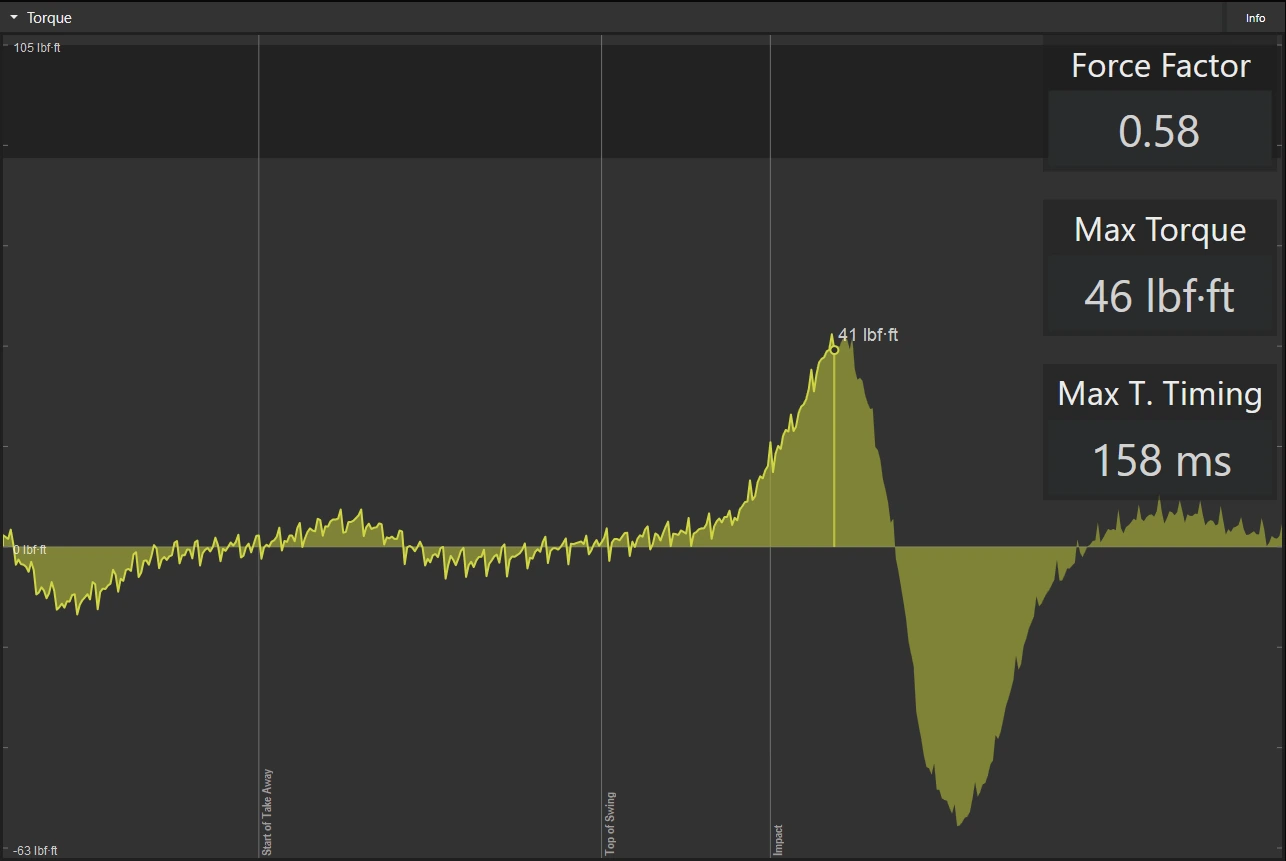
Piemērs: trokšņaini griezes momenta rādījumi sliktas kvalitātes barota USB pagarinātāja ar sliktu barošanas avotu dēļ.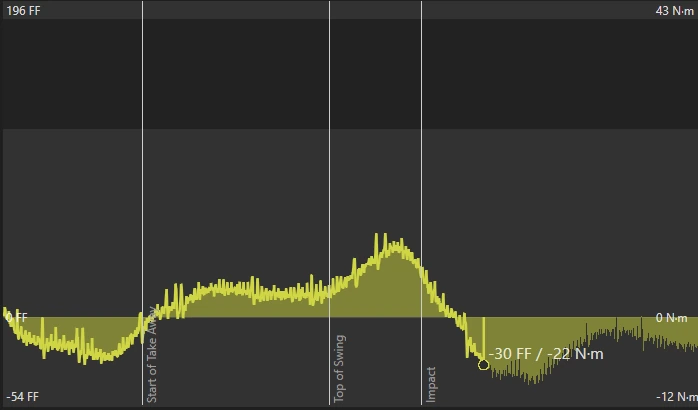
Piemērs: trokšņaini griezes momenta dati nepareizas uzstādīšanas rezultātāPapildu trokšņainu datu piemēri: CoP līknē ir viļņojumi, un daudzi (vai visi) datu kanāli izskatās trokšņaini. Visbiežāk to izraisa baroti USB centrmezgli ar trokšņainiem impulsa barošanas avotiem.
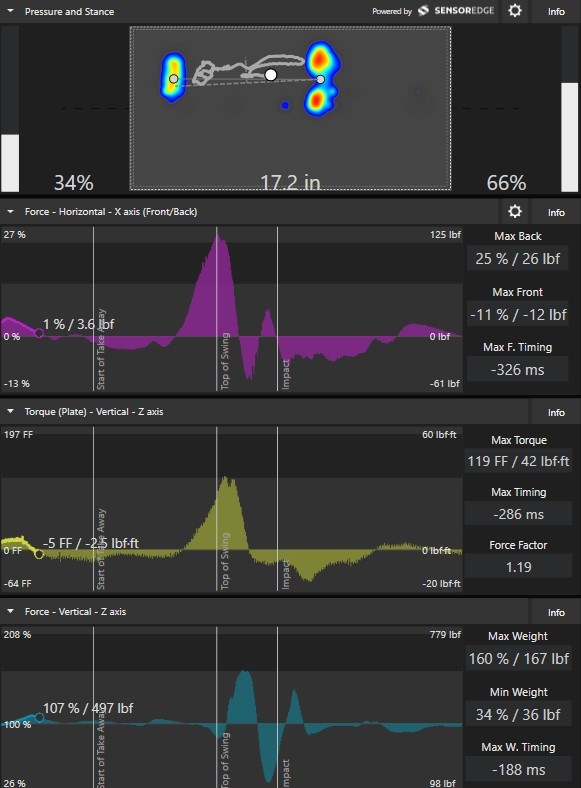
Piemērs: troksnis redzams spēka/griezes momenta kanālos (ekrānuzņēmums).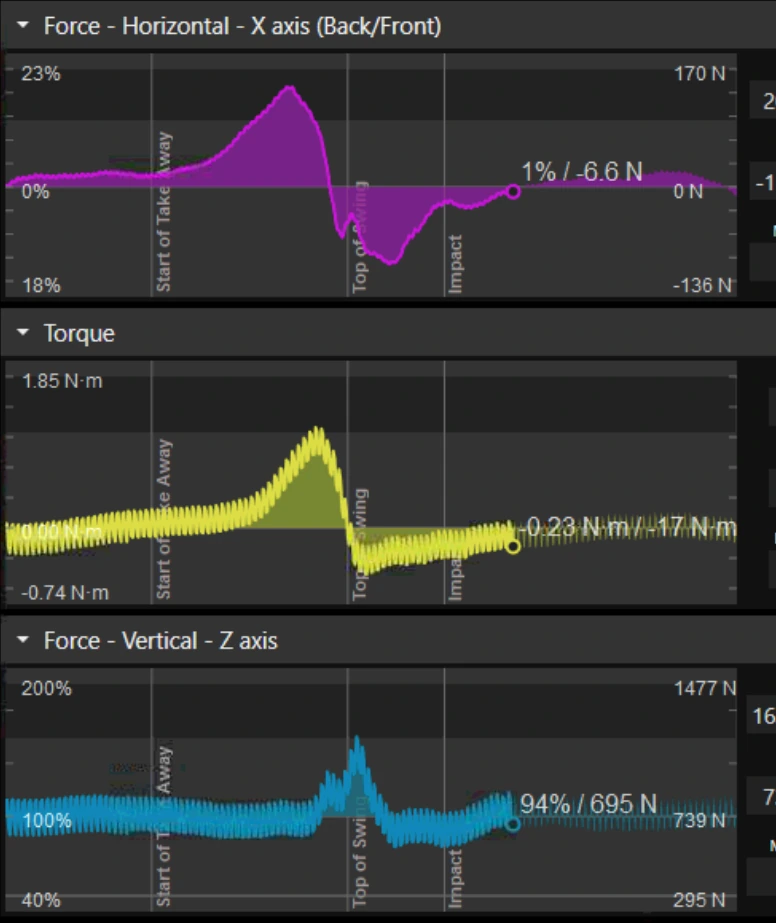
Piemērs: troksnis, ko izraisa datora izmantošana bez zemētas kontaktligzdas (ekrānuzņēmums).
5) Ko darīt, lai novērstu trokšņainus spēka datus?
Pārbaudiet klēpjdatoru ar akumulatora strāvu: ja izmantojat klēpjdatoru, atvienojiet to no maiņstrāvas un ierakstiet vēlreiz.
Ja troksnis samazinās, problēma var būt maiņstrāvas adapterī vai elektrotīkla strāvā.
Elektrotīkla kontaktligzdai var trūkt pareiza zemējuma.
Atvienojiet no elektrotīkla barotus piederumus: atvienojiet barotus USB centrmezglus, dzesēšanas ventilatorus, dokstacijas vai citas no elektrotīkla barotas ierīces, kas pievienotas datoram.
Pārbaudiet ārēju elektrisko troksni: ja neviena jūsu iestatījuma sastāvdaļa nerada troksni, tas var nākt no apkārtējās vides. Ja iespējams, izolējiet problēmu, izslēdzot tuvumā esošas ierīces (piekļuve elektrības sadales skapim var palīdzēt sistemātiskā testēšanā). Daži piemēri avotiem, kas var radīt lielu troksni, ir LED gaismas.
6) Piezīme par saderību (programmatūra + CPU)
Procesori, kas vecāki par ~2012. gadu un neatbalsta AVX/AVX2, var neatbalstīt Bertec ierīces Swing Catalyst 10.2.4 un jaunākās versijās.
- Ja jums ir aizdomas par to, pārbaudiet uz jaunāka datora vai pārliecinieties, ka procesors atbalsta AVX/AVX2.
Pēdējoreiz atjaunināts: 2026-03-03