Kaip įdiegti Balance Plate 3S
Kaip įdiegti ir paruošti naują Balance Plate 3s
Įvadas
Šiame pagalbos straipsnyje aprašoma, kaip paruošti naują Balance Plate 3s.
Reikalavimai
Kompiuteris su laisvu USB prievadu.
Swing Catalyst 9.3.0
Šis straipsnis taip pat apima Balance Plate 3 XL plokštę ir Balance Plate 3.
Jei norite kalibruoti savo plokštę, paspauskite čia.
Diegimas
Diegimo informaciją rasite prie šio straipsnio pridėtame PDF faile.
Variklio diegimas
- Įdiekite tvarkykles iš Windows pradžios meniu – Swing Catalyst – Muštukai aplanko. 64 bitų „Windows" sistemai paleiskite „Balance Plate #2 Driver Installer (x64)" 32 bitų „Windows" sistemai paleiskite „Balance Plate #2 Driver Installer (x86)" Ar mano „Windows" yra 32 bitų, ar 64 bitų?
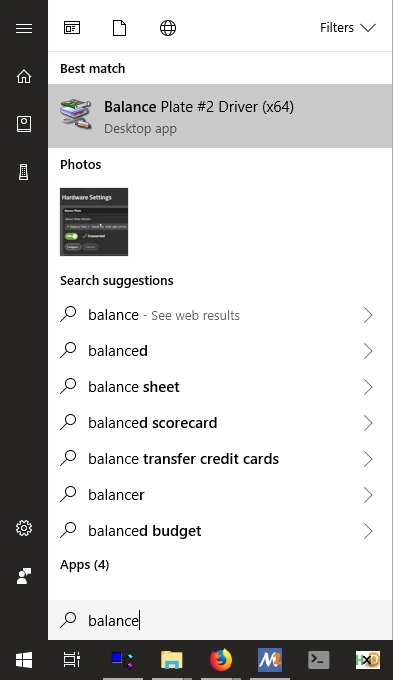
Tvarkykles taip pat galite rasti adresu https://www.swingcatalyst.com/drivers
Kalibravimo įrankio paleidimas
Norint naudoti Balance Plate, ji turi būti užregistruota pas gamintoją garantijos tikslais.
Po registracijos gausite kalibravimo failą, kurį reikia įdiegti į Swing Catalyst.
Žingsniai
Jei paprašoma įdiegti tvarkykles, spauskite taip.
Prijunkite plokštę prie kompiuterio.
Atidarykite ką tik įdiegtą SE Utility programą.
Vadovaukitės toliau pateiktomis instrukcijomis.
Įsitikinkite, kad prie kompiuterio prijungtas monitorius arba televizorius, kad galėtumėte matyti ekraną stovėdami ant Balance Plate.
Spauskite Pradėti:
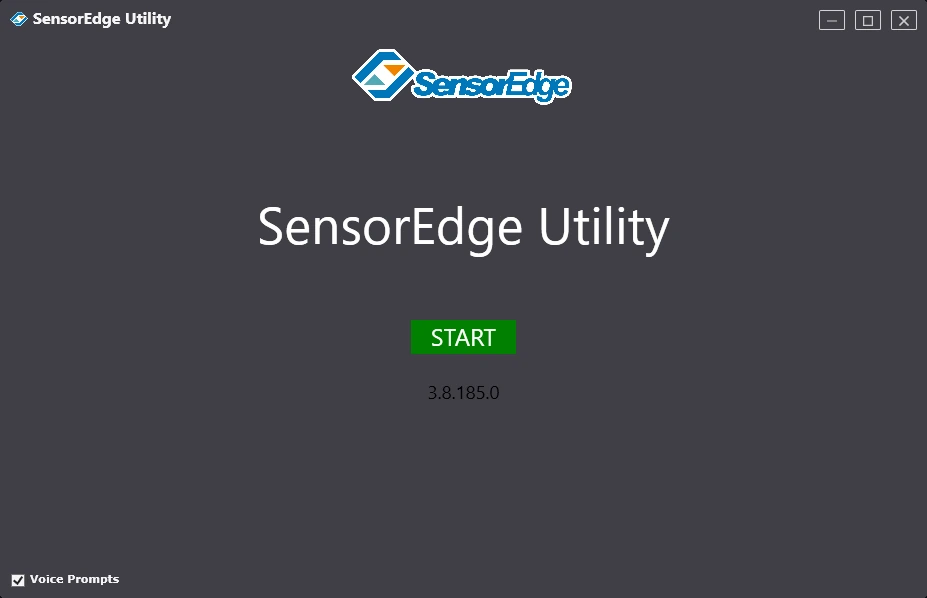
Paspaudus pradėti, programa automatiškai bandys ieškoti įrenginių. Jei plokštės neranda, spustelėkite išskleidžiamąjį meniu ir pasirinkite savo Balance Plate.
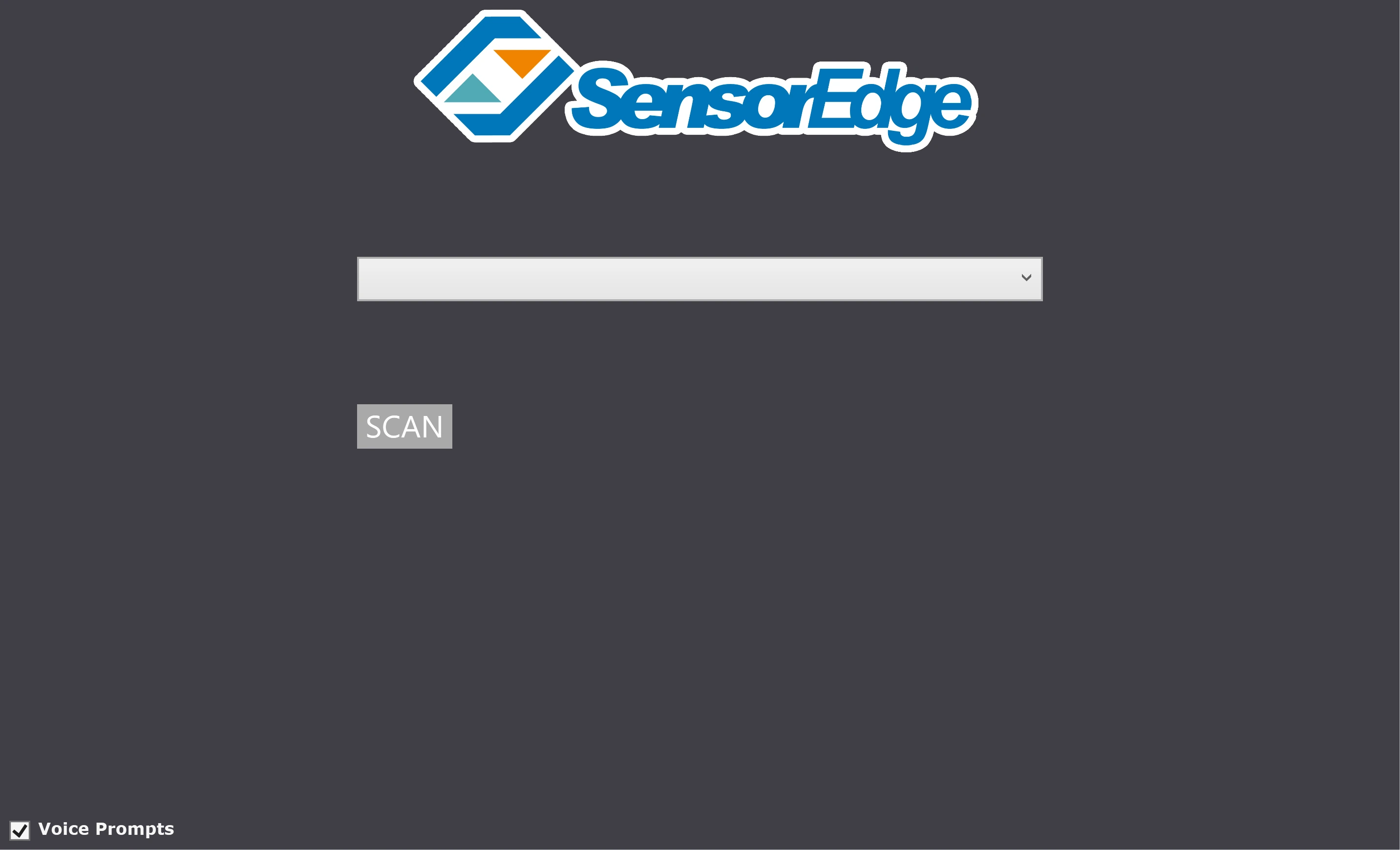
Spauskite Ieškoti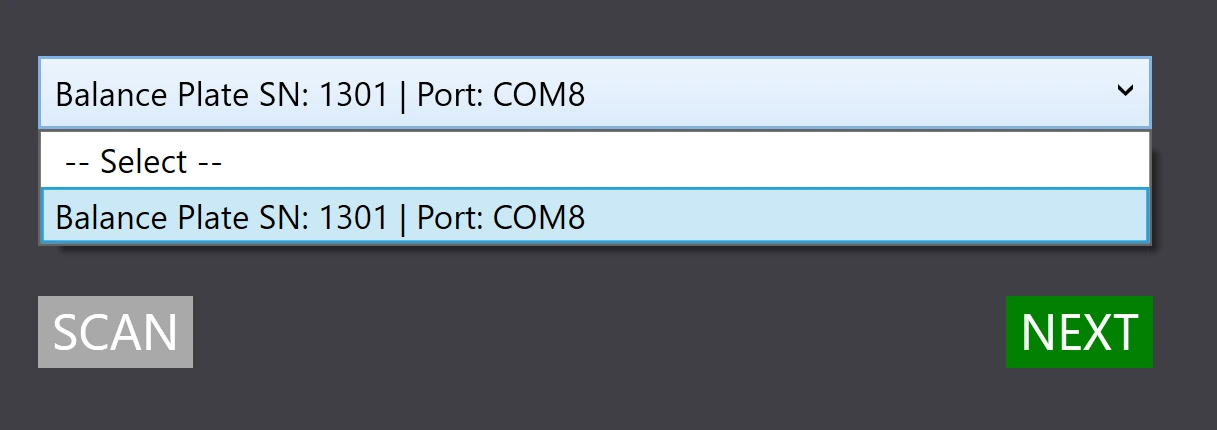
Pasirinkite įrenginį, atitinkantį jūsų plokštės serijos numerį, ir spauskite Toliau.
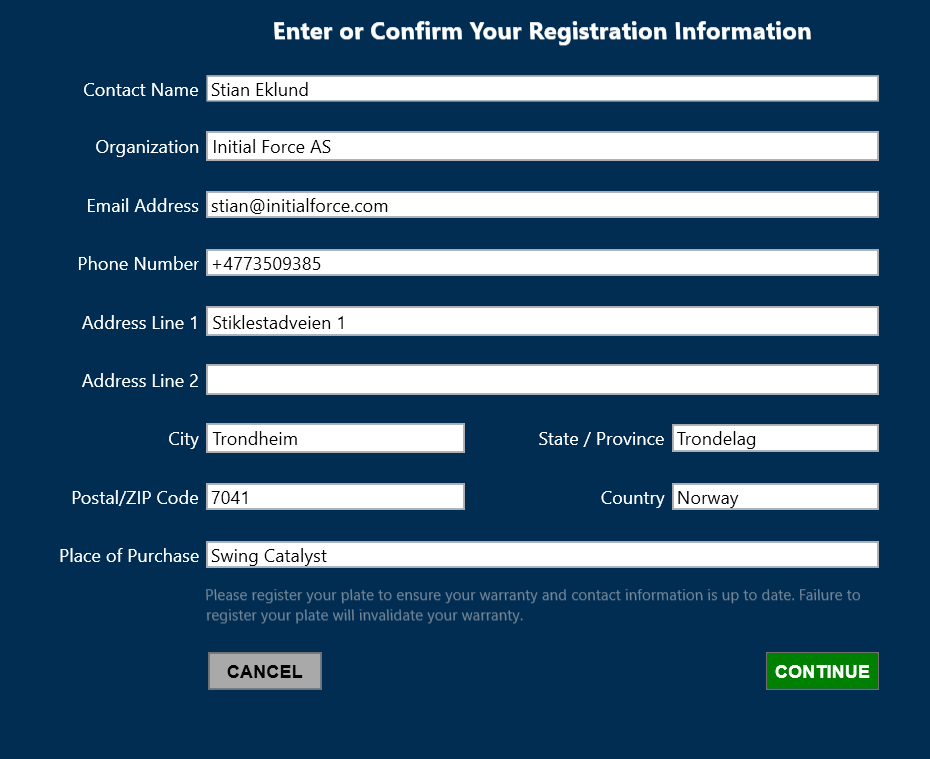
Balance Plate registracija
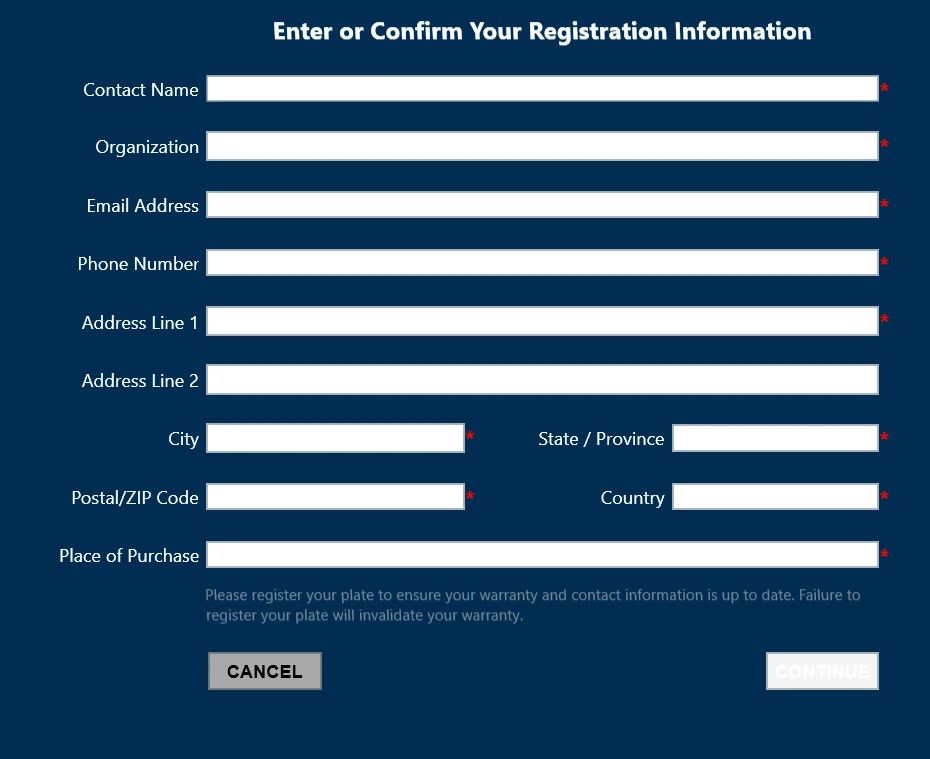
Užpildytos registracijos informacijos pavyzdys