
Swing Catalystの設定を新しいコンピューターやハードドライブにコピーする方法
はじめに
この記事では、Swing Catalystの設定・ライセンスなどすべてを新しいコンピューターやハードドライブにコピーする方法について説明します。
データベースのコピーについては別の記事 をご参照ください。
事前準備
コピー先のコンピューターにSwing Catalystがインストールされていることを確認してください。
設定ファイルをコピーする
コンピューター間で設定を移行する際は、外付けハードドライブまたはUSBメモリに設定を保存しておくことをお勧めします。
- Windowsのファイルエクスプローラーを開きます
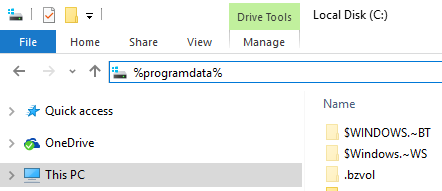
次のように入力してEnterキーを押します: %programdata% これにより、Windowsエクスプローラーがprogram dataフォルダー内で開きます。
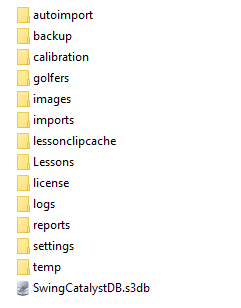
「Swing Catalyst」フォルダーに移動します。
ヒント: キーボードのCTRLキーを押しながら、マウスで各フォルダーをクリックして選択します。
databaseフォルダーとgolfersフォルダー以外のすべてのフォルダーを選択します。また、データベースファイルであるSwingCatalystDB.s3dbファイルも選択します。
右クリックしてコピーを選択し、内容をUSBメモリに貼り付けます。
設定を新しいコンピューターにコピーする
注意: 作業を始める前に、必ずSwing Catalystが起動していないことを確認してください。この操作を行うと設定が上書きされます。つまり、以前のコンピューターの古い設定が現在の設定を置き換えることになります。
USBメモリにコピーしたら、それを新しいコンピューターに接続し、内容を新しいコンピューターの同じ場所に貼り付けます。
上記の手順を繰り返しますが、選択してコピーする代わりに、フォルダーとファイルをSwing CatalystのProgram Dataフォルダーに貼り付けます。