Come configurare un Launch Monitor come Trigger di Acquisizione
Questo articolo descrive come utilizzare un Launch Monitor TrackMan, FlightScope o ForeSight per attivare automaticamente una Registrazione quando si colpisce la pallina da golf. Questa è una buona alternativa all’uso di un microfono quando c’è molto rumore nell’area, come vento o altri Golfisti nelle vicinanze sul campo.
Si Applica A
SwingCatalyst 4.5 e versioni successive
Correlati
Soluzione
Avvia SwingCatalyst e apri le impostazioni Hardware dal menu delle impostazioni
Assicurati di aver collegato il tuo Launch Monitor al computer
Assicurati che il software del Launch Monitor sia in esecuzione*
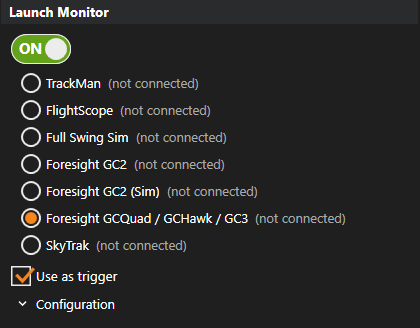
Nella sezione Launch Monitor, spunta la casella Abilitato per iniziare a registrare i dati della pallina e del bastone dal Launch Monitor
Spunta Usa come Trigger per attivare automaticamente le Registrazioni Video quando viene rilevato un colpo
SwingCatalyst attiverà ora automaticamente una Registrazione Video ogni volta che viene rilevato un colpo.
** Foresight può essere utilizzato senza che il software del simulatore Foresight sia in esecuzione. Consulta l’articolo di supporto corrispondente per scoprire come utilizzare Foresight con SwingCatalyst.*
**Non tutti i dispositivi supportano i dati del bastone (dipende anche dalla modalità).
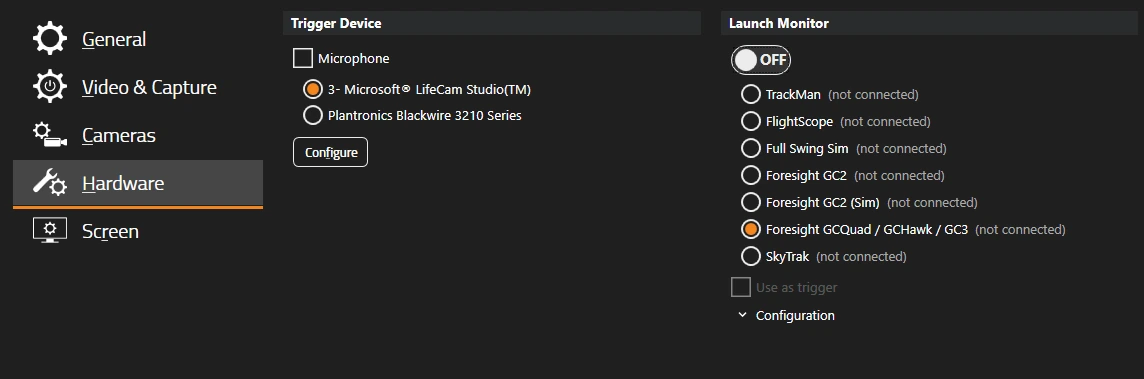
Assicurati che il Launch Monitor sia abilitato e utilizzato come Trigger.
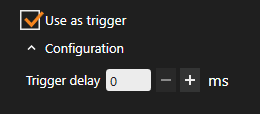
Alcuni Launch Monitor impiegano più tempo di altri nell’elaborare i dati. Questo può essere compensato selezionando il menu a tendina “Configurazione” e aggiungendo un ritardo in millisecondi per compensare.
Ad esempio, 1500 ms è un buon valore da provare.