
Come utilizzare FlightScope con Swing Catalyst
Introduzione
Questo articolo di supporto descrive come utilizzare il Launch Monitor FlightScope con Swing Catalyst. Swing Catalyst integrerà e memorizzerà tutti i dati di FlightScope durante la Registrazione di una nuova Ripresa. Per abilitare l’integrazione, il software FlightScope deve essere in esecuzione contemporaneamente a Swing Catalyst.
Si applica a
- Utenti con il Launch Monitor FlightScope.
Modelli supportati:
Serie X1, X2, X2 elite e X3.
Serie Xi e Xi+.
Installazione
Affinché Swing Catalyst possa riconoscere e leggere i dati dei colpi da FlightScope, è necessario abilitare la modalità server nel software FlightScope.
- Avvia FlightScope e fai clic sul pulsante “Advanced Settings” nel menu principale. (Nelle versioni più recenti di FlightScope puoi semplicemente premere il tasto ALT sulla tastiera per visualizzare la barra dei menu).
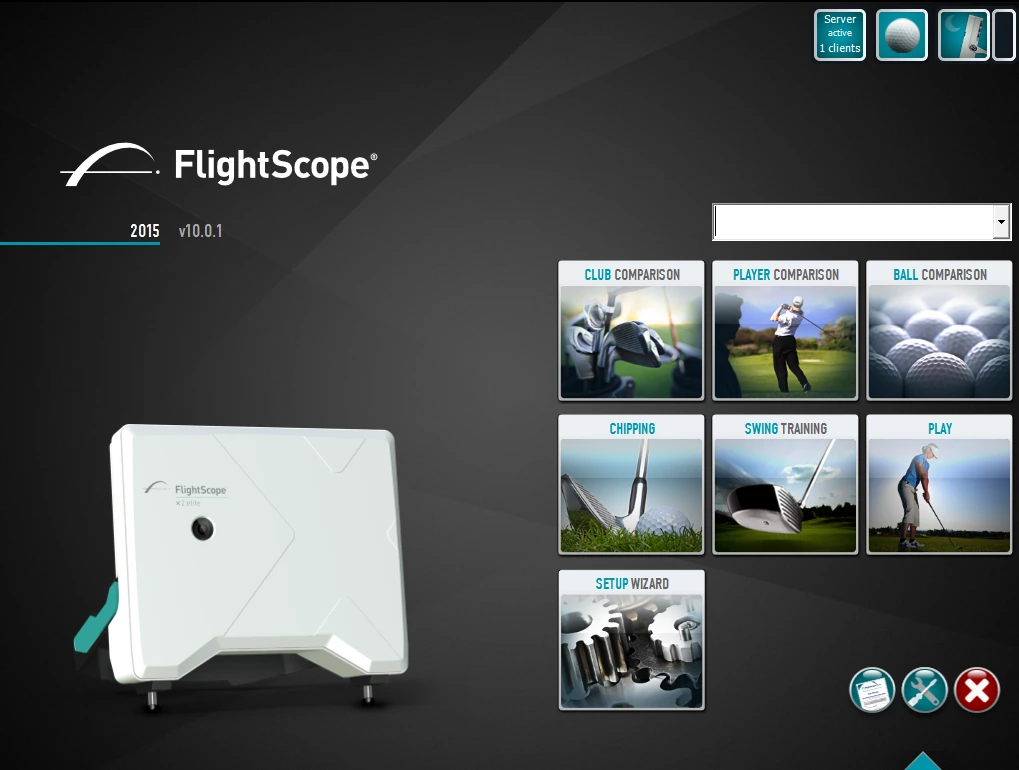
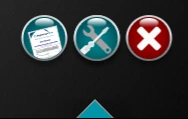
- Fai clic sul pulsante Advanced Settings, situato in basso a destra; apparirà una barra dei menu nella parte superiore dello schermo.
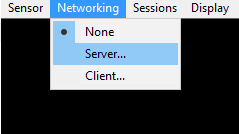
Fai clic su Networking e seleziona Server dall’elenco.
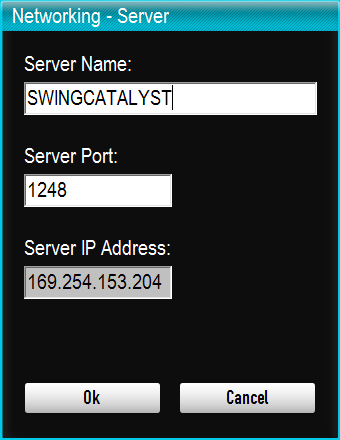
Verifica che “Server Port” sia impostato su 1248 e premi OK.
Nota: il nome del server e l’indirizzo IP del server possono variare a seconda che tu sia connesso tramite USB X2 (Ethernet per X2 Elite) e/o WiFi. Non dovrebbe essere necessario modificare queste impostazioni.
- Vai alla modalità Player Comparison o a una modalità simile in FlightScope.
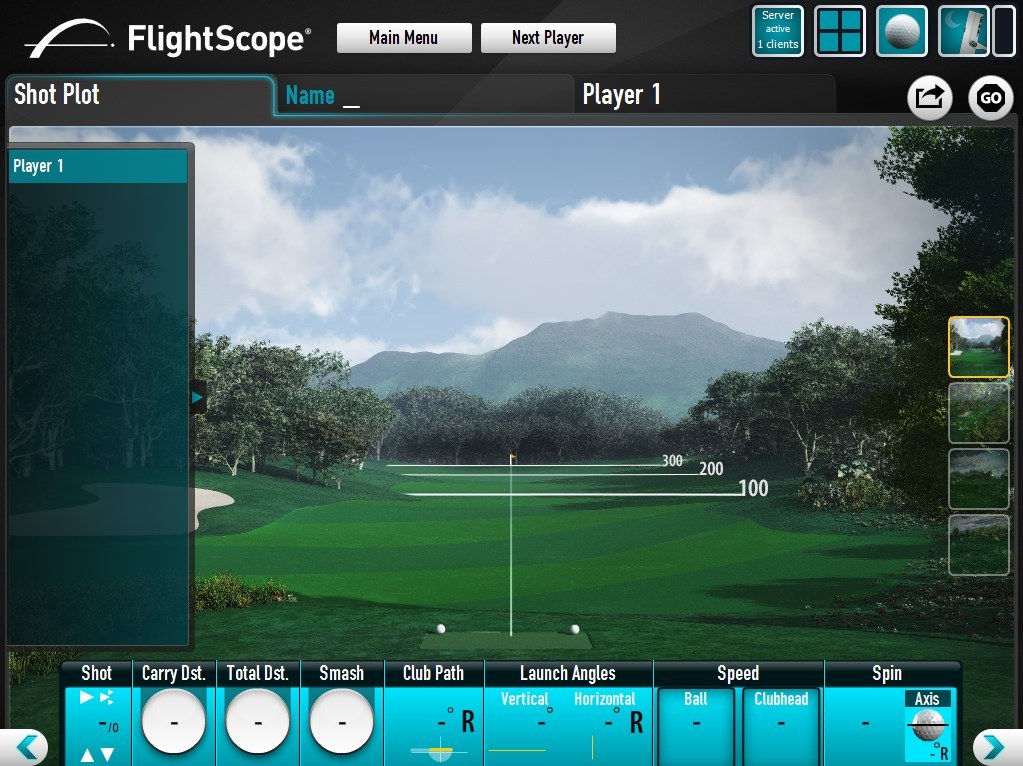
Assicurati che FlightScope stia rilevando e visualizzando i colpi.
Avvia Swing Catalyst e mantieni FlightScope in esecuzione in background.
Vai al Menu Principale di Swing Catalyst - Impostazioni - Hardware e spunta “Enabled” sotto Launch Monitor.
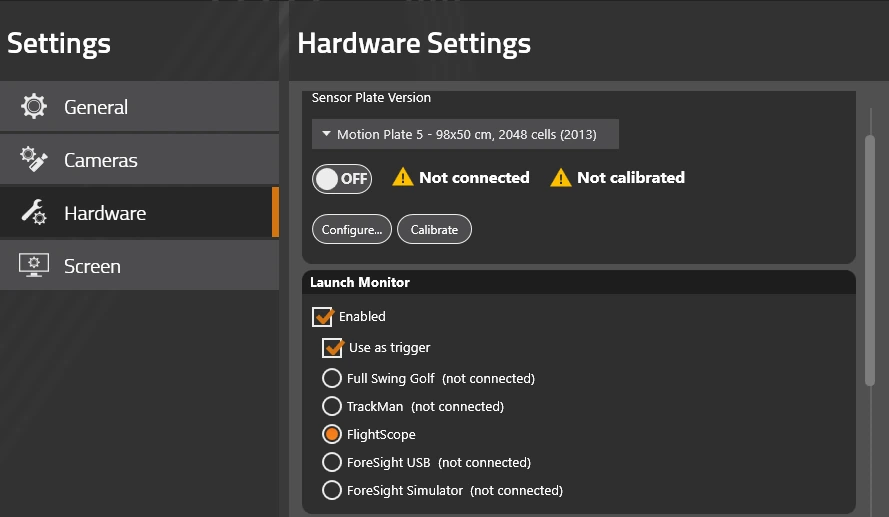
Se risulta disconnesso, assicurati che l’applicazione FlightScope sia in esecuzione e che il dispositivo FlightScope sia connesso al PC o alla rete WiFi.
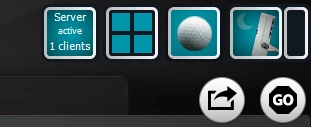
FlightScope dovrebbe indicare: Server active, 1 clients. Ciò significa che Swing Catalyst si è connesso correttamente a FlightScope.
Problemi noti
FlightScope non viene visualizzato come connesso, anche se il software FlightScope è in esecuzione, rileva i colpi e la modalità server è abilitata.
Prova a riavviare FlightScope e Swing Catalyst. Avvia prima FlightScope.
Prova a impostare la modalità server su None, quindi riattivala. Vedi il passaggio 3.
FlightScope viene visualizzato sullo schermo sbagliato.
Per spostare FlightScope su un altro schermo: fai clic sul programma FlightScope e sposta il cursore del mouse sull’altro monitor. Tenendo il cursore del mouse sullo schermo desiderato, premi il tasto F11. FlightScope dovrebbe ora essere in esecuzione sull’altro schermo.