
Guida alla risoluzione dei problemi tecnici della Pedana di Forza
This article explains how to troubleshoot force plate connection and data-quality issues.
Questo articolo spiega come risolvere i problemi di connessione e qualità dei dati della pedana di forza. Non trattato: i Motion Plate più datati (Motion Plate 3 e 4).
1) Controllo rapido: la pedana viene riconosciuta da Windows?
Collegare la pedana di forza direttamente al PC (evitare per ora hub/adattatori).
Aprire Gestione dispositivi.
Cercare la pedana elencata come USB Serial Converter.
Se riconosciuta da Windows, la pedana dovrebbe apparire in Gestione dispositivi come USB Serial Converter.
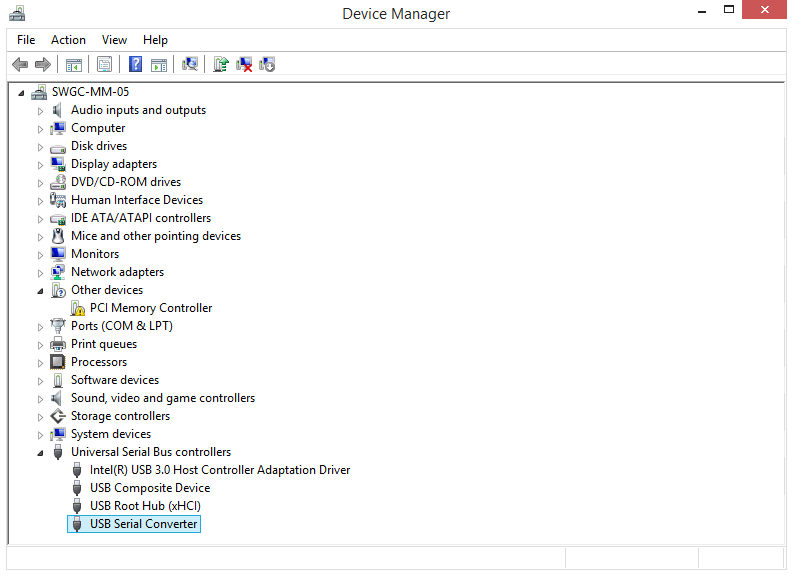
Esempio: pedana di forza riconosciuta da Windows come “USB Serial Converter”.Se viene visualizzato USB Serial Converter, Windows sta rilevando il dispositivo ed è possibile procedere con le sezioni seguenti. In caso contrario, iniziare da Pedana non rilevata .
2) Problemi comuni
A) La pedana risulta instabile / letture incoerenti
Causa: uno o più piedini non sono completamente a contatto con il pavimento. Questo è più comune con le pedane più datate che utilizzano un vecchio tipo di guida a terra, in cui i piedini potrebbero non sporgere abbastanza attraverso la guida.
Assicurarsi che tutti e quattro i piedini sporgano attraverso la guida e siano saldamente a contatto con il pavimento.
Riposizionare la pedana su una superficie piana e verificare nuovamente.
B) La pedana non compare in Gestione dispositivi
Causa più probabile: un cavo USB difettoso o incompatibile.
Provare con un cavo USB funzionante e noto.
Collegare la pedana direttamente al PC (senza hub).
Provare una porta USB diversa (preferibilmente una porta sul PC stesso, non un hub tastiera/monitor).
3) Pedana non rilevata affatto (raro, legato all’hardware)
Sintomi
Nessun suono di “USB collegato” al momento del collegamento
Non appare nulla in Gestione dispositivi
Il software (ad es. Swing Catalyst) non rileva la pedana
Causa possibile: scheda USB guasta (riscontrata con la serie AM6147). Può essere causata da scariche elettrostatiche o eventi elettrici (ad es. fulmini).
Cosa fare
Verificare con un cavo diverso e un PC/porta diversi (connessione diretta).
Se ancora non viene rilevata, segnalare come probabile guasto hardware (scheda USB).
4) Dati di forza rumorosi
Come si presenta
Ondulazioni/rumore su uno o più canali
La traccia CoP mostra “ondulazioni” visibili
I dati risultano instabili anche quando la pedana è scarica
Cause comuni
Rumore dell’hub USB (in particolare hub alimentati con alimentatori switching rumorosi)
Rumore elettrico proveniente da altri dispositivi USB che condividono lo stesso hub/controller
Alimentazione USB rumorosa proveniente dal PC
Presa non collegata a terra / messa a terra scarsa nell’impianto
Controlli consigliati
Collegare la pedana direttamente al computer durante la risoluzione dei problemi (evitare hub).
Scollegare temporaneamente altri dispositivi USB (in particolare quelli ad alto assorbimento o “rumorosi”).
Utilizzare un cavo USB con almeno un nucleo in ferrite (aiuta a sopprimere il rumore elettrico ad alta frequenza).
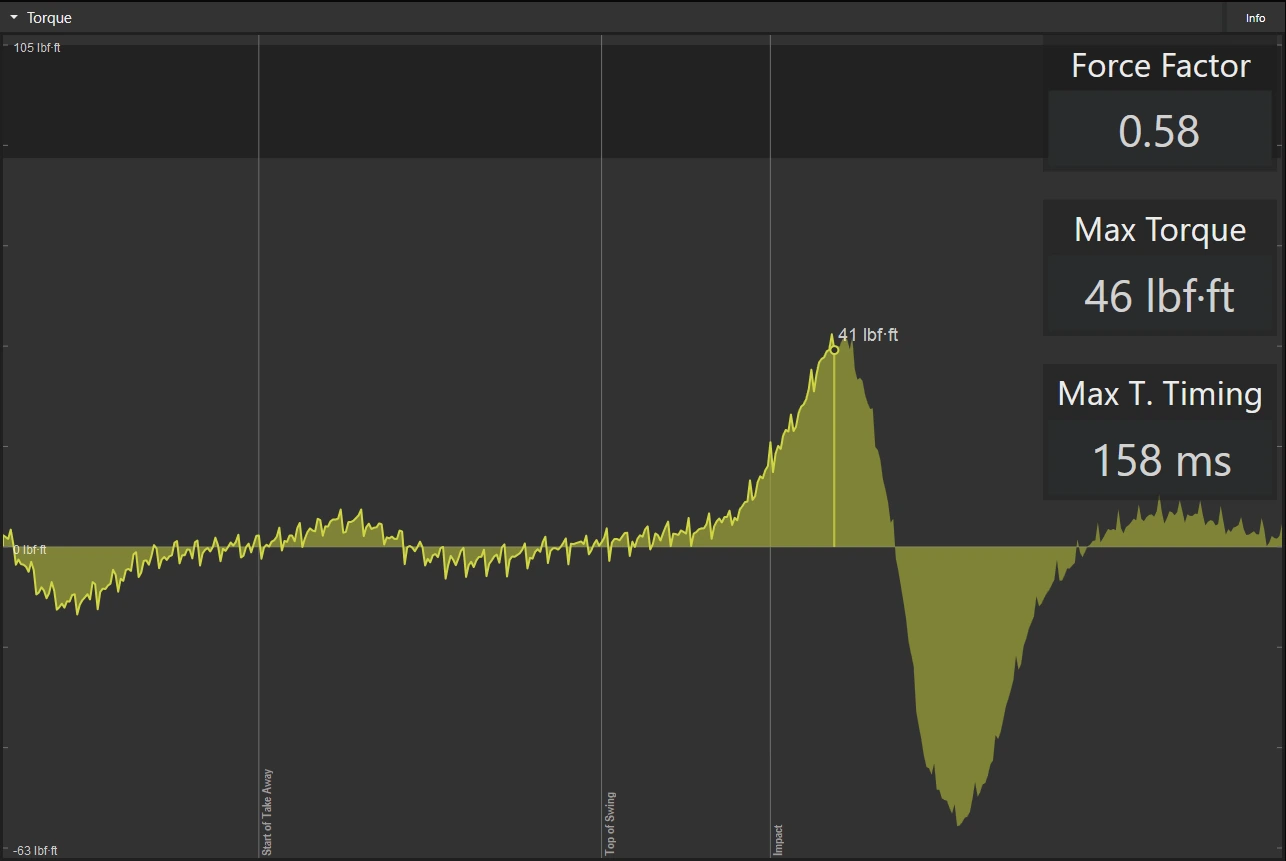
Esempio: letture di coppia rumorose dovute a un prolunga USB alimentata difettosa con alimentatore difettoso.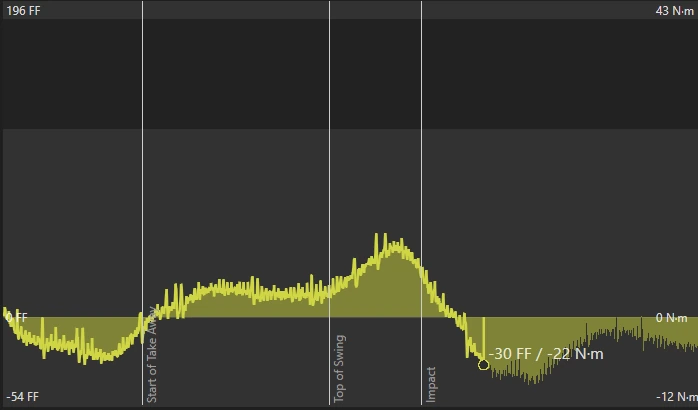
Esempio: dati di coppia rumorosi a causa di un’installazione non correttaUlteriori esempi di dati rumorosi: la traccia CoP presenta ondulazioni e molti (o tutti) i canali dati risultano rumorosi. Questo è causato più comunemente da hub USB alimentati con alimentatori switching rumorosi.
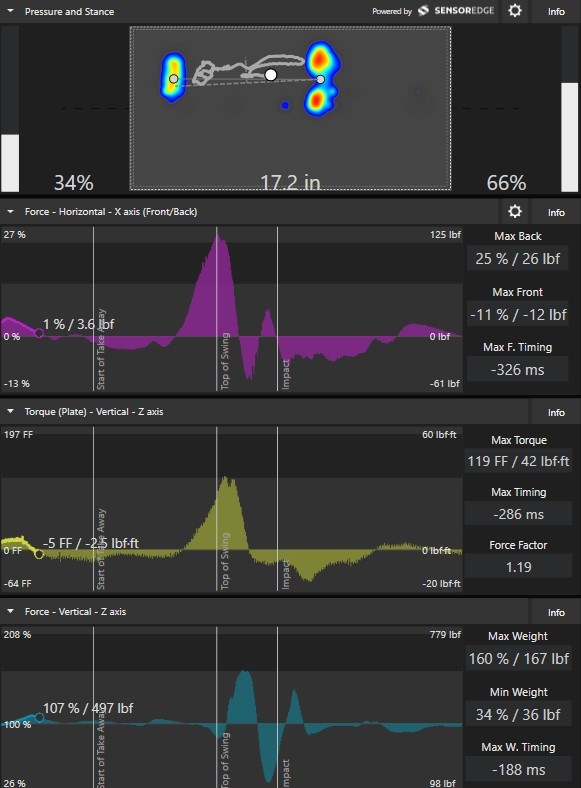
Esempio: rumore visibile nei canali forza/coppia (screenshot).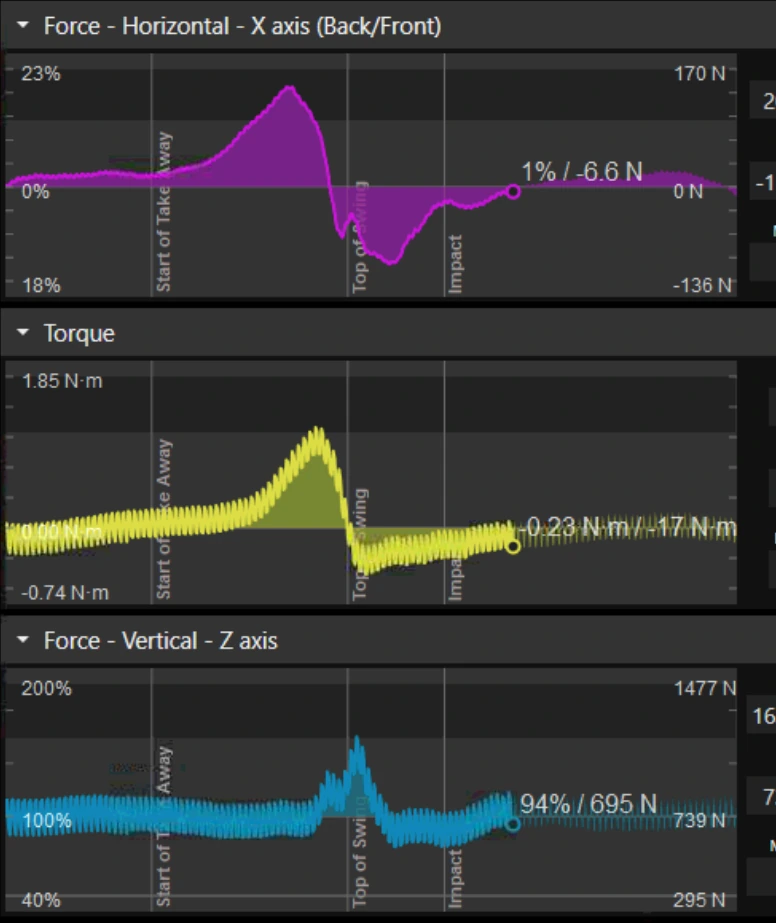
Esempio: rumore causato dall’utilizzo di un PC senza una presa collegata a terra (screenshot).
5) Cosa posso fare per risolvere i dati di forza rumorosi?
Testare il laptop con l’alimentazione a batteria: se si utilizza un laptop, scollegarlo dall’alimentazione CA e registrare nuovamente.
Se il rumore migliora, il problema potrebbe essere l’alimentatore CA o l’alimentazione di rete.
La presa di rete potrebbe non disporre di una corretta messa a terra.
Scollegare gli accessori alimentati dalla rete: scollegare hub USB alimentati, ventole di raffreddamento, dock o altre apparecchiature alimentate dalla rete collegate al computer.
Verificare la presenza di rumore elettrico esterno: se nulla nell’impianto sta causando il rumore, potrebbe provenire dall’ambiente circostante. Se possibile, isolare il problema spegnendo le apparecchiature vicine (l’accesso al quadro elettrico può aiutare in un test sistematico). Alcuni esempi di fonti che possono generare molto rumore sono le luci a LED.
6) Nota sulla compatibilità (software + CPU)
Le CPU antecedenti al ~2012 che non supportano AVX/AVX2 potrebbero non supportare i dispositivi Bertec in Swing Catalyst 10.2.4 e versioni successive.
- In caso di dubbio, effettuare un test su un computer più recente o verificare che la CPU supporti AVX/AVX2.
Ultimo aggiornamento: 2026-03-03