
Erőlemez technikai hibaelhárítási útmutató
This article explains how to troubleshoot force plate connection and data-quality issues.
Ez a cikk bemutatja, hogyan lehet elhárítani az erőlemez csatlakozási és adatminőségi problémáit. Nem tárgyalja: a régebbi Motion Plate eszközöket (Motion Plate 3 és 4).
1) Gyors ellenőrzés: felismeri-e a Windows a lemezt?
Csatlakoztassa az erőlemezt közvetlenül a számítógéphez (egyelőre kerülje a hubok/adapterek használatát).
Nyissa meg az Eszközkezelőt.
Keresse meg a lemezt, amely USB Serial Converter néven jelenik meg.
Ha a Windows felismeri, a lemeznek USB Serial Converter néven kell megjelennie az Eszközkezelőben.
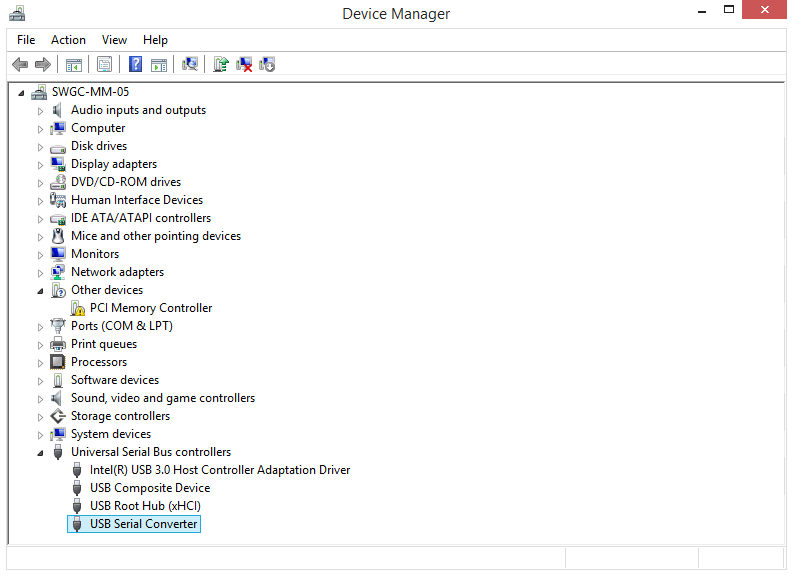
Példa: az erőlemezt a Windows „USB Serial Converter” néven ismeri fel.Ha látja az USB Serial Converter bejegyzést, a Windows érzékeli az eszközt, és folytathatja az alábbi szakaszokkal. Ha nem, kezdje itt: A lemez nincs felismerve .
2) Gyakori problémák
A) A lemez instabilnak tűnik / az értékek ingadoznak
Ok: Egy vagy több láb nem érintkezik teljesen a padlóval. Ez leggyakrabban a régebbi típusú alapsínt használó régebbi lemezeknél fordul elő, ahol a lábak esetleg nem nyúlnak ki elég messzire a sínen keresztül.
Győződjön meg róla, hogy mind a négy láb kinyúlik a sínen keresztül, és szilárdan érintkezik a talajjal.
Helyezze vissza a lemezt egy sík felületre, és ellenőrizze újra.
B) A lemez nem jelenik meg az Eszközkezelőben
Legvalószínűbb ok: hibás vagy nem kompatibilis USB-kábel.
Próbáljon ki egy ismerten működő USB-kábelt.
Csatlakoztassa a lemezt közvetlenül a számítógéphez (hub nélkül).
Próbáljon ki egy másik USB-portot (lehetőleg a számítógép saját portját, ne billentyűzet/monitor hub portját).
3) A lemez egyáltalán nem érzékelhető (ritka, hardveres eredetű)
Tünetek
Nincs „USB csatlakoztatva” hangjelzés a bedugáskor
Semmi nem jelenik meg az Eszközkezelőben
A szoftver (pl. Swing Catalyst) nem érzékeli a lemezt
Lehetséges ok: meghibásodott USB-panel (az AM6147 sorozatnál tapasztalható). Ezt kiválthatja elektrosztatikus kisülés vagy áramellátási esemény (pl. villámcsapás).
Teendő
Ellenőrizze másik kábellel és másik számítógéppel/porttal (közvetlen csatlakozással).
Ha még mindig nem érzékelhető, jelezze feljebb valószínű hardverhibaként (USB-panel).
4) Zajos erőadatok
Hogyan néz ki
Hullámzás/zaj egy vagy több csatornán
A CoP (nyomásközéppont) görbéjén jól látható „hullámzás” jelenik meg
Az adatok instabilnak tűnnek még akkor is, ha a lemez terheletlen
Gyakori okok
USB hub zaj (különösen tápellátással rendelkező hubok esetén, zajos kapcsolóüzemű tápegységgel)
Elektromos zaj más USB-eszközöktől, amelyek ugyanazt a hubot/vezérlőt használják
Zajos USB-tápellátás a számítógép felől
Földeletlen aljzat / nem megfelelő földelés a rendszerben
Javasolt ellenőrzések
A hibaelhárítás során csatlakoztassa a lemezt közvetlenül a számítógéphez (kerülje a hubokat).
Ideiglenesen húzzon ki más USB-eszközöket (különösen a nagy fogyasztású vagy „zajos” eszközöket).
Használjon olyan USB-kábelt, amelyen legalább egy ferritgyűrű található (segít elnyomni a nagyfrekvenciás elektromos zajt).
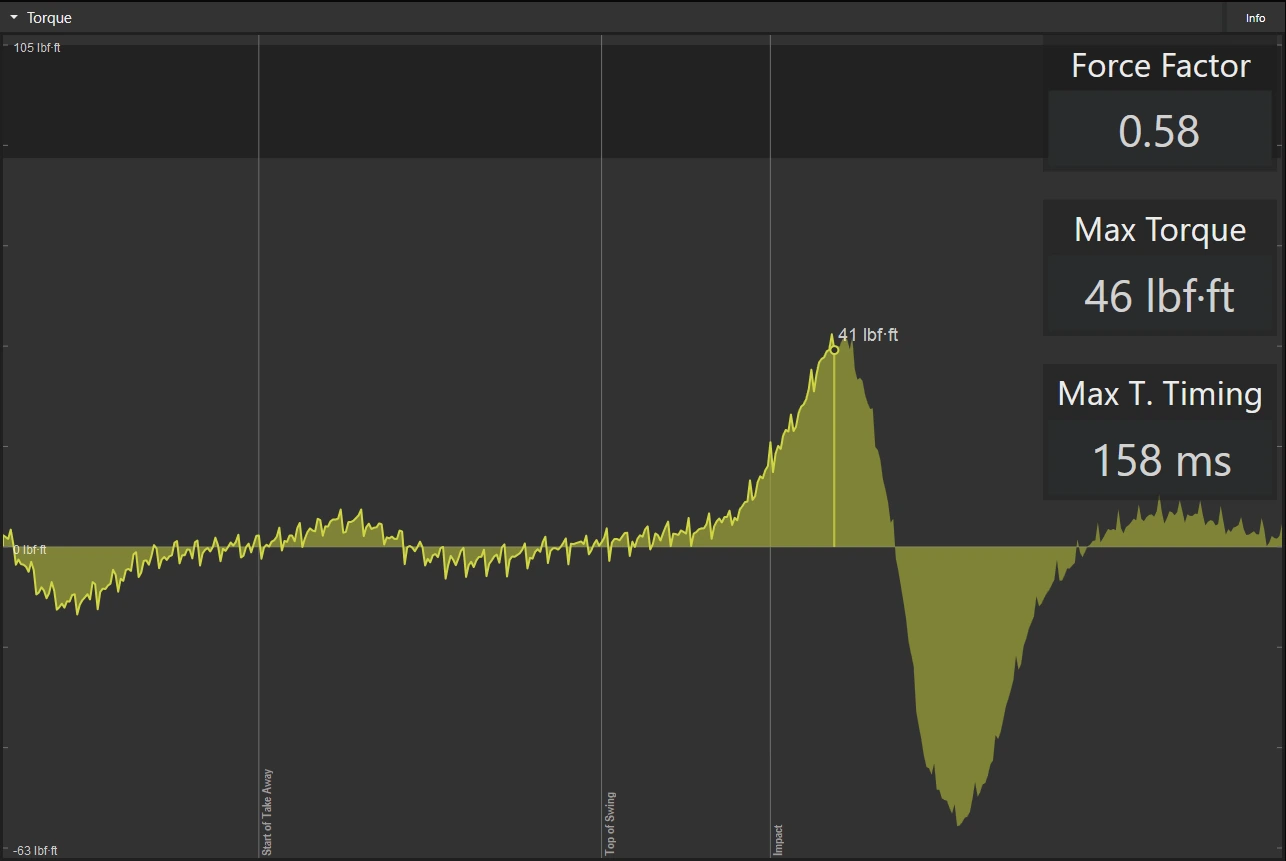
Példa: zajos nyomatékértékek egy hibás tápegységű, tápellátással rendelkező USB-hosszabbító miatt.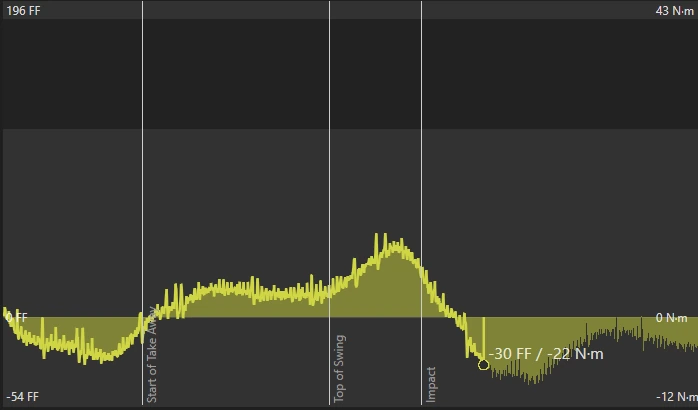
Példa: zajos nyomatékadatok nem megfelelő telepítés következtében.További példák zajos adatokra: a CoP görbéjén hullámzás látható, és sok (vagy az összes) adatcsatorna zajosnak tűnik. Ezt leggyakrabban a zajos kapcsolóüzemű tápegységgel rendelkező, tápellátással ellátott USB-hubok okozzák.
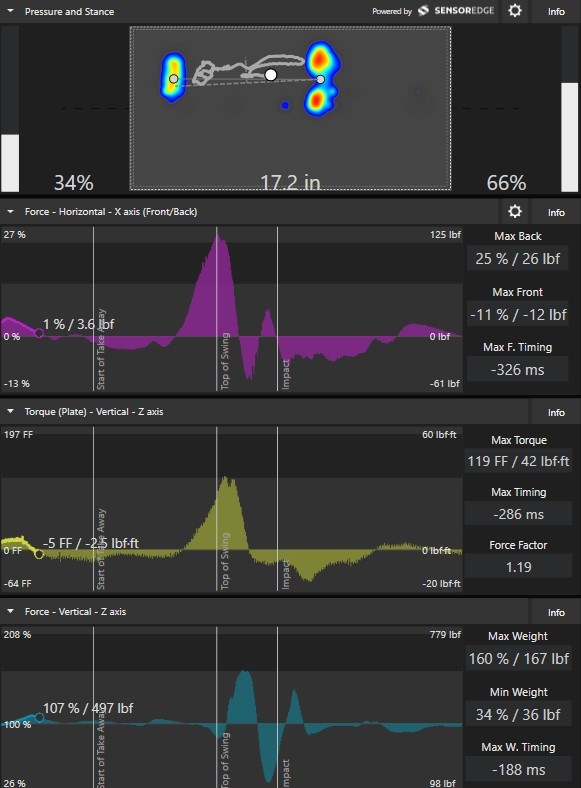
Példa: zaj látható az erő/nyomaték csatornákon (képernyőkép).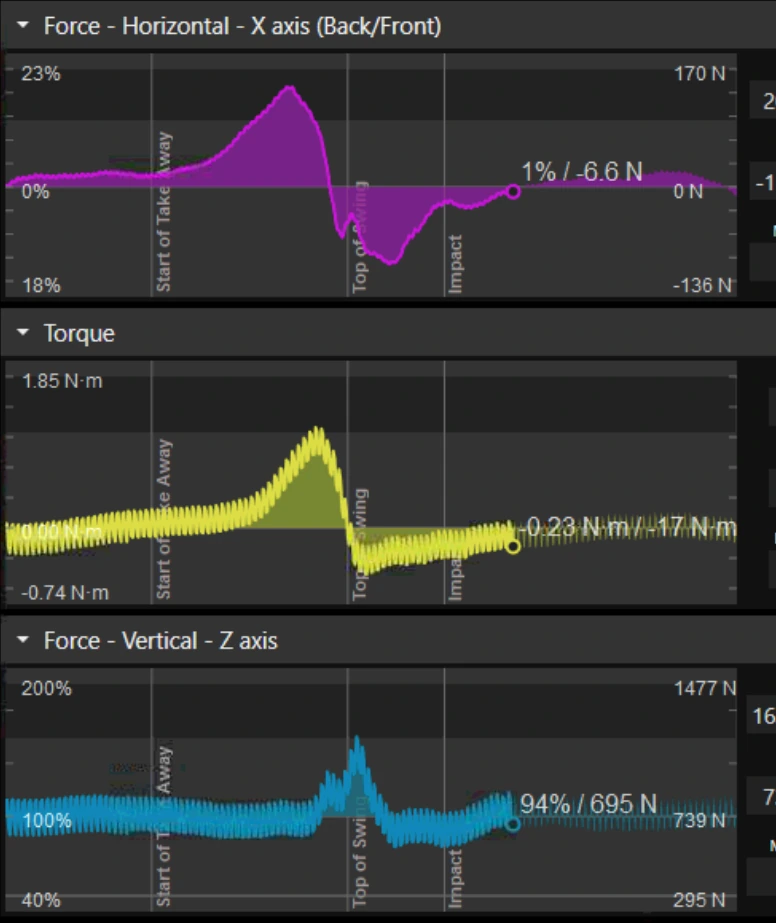
Példa: zaj, amelyet egy földeletlen aljzathoz csatlakoztatott számítógép okoz (képernyőkép).
5) Mit tehetek a zajos erőadatok javítása érdekében?
Teszt laptopon akkumulátoros üzemmódban: Ha laptopot használ, húzza ki a hálózati tápegységből, és rögzítsen újra.
Ha a zaj csökken, a probléma a hálózati adapter vagy a hálózati áramellátás lehet.
Előfordulhat, hogy a hálózati aljzat nem rendelkezik megfelelő földeléssel.
Húzza ki a hálózati áramról működő kiegészítőket: Húzza ki a tápellátással rendelkező USB-hubokat, hűtőventilátorokat, dokkolókat vagy más, a számítógéphez csatlakoztatott, hálózati áramról működő eszközöket.
Ellenőrizze a külső elektromos zajt: Ha a rendszerében semmi nem okozza a zajt, az a környezetből is származhat. Ha lehetséges, izolálja a problémát a közeli berendezések kikapcsolásával (a biztosítékdobozhoz való hozzáférés segítheti a szisztematikus tesztelést). Néhány példa olyan forrásokra, amelyek sok zajt kelthetnek: LED-világítás.
6) Kompatibilitási megjegyzés (szoftver + CPU)
A ~2012-nél régebbi, AVX/AVX2-t nem támogató processzorok esetén előfordulhat, hogy a Bertec eszközök nem támogatottak a Swing Catalyst 10.2.4 és újabb verzióiban.
- Ha ezt gyanítja, tesztelje egy újabb számítógépen, vagy győződjön meg róla, hogy a CPU támogatja az AVX/AVX2-t.
Utolsó frissítés: 2026-03-03