
Egyensúlyozó platform kalibrálása és diagnosztikája
Az Egyensúlyozó platform használatához kalibrálási fájlra van szükség. Minden egyes Egyensúlyozó platformhoz egyedi kalibrálási fájl készül, így nincs két egyforma fájl. Ha nincs telepítve kalibrálási fájl, valószínűleg a platform garanciális regisztrációja sem történt meg. Ez a cikk a kalibrálási fájl megszerzésének és a platform regisztrációjának folyamatát ismerteti.
Ez a cikk a nemkívánatos zaj eltávolításáról és a nyomáseloszlás javításáról szól a Balance Plate 3-as és újabb verzióihoz.
Az Egyensúlyozó platform 2048 nagy pontosságú Nyomásérzékelőből áll, és a Sensor Edge segédprogram segítségével szükséges lehet a platform nullázása a legjobb pontosság biztosítása érdekében. Ez a cikk lépésről lépésre bemutatja, hogyan kell nullázni az Egyensúlyozó platformot.
FONTOS!****
A folyamat két részből áll:
rész: A Sensor Edge segédprogram használata a platform legújabb kalibrálási fájljának megszerzéséhez.
rész: A kalibrálási fájl telepítése a Swing Catalystbe. Kérjük, olvassa el ezt a teljes támogatási cikket.
1. rész: A SE segédprogram használata a kalibrálási fájl megszerzéséhez
Ha illesztőprogramok telepítésére kérik, kattintson az Igen gombra.
Csatlakoztassa a platformot a számítógéphez.
Győződjön meg arról, hogy a Swing Catalyst szoftver be van zárva – a SE segédprogram nem fogja tudni észlelni a platformot, ha a Swing Catalyst fut.
Nyissa meg az újonnan telepített SE segédprogramot.
Kövesse az alábbi utasításokat.
Győződjön meg arról, hogy monitor vagy televízió van csatlakoztatva a számítógépéhez, hogy az Egyensúlyozó platformon állva is láthassa a képernyőt.
Ha régebbi verzió van telepítve, először távolítsa el a Programok hozzáadása vagy eltávolítása funkción keresztül.
Kattintson a Start gombra:
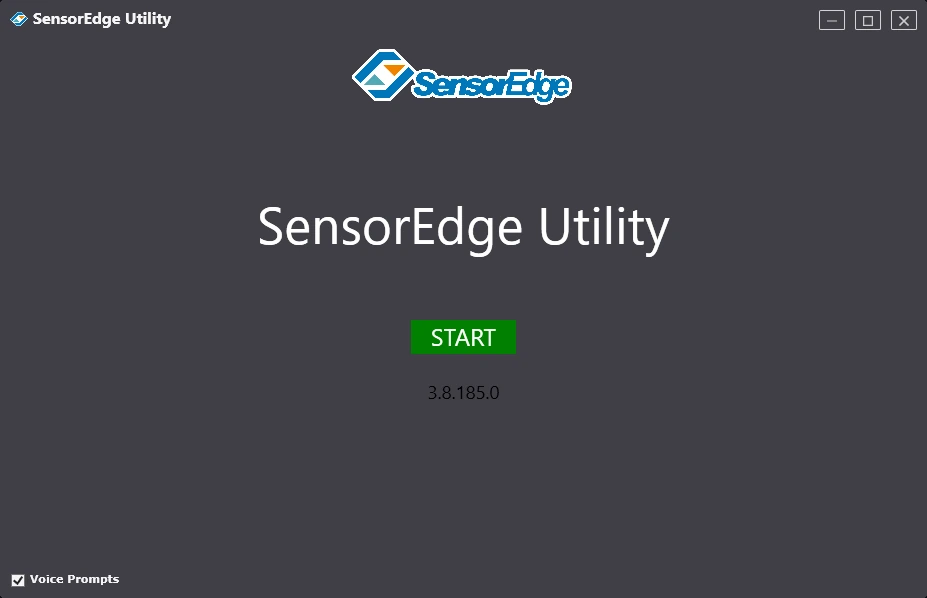
A Start gombra kattintás után a program automatikusan megkísérli beolvasni az eszközöket; ha nem találja a platformot, kattintson a legördülő menüre, és válassza ki az Egyensúlyozó platformot.
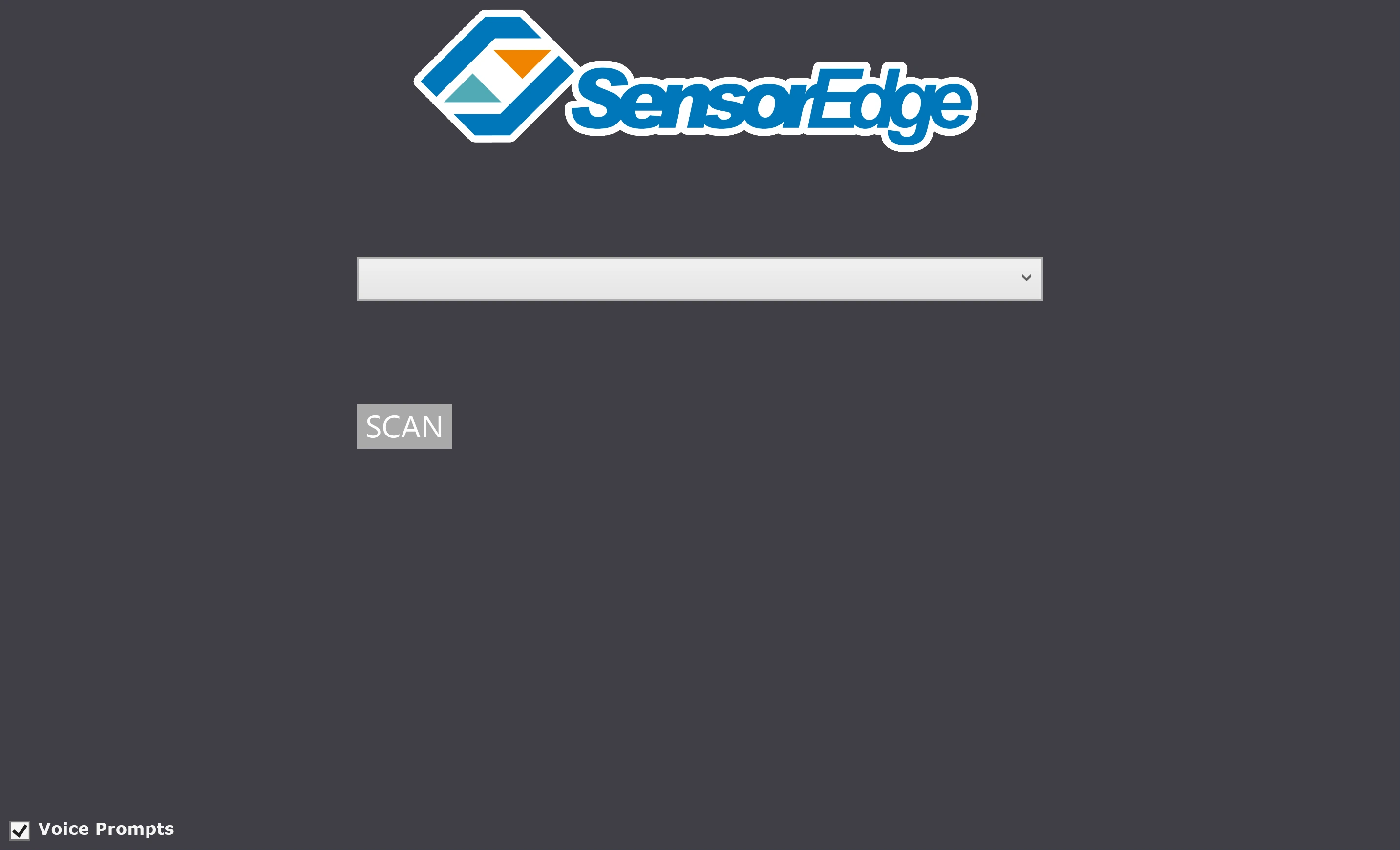
Kattintson a Scan gombra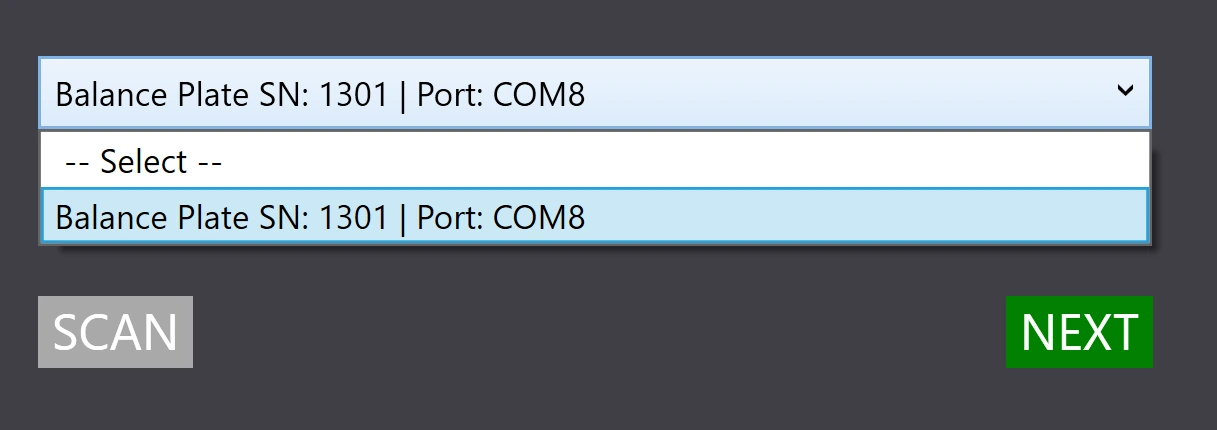
Válassza ki a platform sorozatszámának megfelelő eszközt, majd kattintson a Next gombra.
Az Egyensúlyozó platform regisztrálása
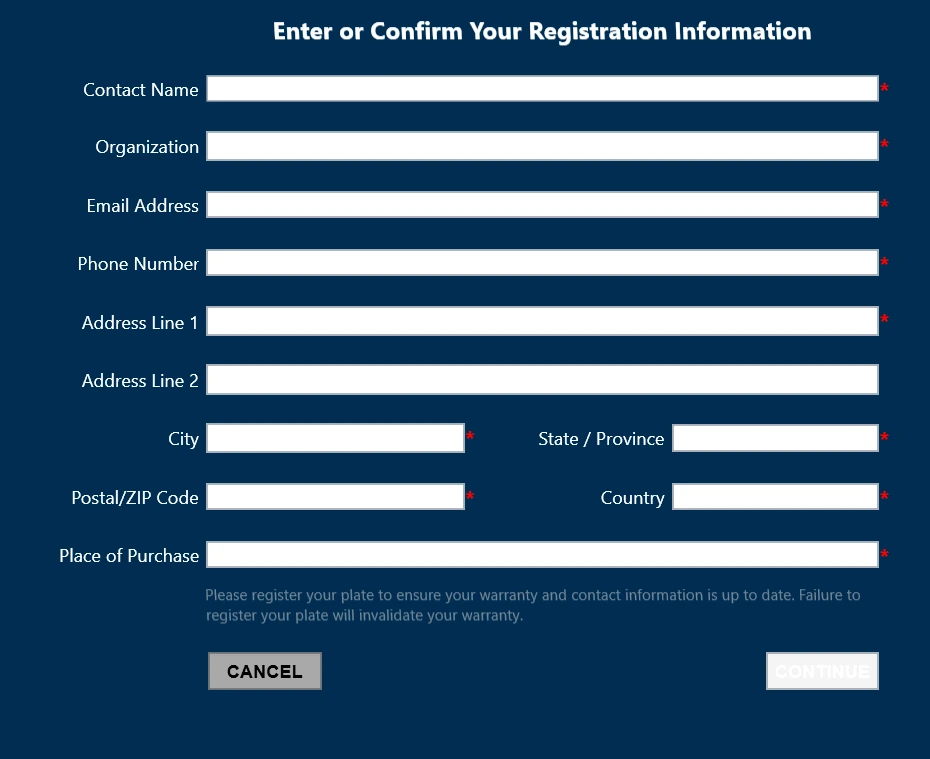
Példa a kitöltött regisztrációs adatokra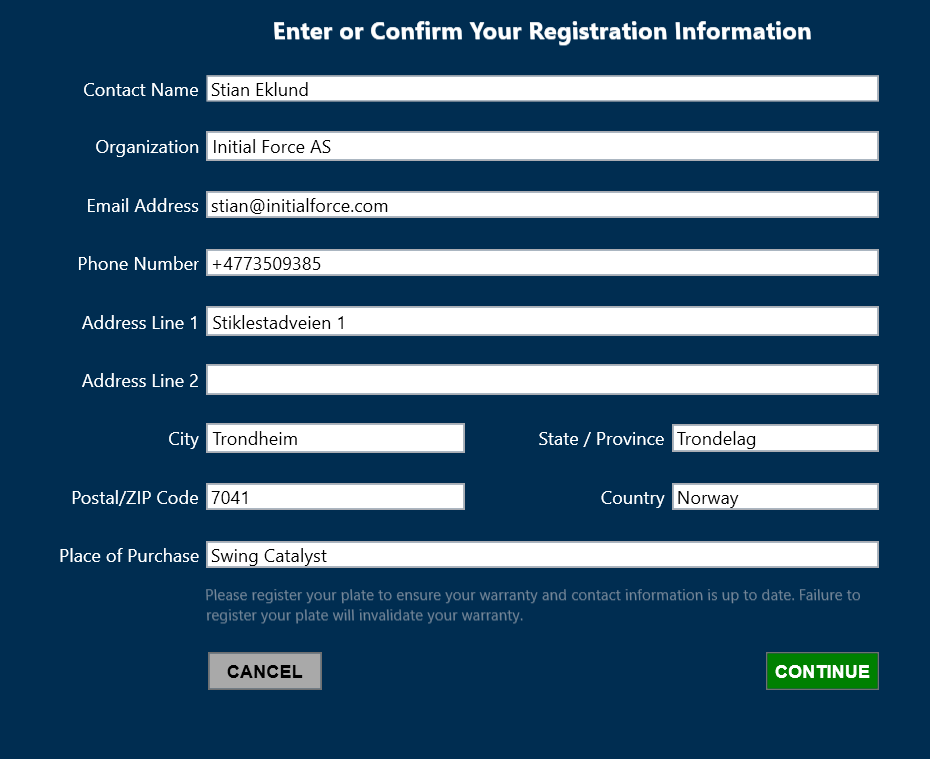
Miután kitöltötte a garanciához és a szervizhez szükséges adatokat, kattintson a Continue gombra.
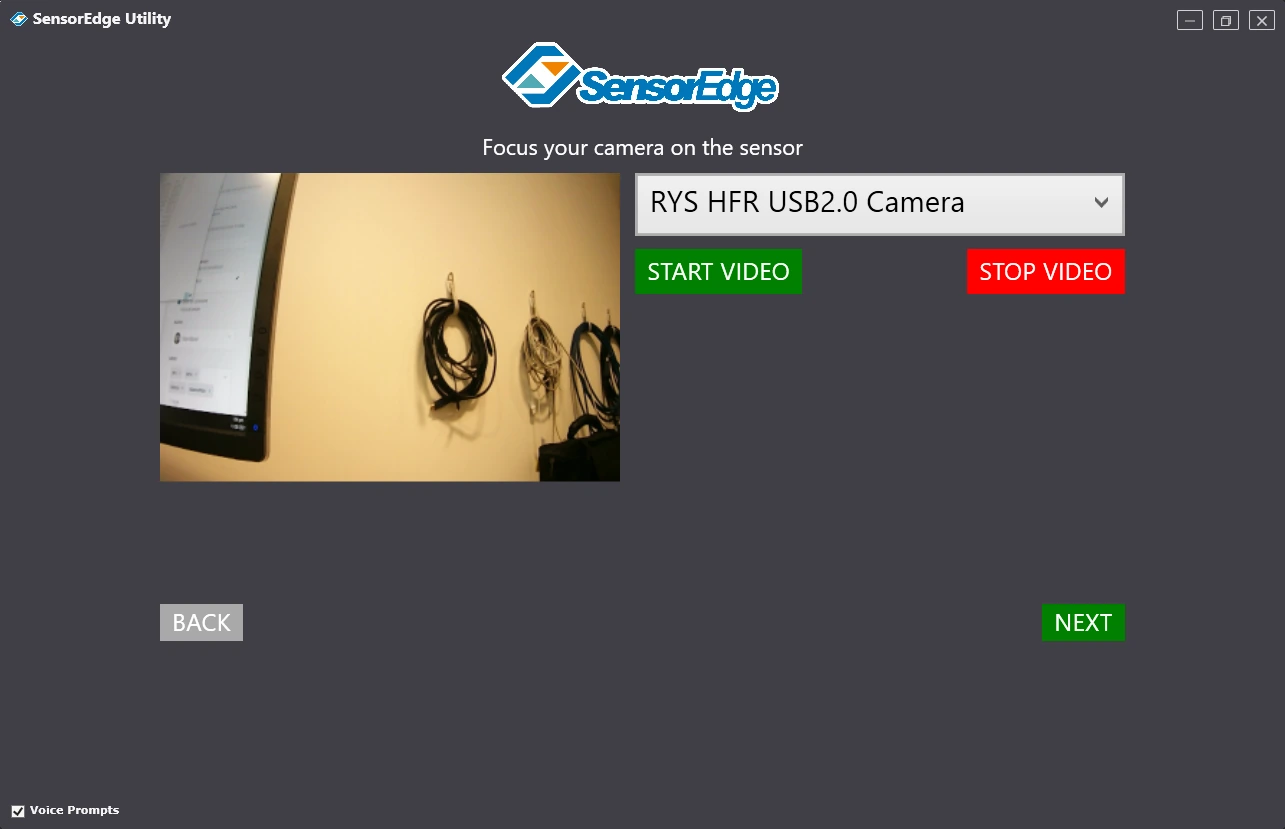
Ha lehetséges, válasszon ki egy kamerát, és irányítsa az Egyensúlyozó platformra, majd kattintson a Next gombra.
A kamera nem kötelező – kamera hiányában is folytathatja a folyamatot.
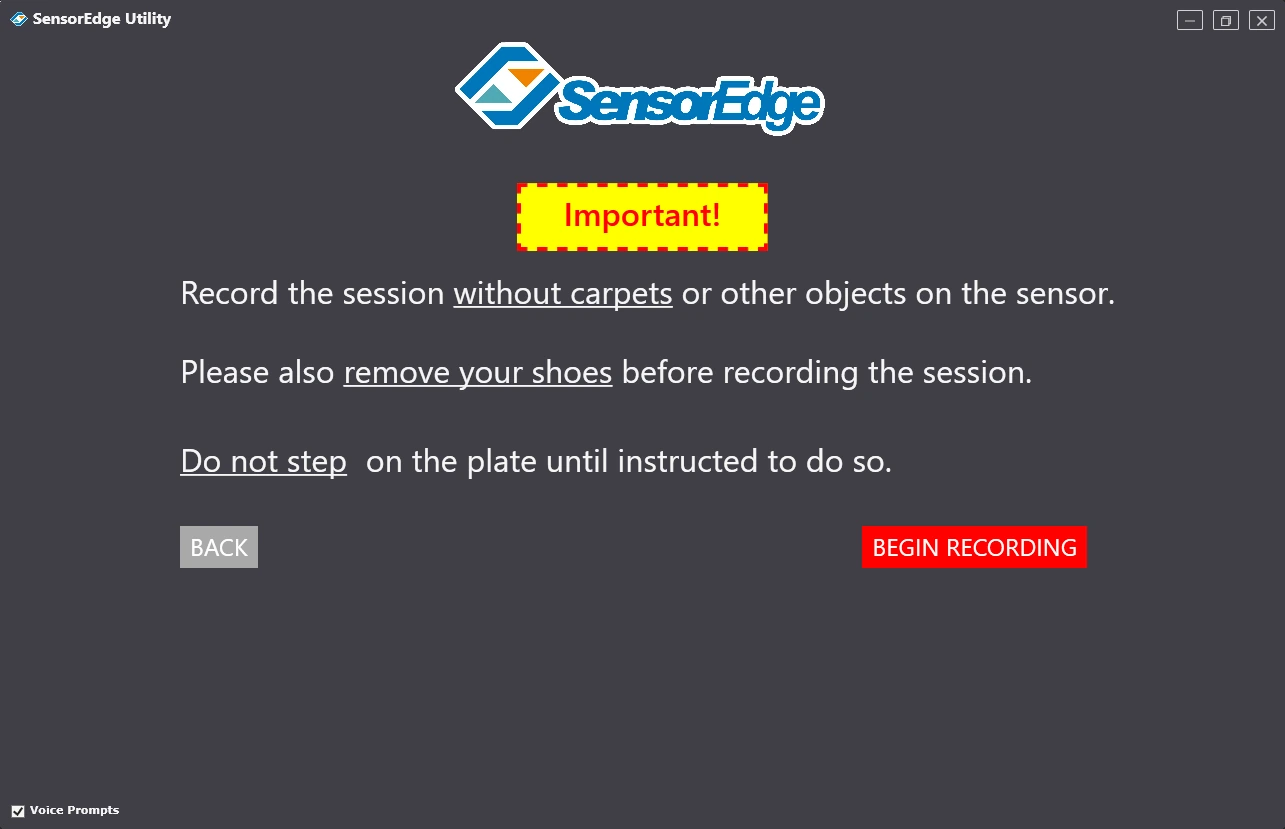
Győződjön meg arról, hogy a szőnyeg és minden egyéb tárgy el van távolítva az Egyensúlyozó platformról, hogy a leolvasásokat ne befolyásolják külső tényezők.
A kalibrálási folyamat végrehajtása
Mielőtt a platformra lépne, a segédprogram adatokat gyűjt, hogy legyen egy Alapvonal, amellyel összehasonlíthatja az értékeket.
Kérjük, ügyeljen arra, hogy véletlenül se lépjen a platformra, amíg a segédprogram erre nem utasítja.
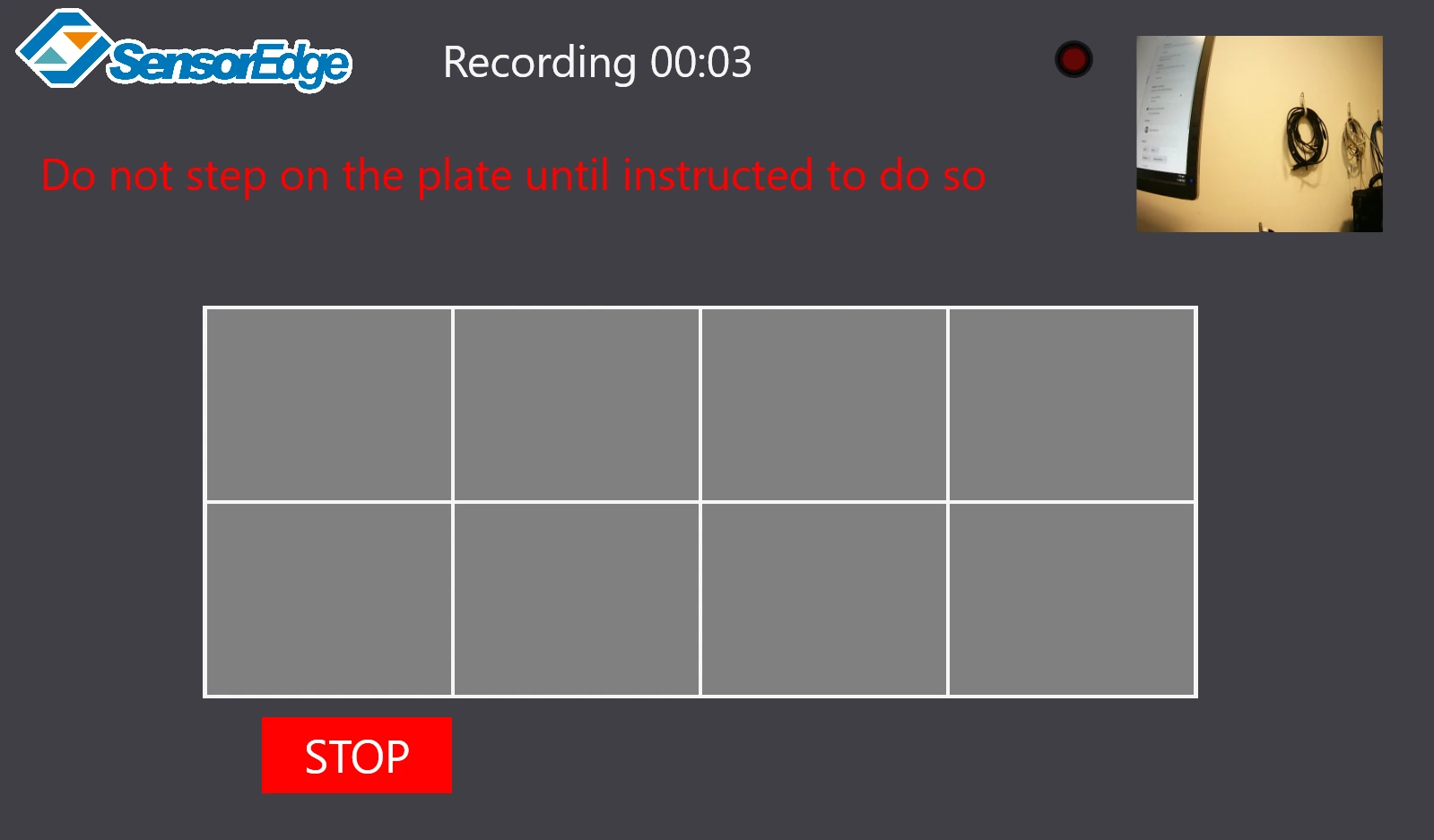
Pozicionálás
Fontos, hogy a segédprogram által jelzett módon álljon a platformon.
A sötét lábak mutatják, hol kell állnia, a szürke lábak pedig azt, hová kell majd lépnie.
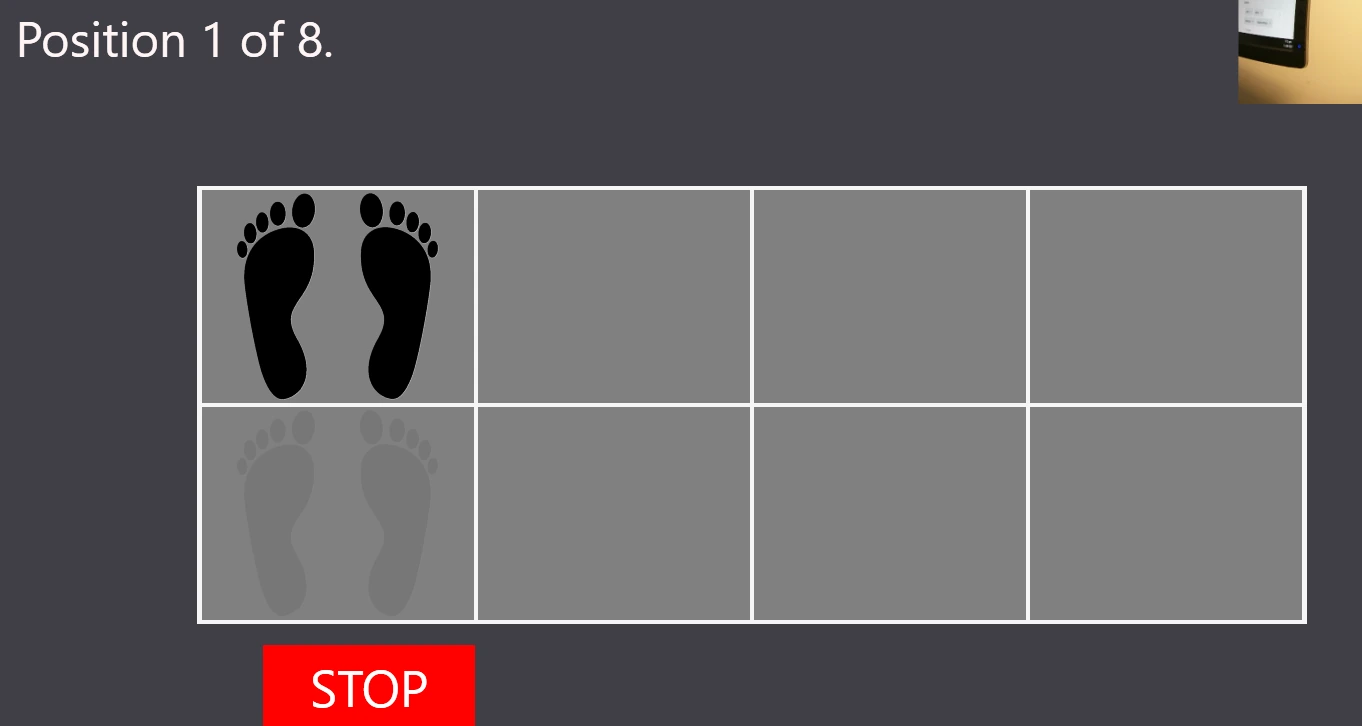
Kérjük, kövesse minden egyes lépést, mivel fontos, hogy a platform összes területe aktiválódjon.
Befejezett Felvétel
Ha nem elégedett a Felvétellel – például hibát vétett –, könnyen újraindíthatja a folyamatot a Restart gombra kattintással.
Kattintson a Continue gombra, ha folytatni kívánja.
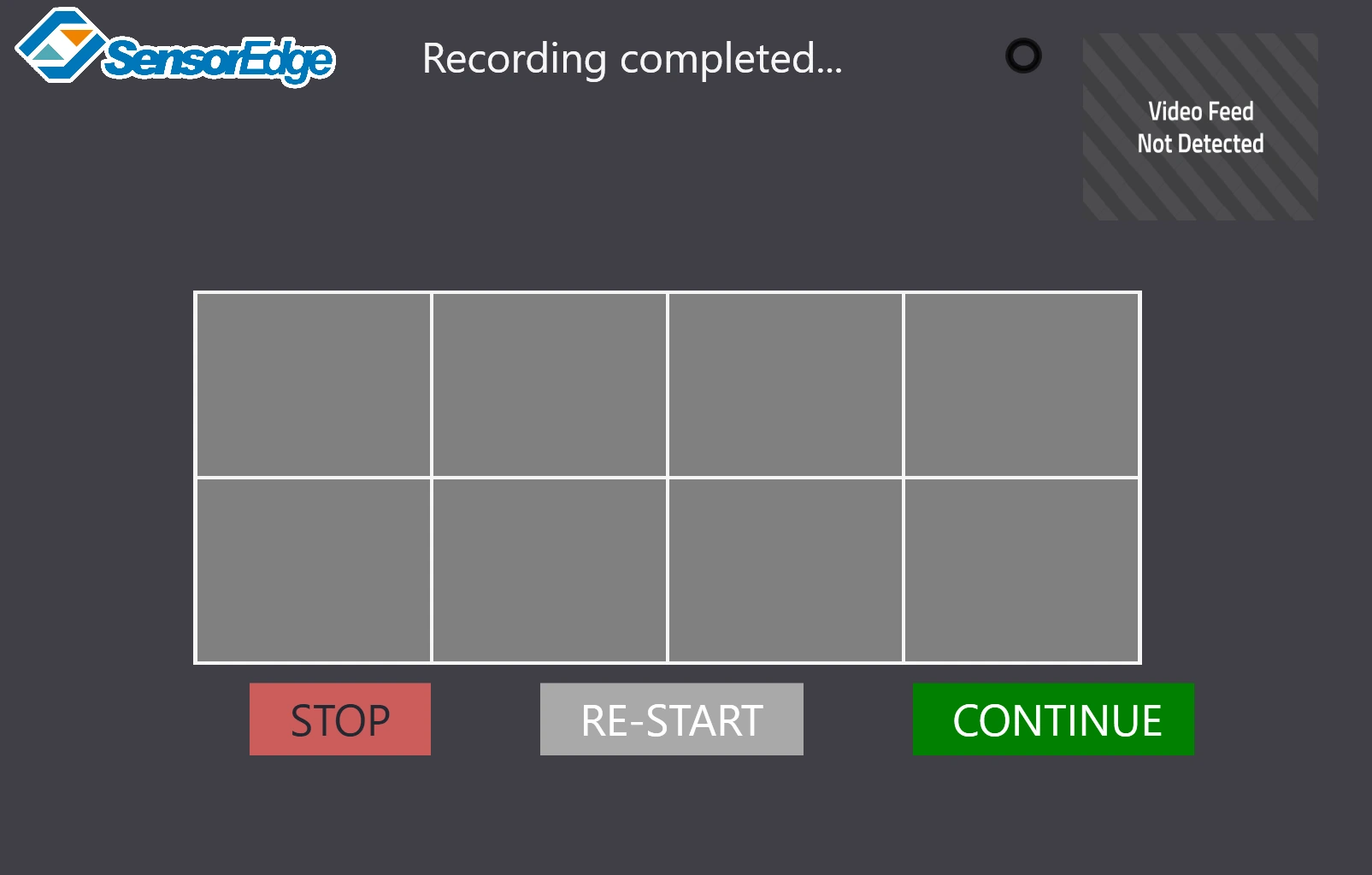
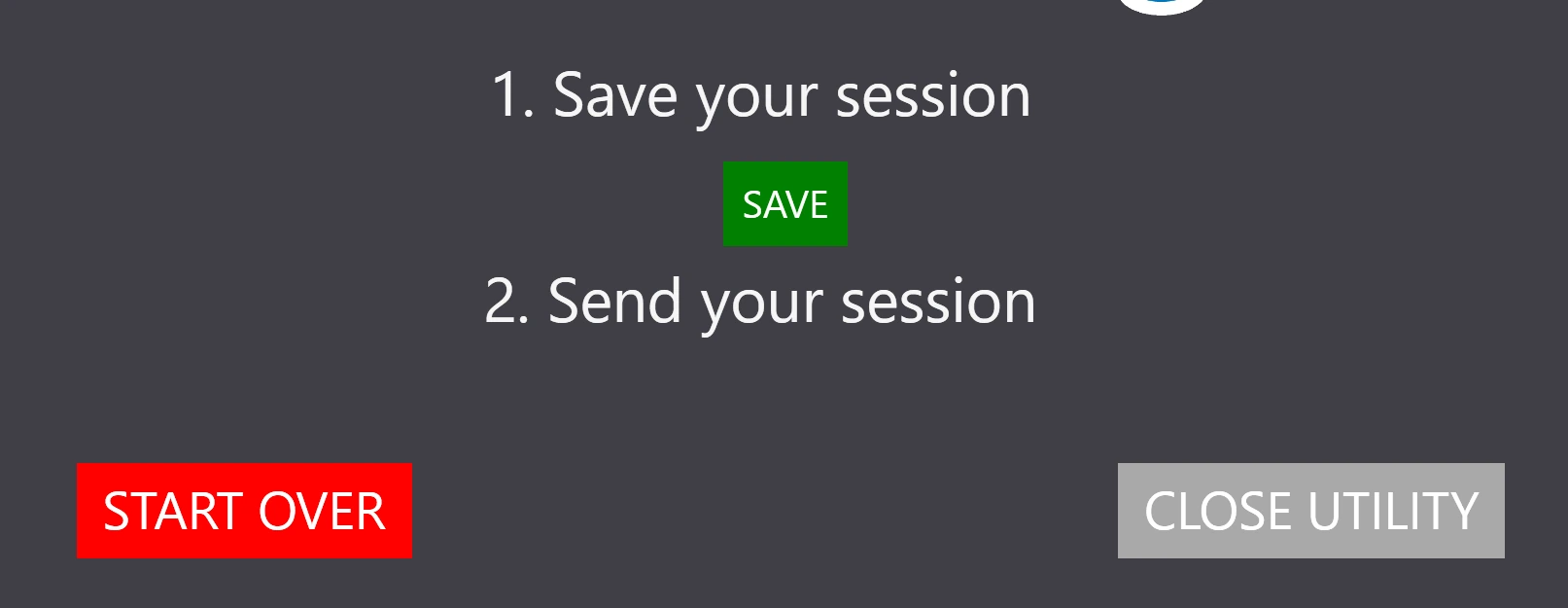
Kattintson a Save gombra, majd a Send gombra.
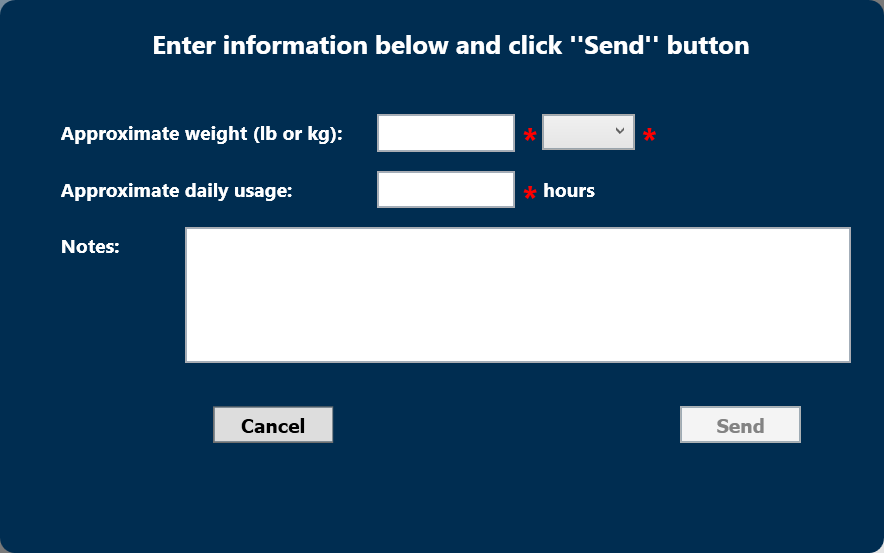
Mielőtt az adatokat elküldik a gyártónak felülvizsgálatra, adja meg a hozzávetőleges súlyt és a használati adatokat.
A megjegyzések mezőben jelezheti a platformmal kapcsolatos problémáit, például a gyenge bal lábat vagy egyéb aggályokat.
A gyártó azért kívánja összegyűjteni ezeket az adatokat, hogy tovább fejlessze az újrakalibrálási algoritmusokat és pontosabb szenzor leolvasásokat biztosítson.
Adja meg az adatokat, majd kattintson a Send gombra:
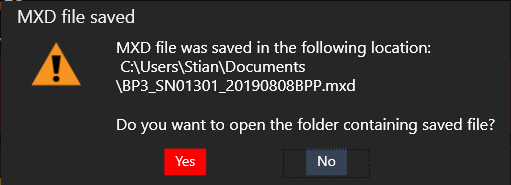
A folyamat befejezése után a kalibrálási fájl a Dokumentumok mappába kerül mentésre. Nyomja meg a „No" gombot, majd zárja be a segédprogramot.
2. rész: A kalibrálási fájl telepítése
Folytassa az alábbi lépésekkel
- Indítsa el a Swing Catalystet, és a főmenüben lépjen a Settings –> Hardware menüpontba.
A platform automatikusan felismerhető; ha ez nem történik meg, tekintse meg a hibaelhárítási részt.
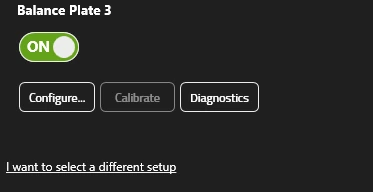
Kattintson a „Configure…" gombra a konfigurációs párbeszédablak megnyitásához.
Szenzor lap beállításai
Lépjen a Stance Sensor fülre, majd kattintson a Browse and Install gombra.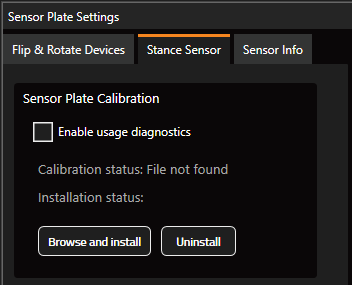
Lépjen abba a könyvtárba, ahová a kalibrálási fájlt mentette, pl.: C:\User\YourUsername\Documents, majd válassza ki a segédprogramból most mentett mxd fájlt, és kattintson az Open gombra.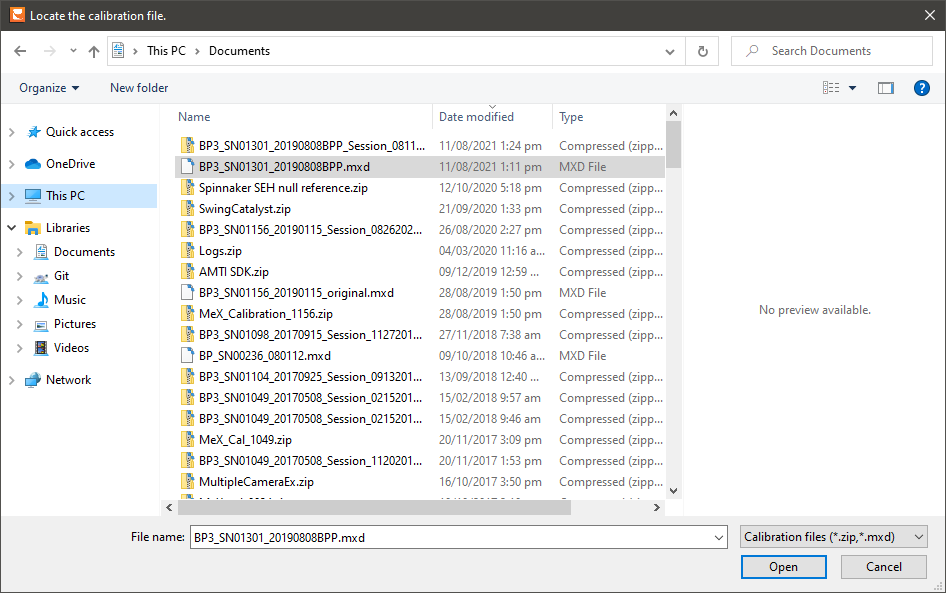
A telepítés befejezésekor értesítést kap, és az OK gombra kattintva bezárhatja az ablakokat.
Az Egyensúlyozó platform most már készen áll a használatra. Indítson új Munkamenetet a Swing Analysissban, és ellenőrizze, hogy lendületek rögzítésekor megjelennek-e a nyomásleolvasások a Nyomás és Állás adatok mezőben.
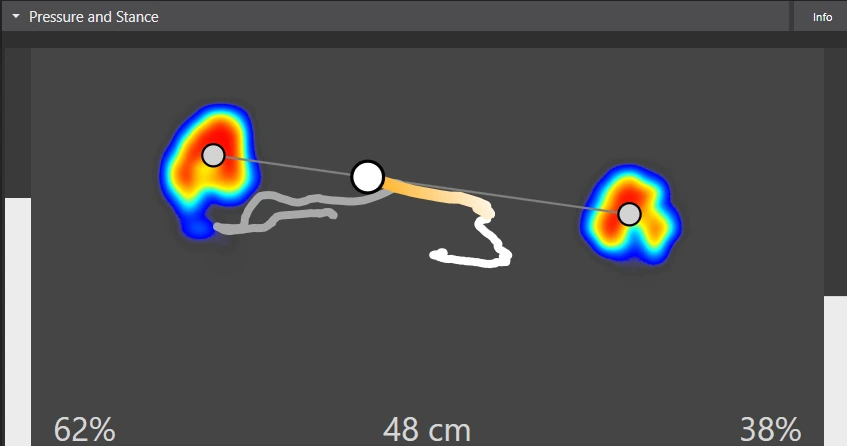
Megjegyzés: Intenzív használat esetén szükséges lehet az Egyensúlyozó platform újrakalibrálása. Ezt a Swing Catalyst Settings menüben található diagnosztika gombra kattintva teheti meg, amely elindítja a SE segédprogramot.
Hibaelhárítás
Az Egyensúlyozó platform nem ismerhető fel, vagy nem jelenik meg csatlakoztatottként:
- Győződjön meg arról, hogy az eszközt a Windows felismeri.
Nyissa meg a Windows Eszközkezelőt. Hogyan?
Ellenőrizze, hogy a Sensor Edge eszköz megjelenik-e a Portok (COM és LPT) alatt.
Ha nem jelenik meg, vagy figyelmeztető szimbólum látható mellette, próbálja meg újratelepíteni az illesztőprogramokat, és csatlakoztassa az eszközt egy másik USB porthoz.
Csatlakoztassa az eszközt a számítógép egy másik USB portjához.
Ha USB hosszabbítót használ, próbálja meg az eszközt közvetlenül, hosszabbító nélkül csatlakoztatni a számítógéphez.
Indítsa újra a Swing Catalystet.
Indítsa újra a számítógépet.
Ha minden lépést elvégzett, és az eszköz még mindig nem csatlakoztatottként jelenik meg a Swing Catalystben, kérjük, vegye fel a kapcsolatot ügyfélszolgálatunkkal.
A Kalibrálás nem telepíthető sikeresen
- A Sensor Edge segédprogramtól kapott kalibrálási fájl hibás lehet, vagy a fájl megsérülhetett. Próbálja meg újra futtatni a segédprogramot, és telepítse az új kalibrálási fájlt. Ha ez sem működik, vegye fel a kapcsolatot ügyfélszolgálatunkkal.
Zaj van a platformon, annak ellenére, hogy futtattam a segédprogramot
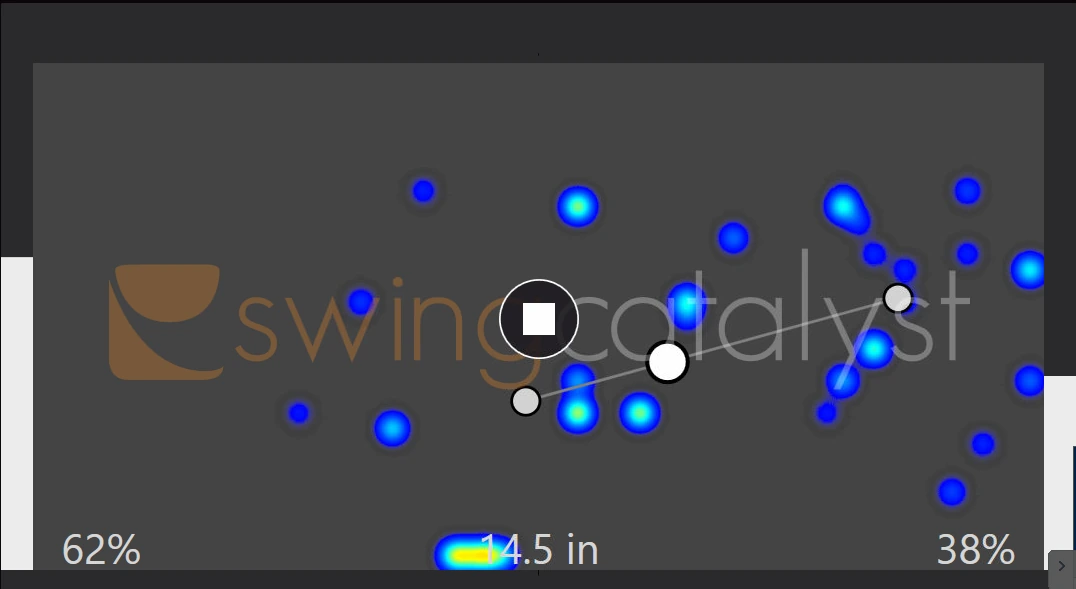
A zaj több tényező miatt is előfordulhat:
Helytelen vagy hiányzó kalibrálási fájl van telepítve a Swing Catalystben.
Intenzív használat: A kalibrálási segédprogramot gyakran kell futtatni – intenzíven használt platformok esetén akár havonta egyszer is.
Közvetlen napfény hatása.
Az érzékelők elhasználódása.
Ha a jel-zaj arány nem megfelelő, a segédprogram nem feltétlenül tudja kiszűrni a zajt; ebben az esetben a platformot RMA keretében kell újrakalibrálni. A gyártó ekkor manuálisan megvizsgálja a segédprogram által generált munkamenetet, hogy megállapítsa, lehetséges-e javítás.
Ha a gyártó nem tudja megoldani a problémát, és a platform garancia vagy ESA (kiterjesztett szervizszerződés) hatálya alatt áll, a platform visszaküldhető a gyártónak, amennyiben RMA rendelkezésre áll.
Hardverkompatibilitási problémák
Bizonyos problémák tapasztalhatók az AMD 300-as sorozatú chipsetekkel (AMD Ryzen 1700 / 2700 sorozat) USB 1.1 eszközök esetén. Az Egyensúlyozó platformmal kapcsolatban különösen az a jelenség figyelhető meg, hogy másodpercenként csak 75 mintát kap ~145 helyett. Javasoljuk egy USB 2.0 hub használatát, amely lehetővé teszi, hogy az Egyensúlyozó platform teljes mintavételi sebességgel működjön.
Az AMD 300-as sorozatú chipsetekkel USB 3.0 eszközök esetén nem ismert kompatibilitási probléma.