NVIDIA GPU एन्कोडर सेटअप कैसे करें
यह सपोर्ट आर्टिकल NVIDIA GPU एन्कोडर की त्रुटियों को ठीक करने का तरीका बताता है।
नोट: सभी NVIDIA GPU समर्थित नहीं हैं।
नोट: AMD ATI GPU बिल्कुल भी समर्थित नहीं हैं।
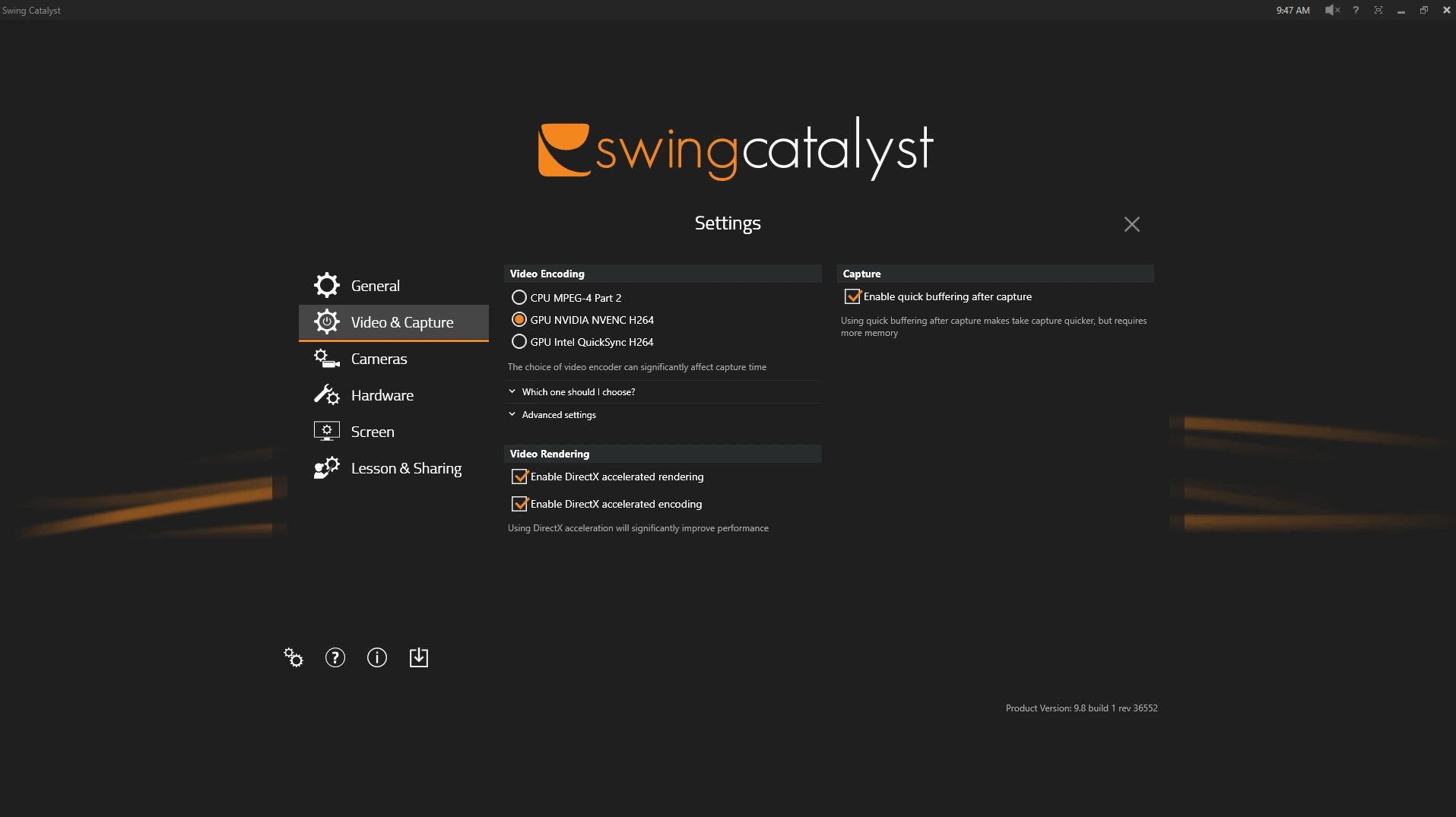
पहले सुनिश्चित करें कि Swing Catalyst की Video & कैप्चर सेटिंग्स में GPU NVIDIA चुना गया हो।
यदि आपके पास 2 से अधिक कैमरे हैं, तो Video Encoding के अंतर्गत “Advanced Settings” में पैच को सक्षम करना सुनिश्चित करें।
कैप्चर मोड में जाएं और एक स्विंग रिकॉर्ड करें; यदि स्विंग ट्रिगर होती है लेकिन पूरी नहीं होती, तो नीचे दिए गए निर्देश देखें।
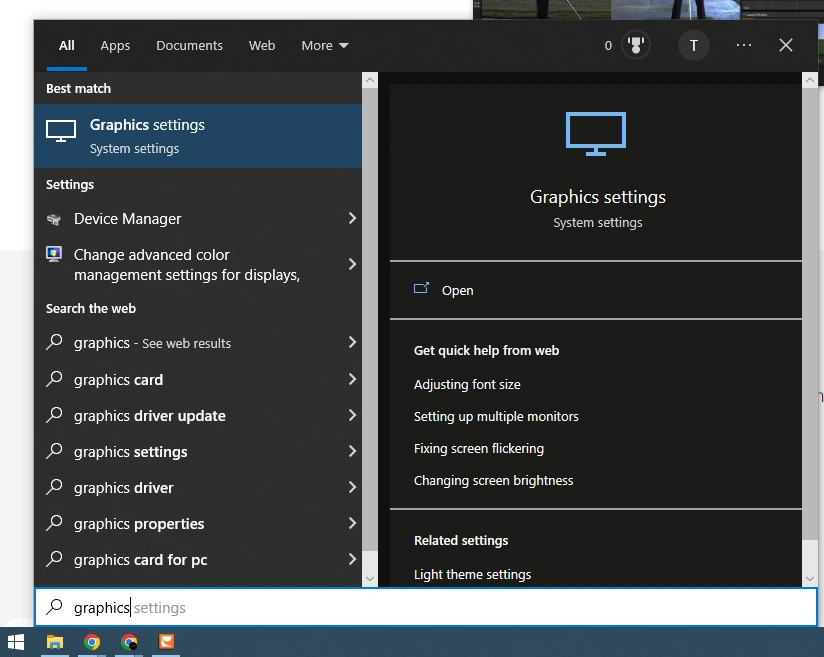
चरण 1: अपना स्टार्ट बटन क्लिक करें और Windows में “Graphics setting” खोजें।
चरण 2: “Reduce latency and improve performance” चालू करें।
चरण 3: “Choose an app to set preference” सेक्शन के अंतर्गत सुनिश्चित करें कि यह desktop app पर सेट हो और browse पर क्लिक करें।
चरण 4: C:\Program Files\Initial Force\Swing Catalyst\bin पर जाएं और MotionCatalyst.exe को हाइलाइट करें, फिर add पर क्लिक करें।
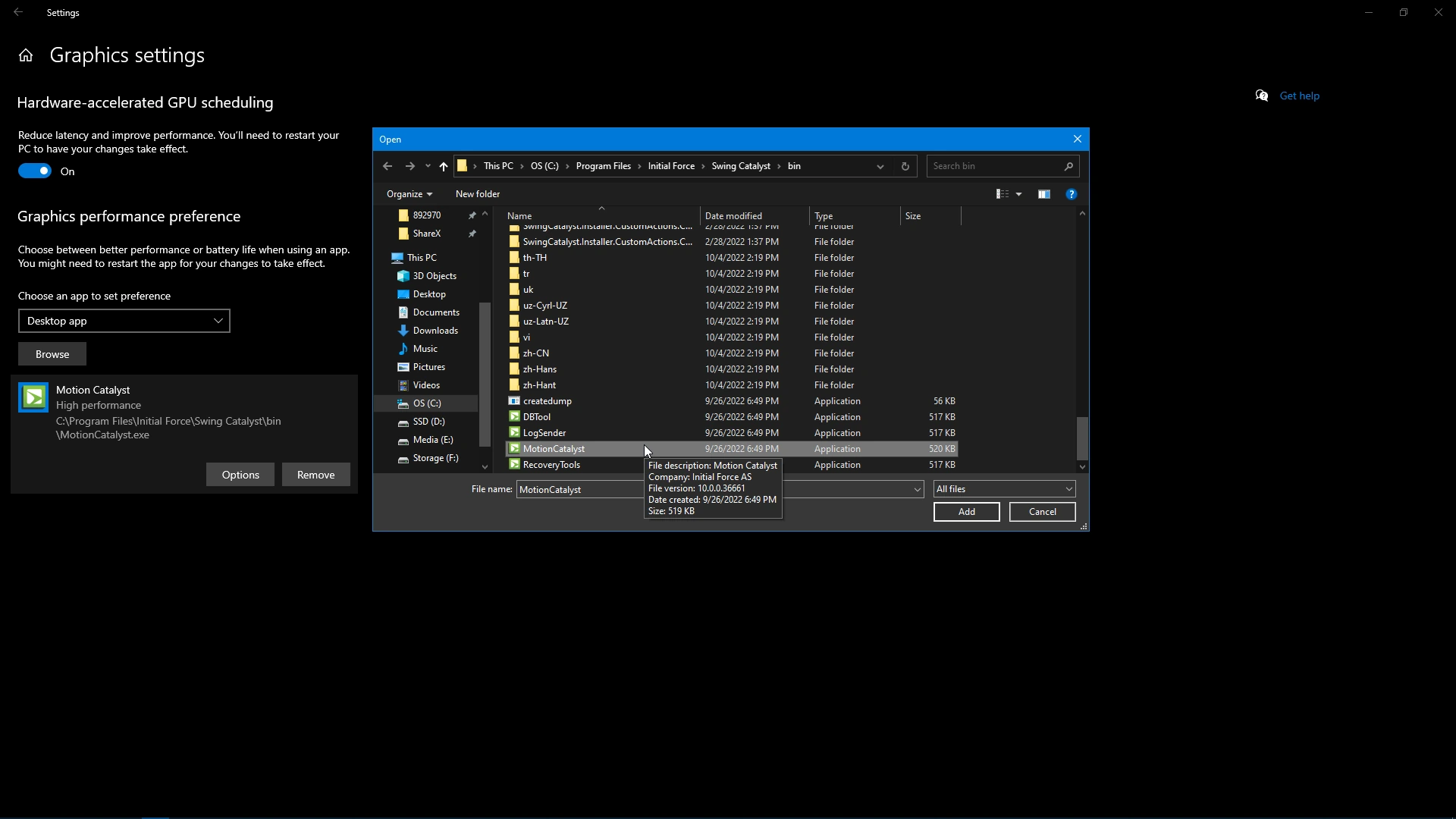
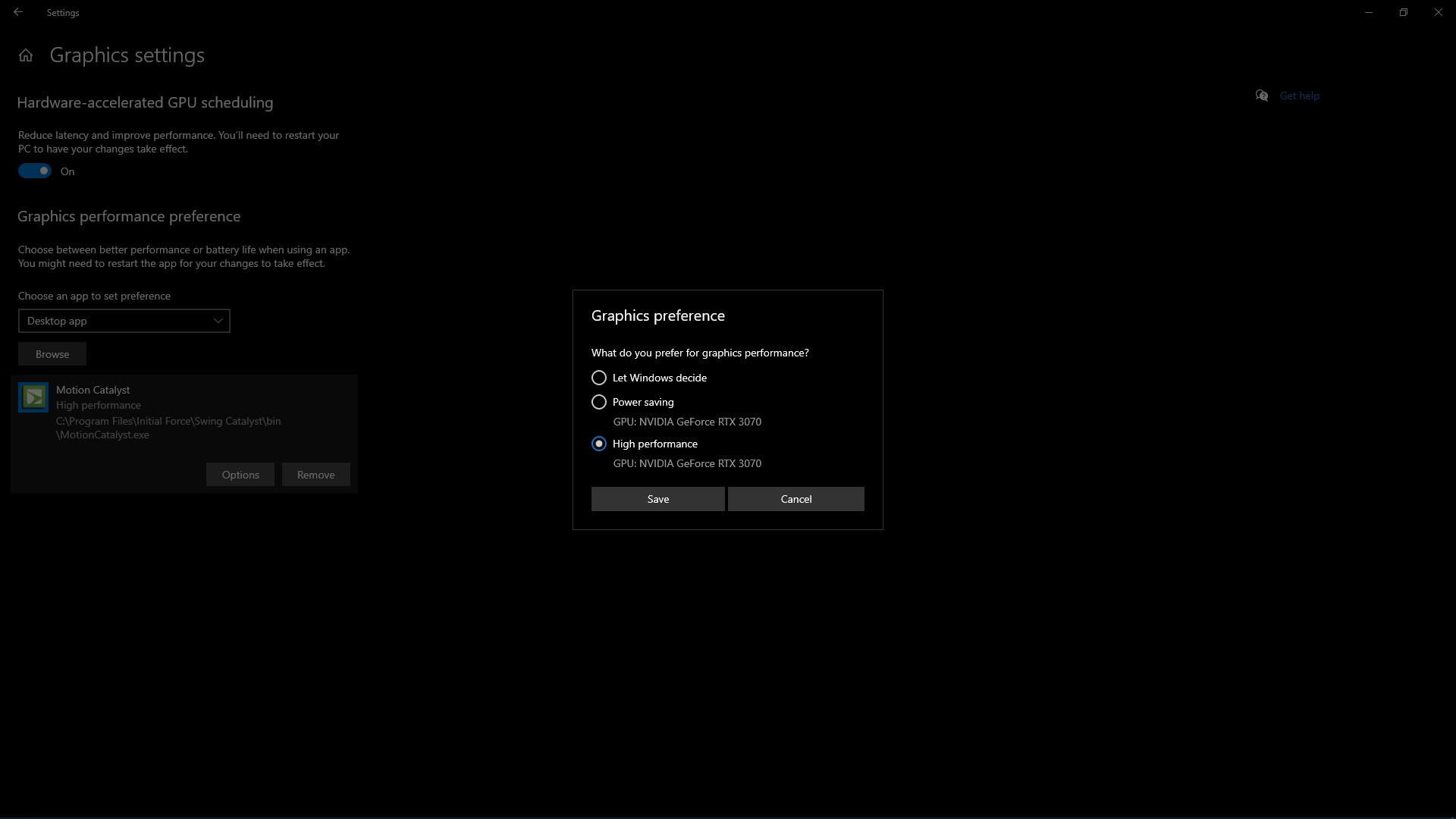
चरण 5: नए जोड़े गए Motion Catalyst को हाइलाइट करें और “options” पर क्लिक करें, फिर “High performance GPU: NVIDIA XXXX” चुनें।
कुछ लैपटॉप के लिए संभावित वैकल्पिक समाधान
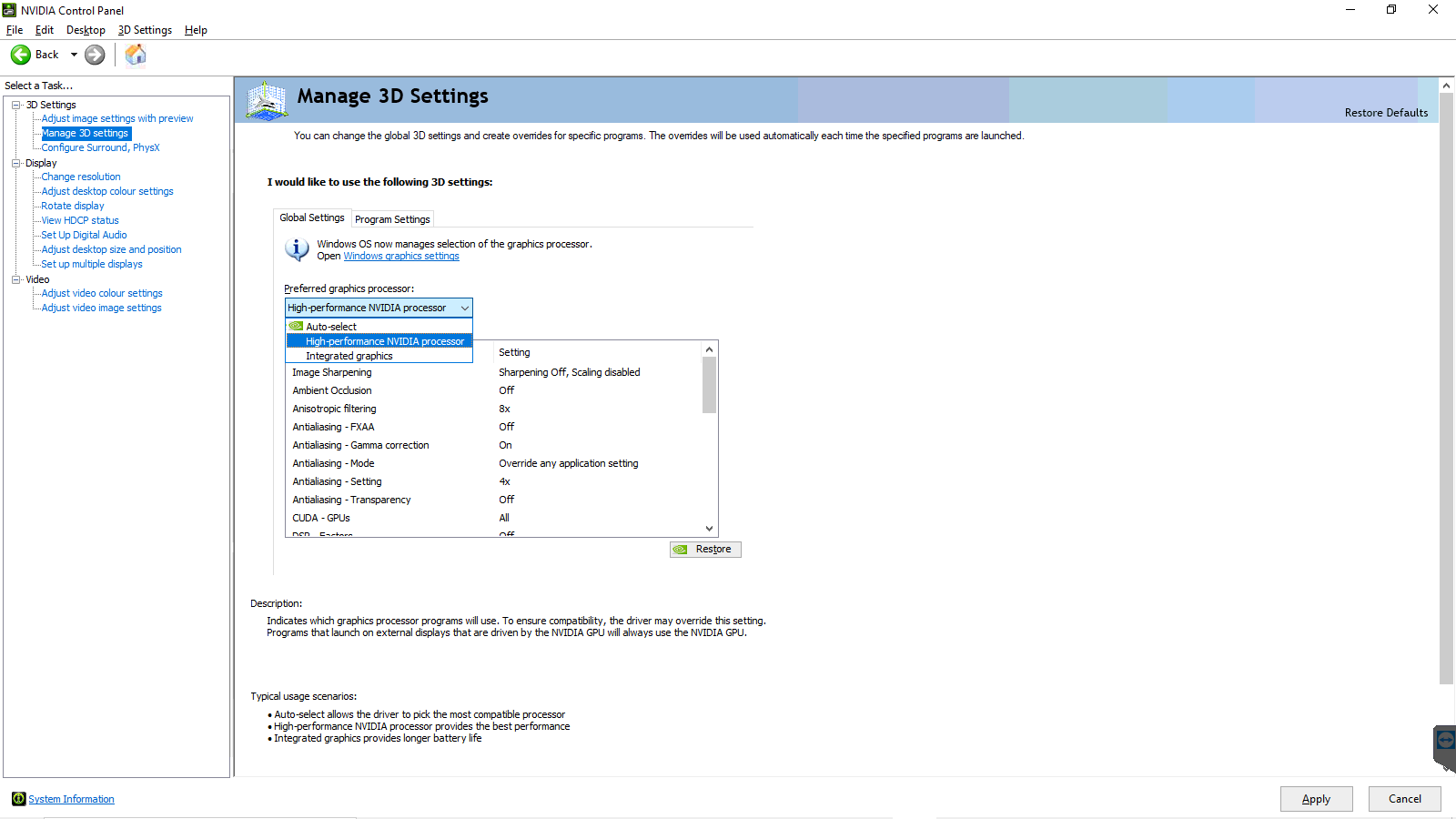
चरण 1: अपने डेस्कटॉप पर राइट क्लिक करें और “NVIDIA Control Panel” पर जाएं। यदि यह उपलब्ध नहीं है, तो कृपया यहाँ से नवीनतम ड्राइवर और कंट्रोल पैनल डाउनलोड और इंस्टॉल करें: https://www.nvidia.com/en-us/geforce/drivers/
चरण 2: कंट्रोल पैनल में “Manage 3D settings” पर जाएं, यह बाईं ओर ऊपर से दूसरा विकल्प होना चाहिए।
चरण 3: “Preferred graphics processor” ड्रॉपडाउन पर क्लिक करें और इसे “Integrated graphics” से बदलकर “High-performance NVIDIA processor” करें।
चरण 4: Apply पर क्लिक करें और कंट्रोल पैनल बंद करें, SwingCatalyst खोलें और यह देखने के लिए एक और रिकॉर्डिंग कैप्चर करें कि समस्या ठीक हुई या नहीं। यदि नहीं, तो कृपया [email protected] पर ईमेल करें।
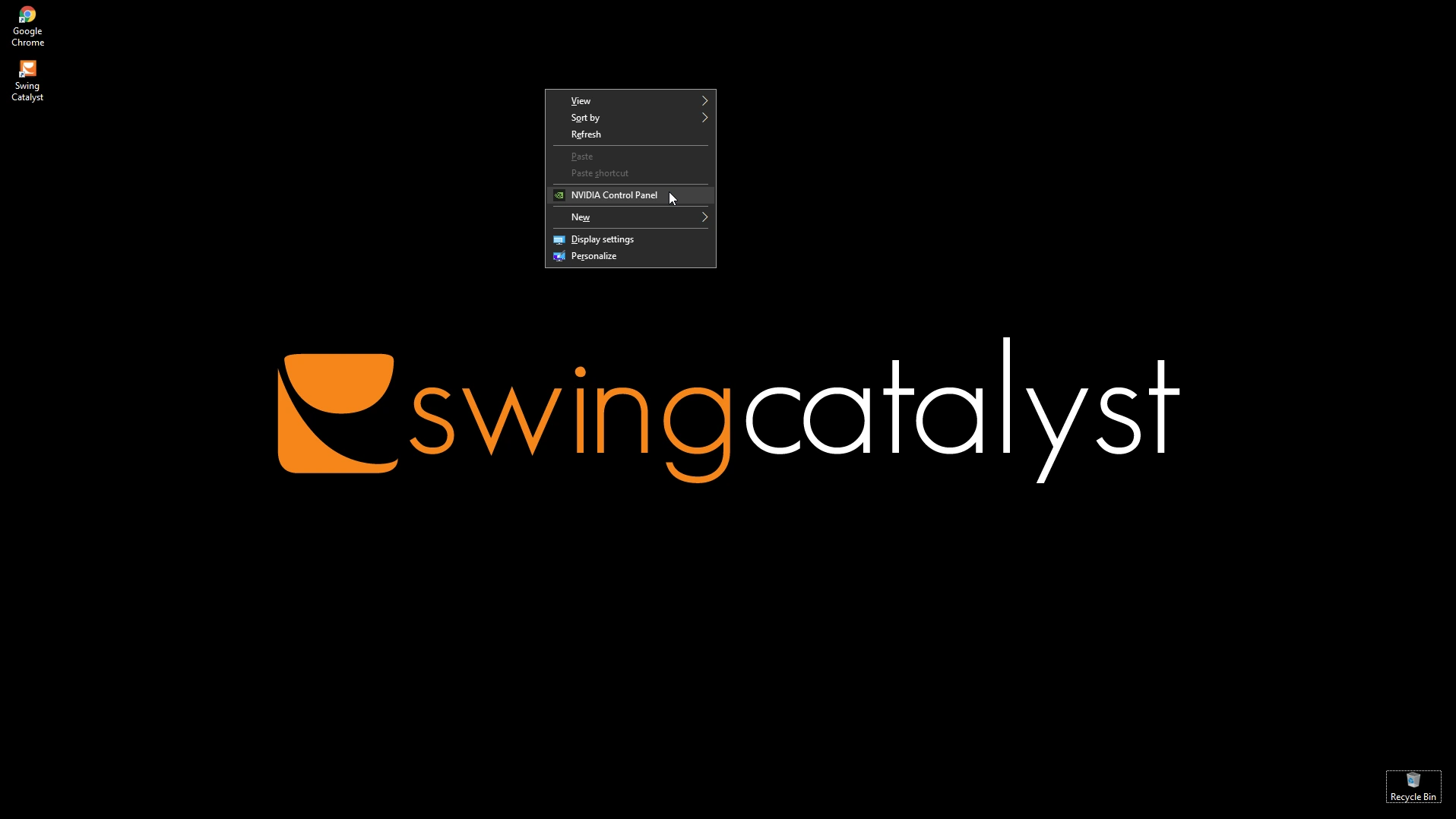
बड़ा करने के लिए क्लिक करें