
Swing Catalyst सेटिंग्स को नए कंप्यूटर या हार्ड ड्राइव पर कैसे कॉपी करें
परिचय
यह लेख बताता है कि अपनी Swing Catalyst सेटिंग्स, लाइसेंस और बाकी सब कुछ नए कंप्यूटर या हार्ड ड्राइव पर कैसे कॉपी करें।
अपने डेटाबेस की कॉपी बनाने के लिए कृपया हमारा अलग लेख देखें।
तैयारी
सुनिश्चित करें कि जिस कंप्यूटर पर आप डेटाबेस कॉपी कर रहे हैं, उस पर Swing Catalyst इंस्टॉल है।
सेटिंग्स फ़ाइलें कॉपी करना
यह सुझाव दिया जाता है कि कंप्यूटरों के बीच सेटिंग्स स्थानांतरित करते समय उन्हें सेव करने के लिए आपके पास एक एक्सटर्नल हार्ड ड्राइव या थंब ड्राइव हो।
- Windows File Explorer खोलें
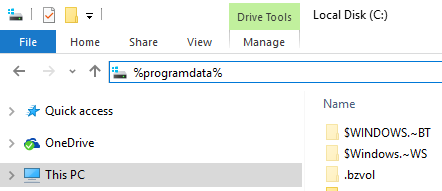
निम्नलिखित टाइप करें और एंटर दबाएं: %programdata% इससे Windows Explorer प्रोग्राम डेटा फ़ोल्डर के अंदर खुल जाना चाहिए।
“Swing Catalyst” फ़ोल्डर में जाएं।
सुझाव: कीबोर्ड पर CTRL दबाए रखें और माउस से क्लिक करके हर फ़ोल्डर को चुनें।
डेटाबेस फ़ोल्डर या गोल्फर फ़ोल्डर को छोड़कर सभी फ़ोल्डर चुनें। साथ ही SwingCatalystDB.s3db फ़ाइल भी चुनें, यह डेटाबेस फ़ाइल है।
राइट क्लिक करें और कॉपी चुनें, फिर सामग्री को अपनी थंब ड्राइव में पेस्ट करें।
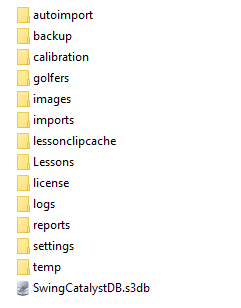
सेटिंग्स को नए कंप्यूटर पर कॉपी करना
ध्यान दें: आगे बढ़ने से पहले सुनिश्चित करें कि Swing Catalyst चल नहीं रहा है। ऐसा करने पर सेटिंग्स ओवरराइट हो जाएंगी, यानी पिछले कंप्यूटर की आपकी पुरानी सेटिंग्स वर्तमान सेटिंग्स की जगह ले लेंगी।
थंब ड्राइव में कॉपी करने के बाद, इसे नए कंप्यूटर से कनेक्ट करें और सामग्री को नए कंप्यूटर पर उसी स्थान पर पेस्ट करें।
ऊपर दिए गए चरणों को दोहराएं, लेकिन चुनने और कॉपी करने के बजाय, फ़ोल्डर और फ़ाइलों को Swing Catalyst के प्रोग्राम डेटा फ़ोल्डर में पेस्ट करें।