
Comment utiliser Full Swing Golf avec Swing Catalyst
Introduction
Cet article de support décrit comment configurer Full Swing Golf avec Swing Catalyst.
Prérequis
Simulateur Full Swing Golf avec E6
Swing Catalyst 4.5 ou version ultérieure, de préférence 7.1 ou plus récent.
Installation
Assurez-vous qu’E6 est installé et configuré par votre représentant du support Full Swing Golf.
Ouvrez Swing Catalyst et sélectionnez Full Swing Golf dans Paramètres Swing Catalyst -> Matériel.
Fermez Swing Catalyst et accédez à C:\ProgramData\Swing Catalyst\settings
Ouvrez HardwareSettings.xml et naviguez jusqu’à l’endroit où il est indiqué
Entrez l’adresse IP de l’interface réseau disposant d’une connectivité Internet (ou directement connectée à l’ordinateur Swing Catalyst). Assurez-vous qu’il ne s’agit pas de la carte réseau utilisée pour le DSP.
Alternativement, si vous utilisez E6 sur la même machine que Swing Catalyst, utilisez l’IP : 127.0.0.1
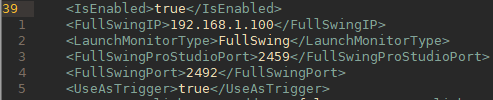
E6 étant fermé, ouvrez defaults.stg dans le Bloc-notes, situé à C:\TruGolf\ E6 Golf 1.6\defaults.stg et modifiez <TrueAccessSettings Enabled=“False” en Enable=“True” comme indiqué dans la capture d’écran ci-dessous.

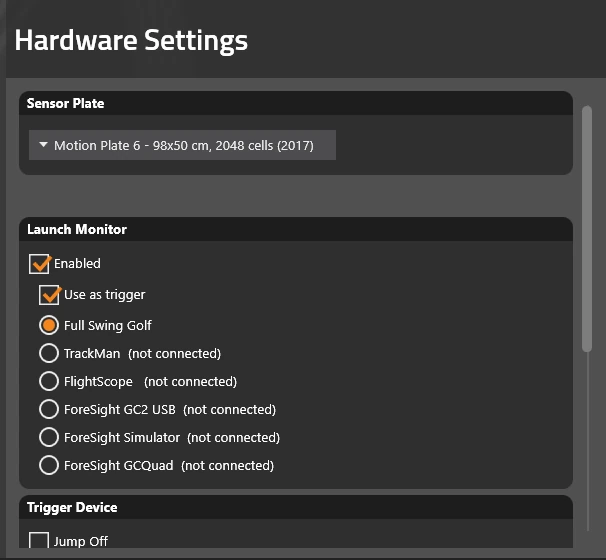
Démarrez Full Swing Golf E6 puis lancez Swing Catalyst, assurez-vous que Utiliser comme Déclencheur est sélectionné et que la case Activé est cochée.
Dépannage
Full Swing Golf n’apparaît pas comme connecté
Assurez-vous qu’E6 est en cours d’exécution sur l’ordinateur Full Swing.
Vérifiez la connectivité réseau : pouvez-vous envoyer un ping à l’ordinateur Full Swing depuis l’ordinateur Swing Catalyst ?
Assurez-vous que le paramètre TruAccessSettings du fichier defaults.stg est activé.
Avez-vous des cartes réseau ou interfaces supplémentaires ? Essayez de les désactiver. E6 est exigeant quant à l’interface choisie au démarrage, et si une mauvaise interface ou carte réseau est sélectionnée, la connexion ne fonctionnera pas.
Testez l’intégration avec E6 Shot Data Test.bat & E6 shunt shot, appuyez sur Ctrl S en mode pratique (contactez le support Full Swing) pour obtenir de l’aide supplémentaire.
Redémarrez E6 (démarrez E6 en premier, puis SC).
Redémarrez le ou les ordinateurs.
Si vous avez essayé toutes ces étapes et que la connexion n’est toujours pas établie dans Swing Catalyst, veuillez contacter [email protected] .