
Guide de dépannage technique du Plateau de Force
This article explains how to troubleshoot force plate connection and data-quality issues. Not covered: older Motion Plates (Motion Plate 3 and 4).
Cet article explique comment dépanner les problèmes de connexion et de qualité des données du Plateau de Force. Non couvert : les anciens Motion Plates (Motion Plate 3 et 4).
1) Vérification rapide : le plateau est-il reconnu par Windows ?
Connectez le Plateau de Force directement au PC (évitez les hubs/adaptateurs pour l’instant).
Ouvrez le Gestionnaire de périphériques.
Recherchez le plateau répertorié comme USB Serial Converter.
S’il est reconnu par Windows, le plateau doit apparaître dans le Gestionnaire de périphériques sous le nom USB Serial Converter.
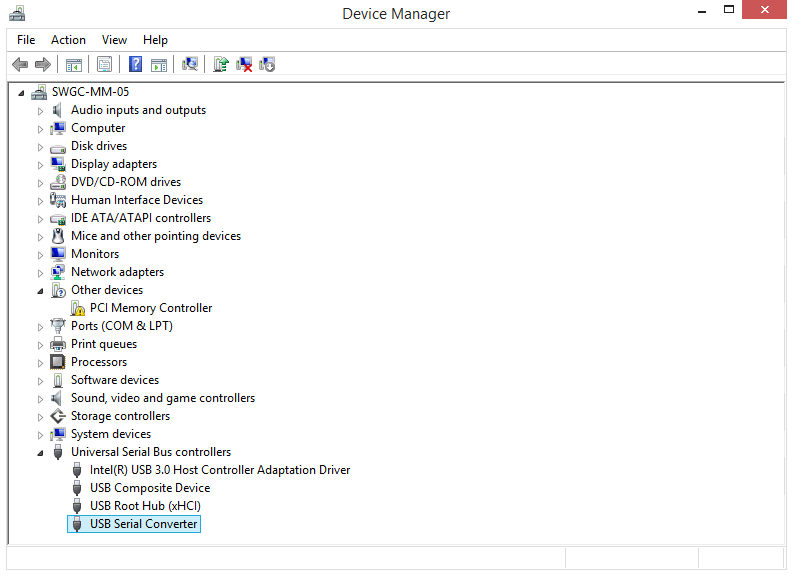
Exemple : Plateau de Force reconnu par Windows sous le nom « USB Serial Converter ».Si vous voyez USB Serial Converter, Windows détecte l’appareil et vous pouvez passer aux sections suivantes. Sinon, commencez par Plateau non détecté .
2) Problèmes courants
A) Le plateau semble instable / les mesures sont incohérentes
Cause : un ou plusieurs pieds ne sont pas entièrement en contact avec le sol. Ce problème est plus fréquent avec les anciens plateaux utilisant un ancien style de rail de mise à la terre, où les pieds peuvent ne pas dépasser suffisamment à travers le rail.
Assurez-vous que les quatre pieds dépassent à travers le rail et sont fermement en contact avec le sol.
Replacez le plateau sur une surface plane et vérifiez à nouveau.
B) Le plateau n’apparaît pas dans le Gestionnaire de périphériques
Cause la plus probable : un câble USB défectueux ou incompatible.
Essayez un câble USB dont vous savez qu’il fonctionne.
Branchez le plateau directement sur le PC (sans hub).
Essayez un autre port USB (de préférence un port situé directement sur le PC, et non sur un hub clavier/moniteur).
3) Plateau non détecté du tout (rare, lié au matériel)
Symptômes
Aucun son de connexion USB lors du branchement
Rien n’apparaît dans le Gestionnaire de périphériques
Votre logiciel (par exemple Swing Catalyst) ne détecte pas le plateau
Cause possible : carte USB défectueuse (observé sur la série AM6147). Cela peut être provoqué par une décharge électrostatique ou un événement électrique (par exemple, la foudre).
Que faire
Vérifiez avec un câble différent et un PC/port différent (connexion directe).
Si le plateau n’est toujours pas détecté, signalez-le comme une probable panne matérielle (carte USB).
4) Données de force bruitées
À quoi cela ressemble
Ondulations/bruit sur un ou plusieurs canaux
La trace du CoP présente des « ondulations » visibles
Les données semblent instables même lorsque le plateau n’est pas chargé
Causes courantes
Bruit du hub USB (en particulier les hubs alimentés avec des alimentations à découpage bruyantes)
Bruit électrique provenant d’autres périphériques USB partageant le même hub/contrôleur
Alimentation USB bruyante provenant du PC
Prise non reliée à la terre / mauvaise mise à la terre dans l’installation
Vérifications recommandées
Connectez le plateau directement à l’ordinateur pendant le dépannage (évitez les hubs).
Déconnectez temporairement les autres périphériques USB (en particulier les périphériques gourmands en énergie ou « bruyants »).
Utilisez un câble USB avec au moins un tore de ferrite (aide à supprimer le bruit électrique haute fréquence).
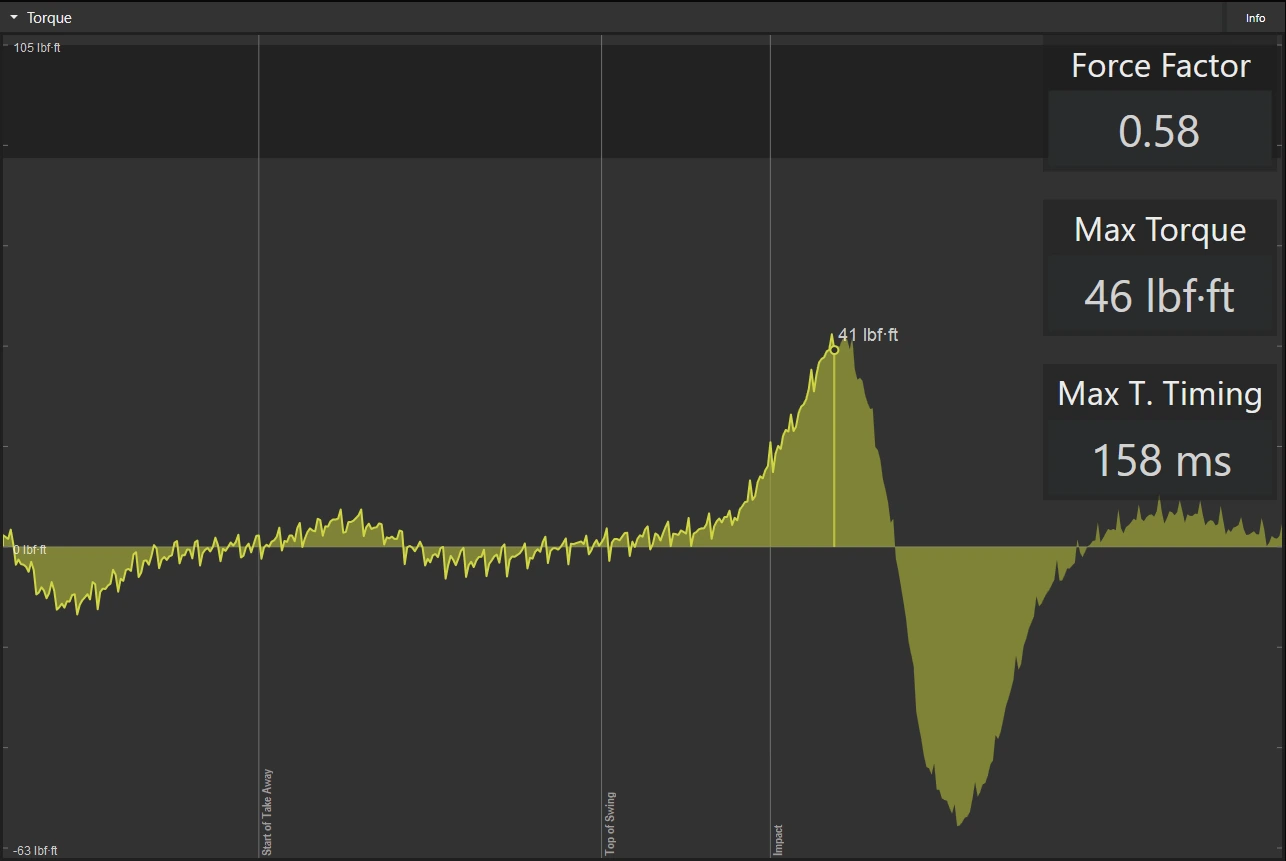
Exemple : mesures de couple bruitées dues à un mauvais prolongateur USB alimenté avec une alimentation défectueuse.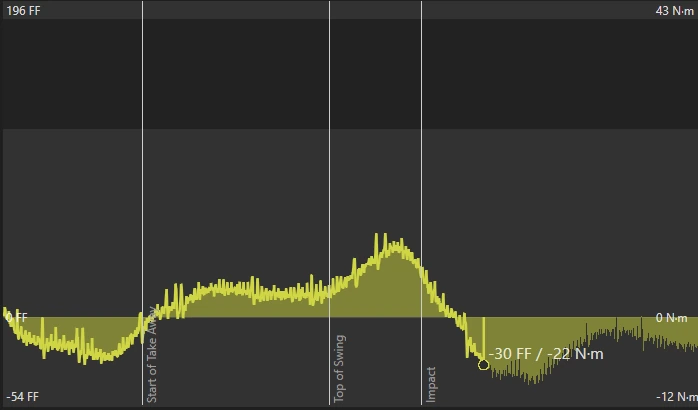
Exemple : données de couple bruitées résultant d’une installation incorrecte.Autres exemples de données bruitées : la trace du CoP présente des ondulations et de nombreux (voire tous) canaux de données semblent bruités. Cela est le plus souvent causé par des hubs USB alimentés avec des alimentations à découpage bruyantes.
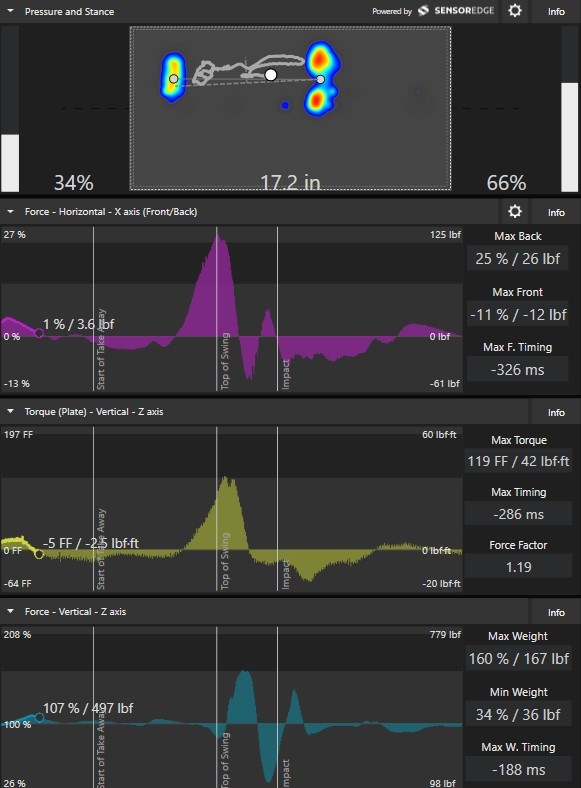
Exemple : bruit visible dans les canaux de force/couple (capture d’écran).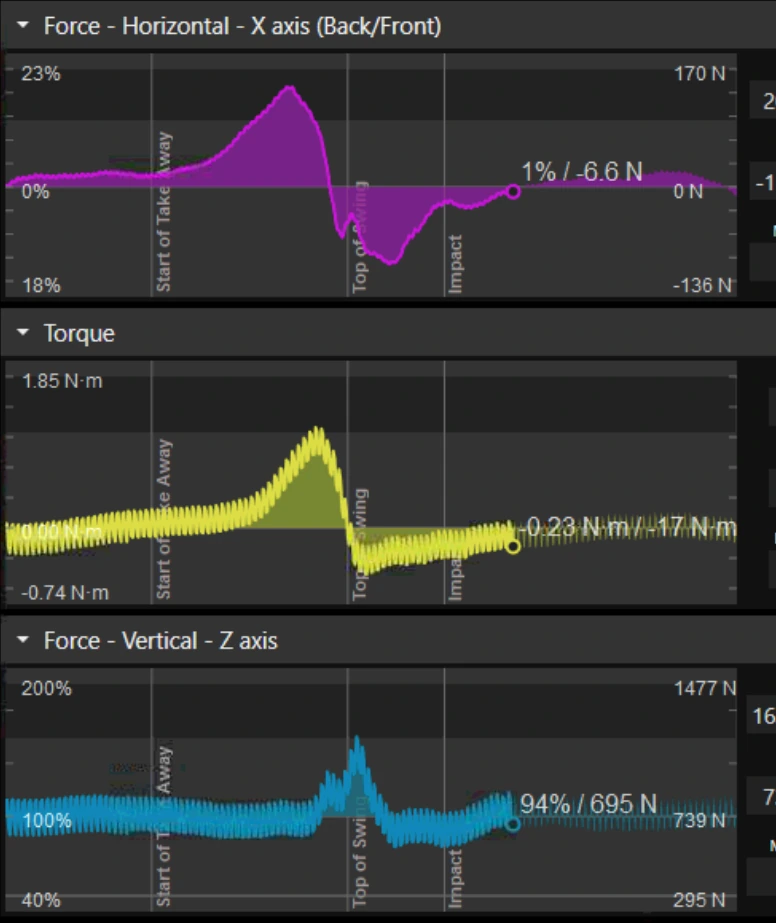
Exemple : bruit causé par l’utilisation d’un PC sans prise reliée à la terre (capture d’écran).
5) Que puis-je faire pour corriger des données de force bruitées ?
Testez l’ordinateur portable sur batterie : si vous utilisez un ordinateur portable, débranchez-le de l’alimentation secteur et enregistrez à nouveau.
Si le bruit diminue, le problème peut provenir de l’adaptateur secteur ou de l’alimentation secteur.
La prise secteur pourrait ne pas être correctement reliée à la terre.
Déconnectez les accessoires alimentés par le secteur : débranchez les hubs USB alimentés, les ventilateurs de refroidissement, les stations d’accueil ou tout autre équipement alimenté par le secteur connecté à l’ordinateur.
Vérifiez la présence de bruit électrique externe : si rien dans votre installation ne cause le bruit, il peut provenir de l’environnement. Si possible, isolez la source en éteignant les équipements à proximité (l’accès au tableau électrique peut faciliter des tests systématiques). Les éclairages LED sont un exemple de source pouvant créer beaucoup de bruit.
6) Remarque sur la compatibilité (logiciel + CPU)
Les CPU antérieurs à ~2012 qui ne prennent pas en charge AVX/AVX2 peuvent ne pas prendre en charge les appareils Bertec dans Swing Catalyst 10.2.4 et versions ultérieures.
- Si vous suspectez ce problème, testez sur un ordinateur plus récent ou vérifiez que le CPU prend en charge AVX/AVX2.
Dernière mise à jour : 2026-03-03