
Kuinka käyttää TrackMania Swing Catalystin kanssa
Tässä artikkelissa kuvataan, kuinka Swing Catalyst yhdistetään TrackManiin ja kuinka Lentokäyrätiedon mittareiden tiedot tallennetaan videon yhteydessä. Integraation käyttöönottamiseksi TrackMan-ohjelmiston on oltava käynnissä samaan aikaan kuin Swing Catalyst.
note: TrackManin käyttäminen Swing Catalystin kanssa edellyttää kameraa, joka tukee suoratoistovideota. (Katso tuetut kamerat )
Asennus: TrackMan Pro/Launch 4.0.9
Yhdistä TrackMan-laite tietokoneeseen
Käynnistä TrackMan Pro tai TrackMan Launch ja siirry lyönnin seurantanäyttöön
Käynnistä Swing Catalyst ja siirry kohtaan Asetukset - Laitteisto aloitusvalikossa
Ota käyttöön Launch Monitor -integraatio
Valitse TrackMan
Asennus: TrackMan Performance Studio
Tuetut versiot 2.2–4.0

Yhdistä TrackMan-laite tietokoneeseen
Käynnistä TrackMan Performance Studio
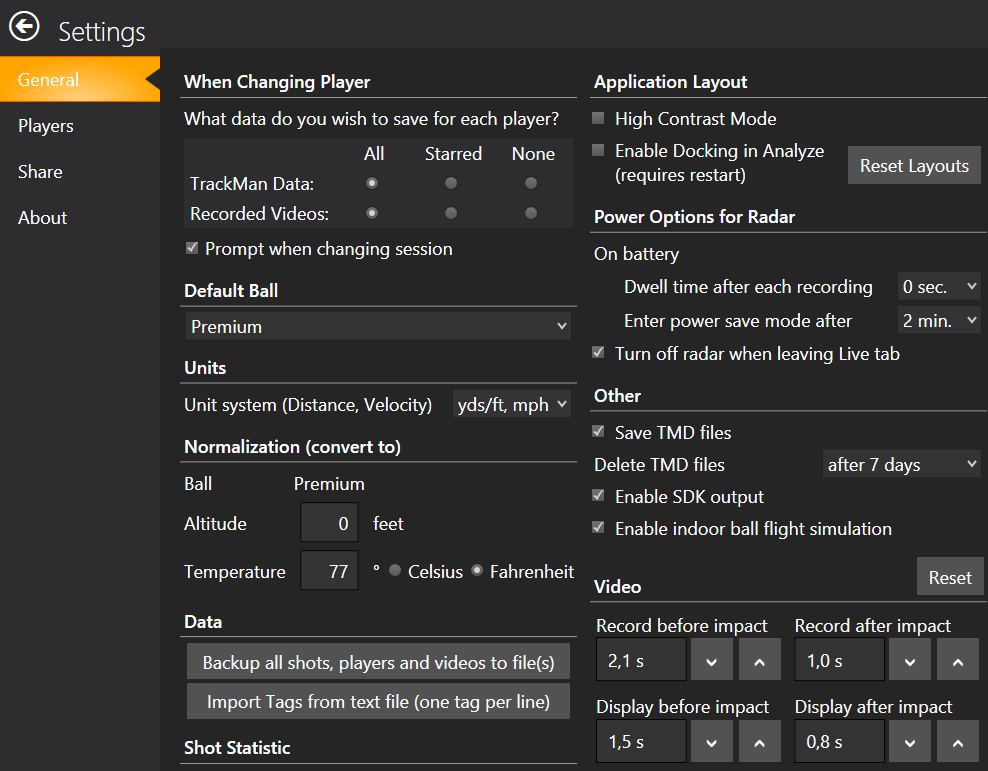
Siirry Asetukset-näyttöön aloitusvalikossa (Kuva 1: hammasratassymboli)
Ota käyttöön SDK Output (Kuva 2)
Siirry kohtaan Aloita ja napsauta Lyöntianalyysi
Käynnistä Swing Catalyst ja siirry kohtaan Asetukset - Laitteisto aloitusvalikossa
Ota käyttöön Launch Monitor -integraatio
Valitse TrackMan
Asennus: TPS TM3e:n tai TrackMan 4:n kanssa
Kytke TrackMan 3e -laite päälle
Yhdistä TrackMan WiFi -verkkoon Windowsissa. Vaihtoehtoisesti voit yhdistää USB-kaapelilla.
Seuraa muuten samoja vaiheita kuin yllä olevassa asennusoppaassa, paitsi vaihetta 1
Kuva 1: SDK-tulosteen käyttöönotto TrackMan Performance Studiossa.
Swing Catalystin käyttö TrackMan Pro/Launch/Performance Studion kanssa
Käynnistä TrackMan-ohjelmisto ensin ja siirry lyönnin seurantanäyttöön.
Käynnistä Swing Catalyst ja sieppaa lyöntejä.
Avaa tallennettu Lyönti tarkastellaksesi lyöntitietoja datataulukosta videon vieressä.
Jos kaikki on asennettu oikein, ohjelmiston pitäisi nyt automaattisesti siepata TrackManin lyöntidata ja tallentaa se videon yhteydessä.
Kameran määritys
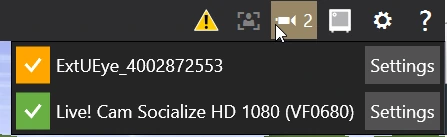
Joissakin tapauksissa TPS-ohjelmisto saattaa lukita järjestelmän kamerat, jolloin ne eivät ole käytettävissä Swing Catalyst -ohjelmistossa.
Tulevissa versioissa TPS-ohjelmistoon saatetaan lisätä asetusvaihtoehto tämän toiminnon poistamiseksi käytöstä, mutta sillä välin TrackMan on tarjonnut seuraavan ratkaisun:
Avaa TPS-ohjelmisto ja kirjaa muistiin kameran tarkka nimi sellaisena kuin se näkyy kameralistassa.
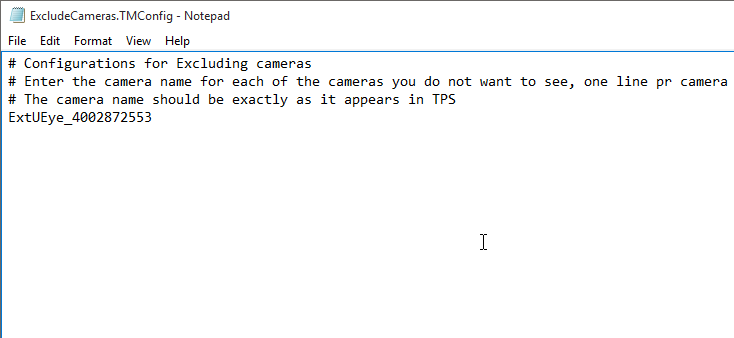
Etsi seuraava tiedosto ja avaa se Muistiolla:
C:\ProgramData\TrackMan\VideoManagement\ExcludeCameras.TMConfig
Lisää kameran nimi tiedostoon. Jos sinulla on useita kameroita, lisää kaikki nimet, jokainen omalle rivilleen.
Vianmääritys
Tarkista, että TrackMan on tunnistettu ja yhdistetty TPS:ssä.
Varmista, että Launch Monitor on käytössä ja TrackMan on valittuna Swing Catalystin laitteistoasetusvalikossa.
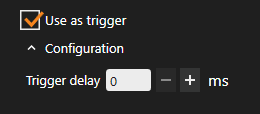
Tarkista, että “Liipaisin” on valittuna Launch Monitor -asetusten alla Swing Catalystissa.
Jos Liipaisin ei vieläkään aktivoidu, tarkista TPS:n asetukset ja varmista, että “SDK Output” on käytössä.
Yritä käynnistää TrackMan-laite uudelleen.
Jos saat dataa ja se näkyy yhdistettynä Swing Catalystissa mutta Liipaisin ei aktivoidu, yritä käynnistää tietokone uudelleen.
Liipaisin aktivoituu, mutta hyvin myöhään: Yritä säätää viiveen kompensointia Launch Monitor -asetuksissa; suositeltu arvo on noin 1 500 ms. Tämä riippuu pallotypistä ja siitä, käytetäänkö tutka sisätiloissa vai ulkona.
Jos et edelleenkään saa dataa Swing Catalystiin:
Yritä käynnistää TrackMan-laite uudelleen ja tarkista uudelleen, onko SDK Output käytössä.
Yritä poistaa Windowsin palomuuri käytöstä; jos tämä auttaa, lisää poikkeus TPS:lle ja Swing Catalystille.
Tarkista, onko TrackMan OEM -palvelu käynnissä. Jos on, poista se käytöstä ja yritä uudelleen. Lisätietoja Windowsin palveluista täällä: http://www.7tutorials.com/what-are-windows-services-what-they-do-how-manage-