Kuidas installida Tasakaalu plaat 3S
Kuidas installida ja seadistada uus Tasakaalu plaat 3S
Sissejuhatus
See tugiartikkel kirjeldab, kuidas seadistada uus Tasakaalu plaat 3S.
Nõuded
Arvuti vaba USB-pordiga.
Swing Catalyst 9.3.0
See artikkel hõlmab ka Tasakaalu plaat 3 XL plaati ja Tasakaalu plaat 3.
Kui soovite oma plaati kalibreerida, palun klõpsake siia.
Installimine
Installimise üksikasjade kohta vaadake artikli allosas lisatud PDF-faili.
Driveri installimine
- Installige driverid Windows Start menüüst - Swing Catalyst - Drivers kaust. 64-bitise Windowsi puhul käivitage „Balance Plate #2 Driver Installer (x64)" 32-bitise Windowsi puhul käivitage „Balance Plate #2 Driver Installer (x86)" Kas mul on 32-bitine või 64-bitine Windows?
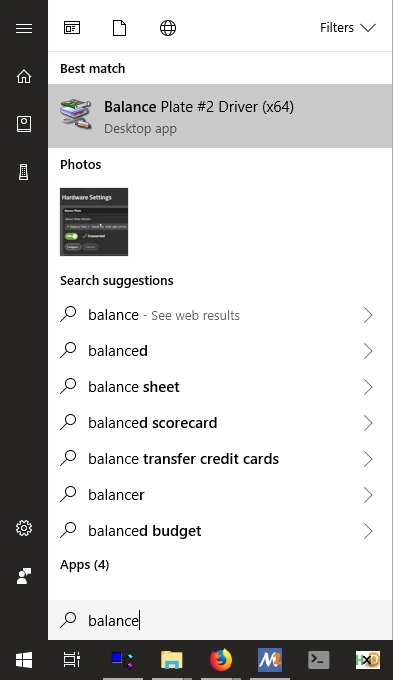
Drivereid leiate ka aadressilt https://www.swingcatalyst.com/drivers
Kalibreerimise utiliidi käivitamine
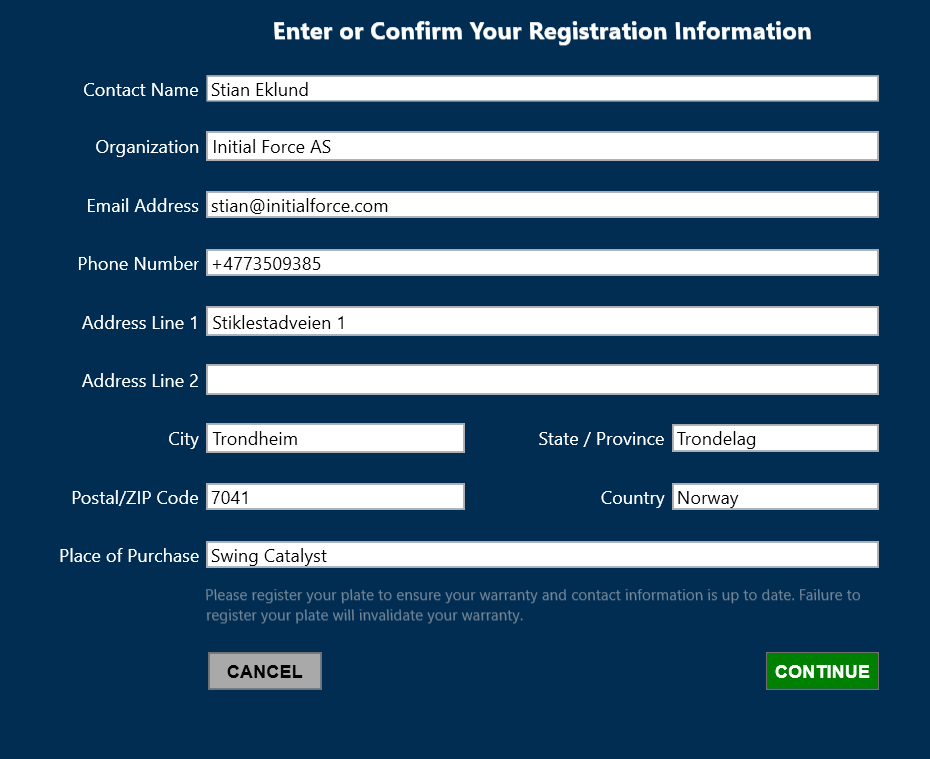
Tasakaalu plaadi kasutamiseks tuleb see garantii eesmärgil tootja juures registreerida.
Pärast registreerimist saate kalibreerimisfaili, mis tuleb installida SwingCatalyst’i.
Sammud
Kui palutakse drivereid installida, klõpsake jah.
Ühendage plaat arvutiga.
Avage äsja installitud SE Utility
Järgige alltoodud juhiseid.
Veenduge, et teie arvutiga on ühendatud monitor või teler, et saaksite Tasakaalu plaadil seistes ekraani näha.
Klõpsake Start:
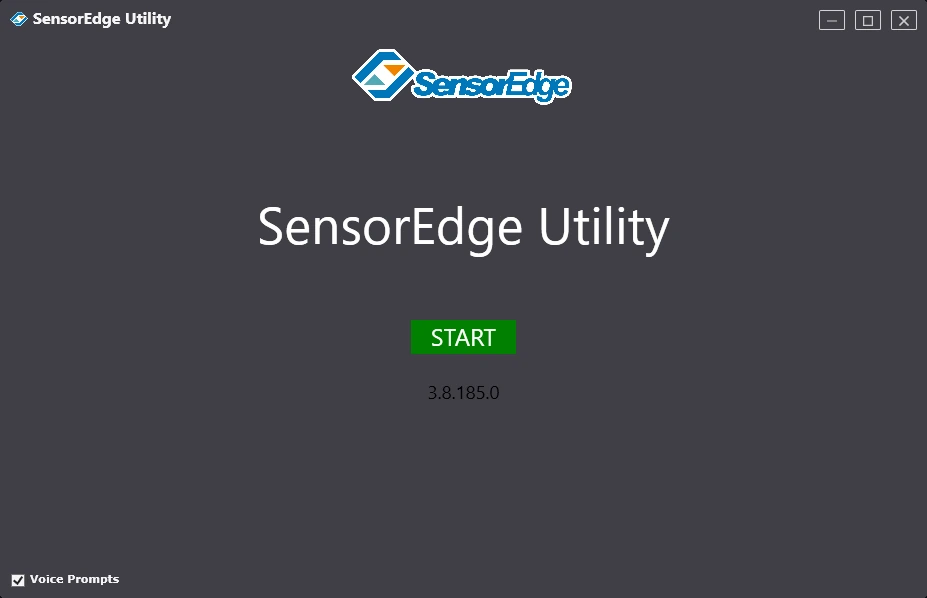
Pärast Start klõpsamist proovib programm automaatselt seadmeid otsida; kui see teie plaati ei leia, klõpsake rippmenüül ja valige oma Tasakaalu plaat.
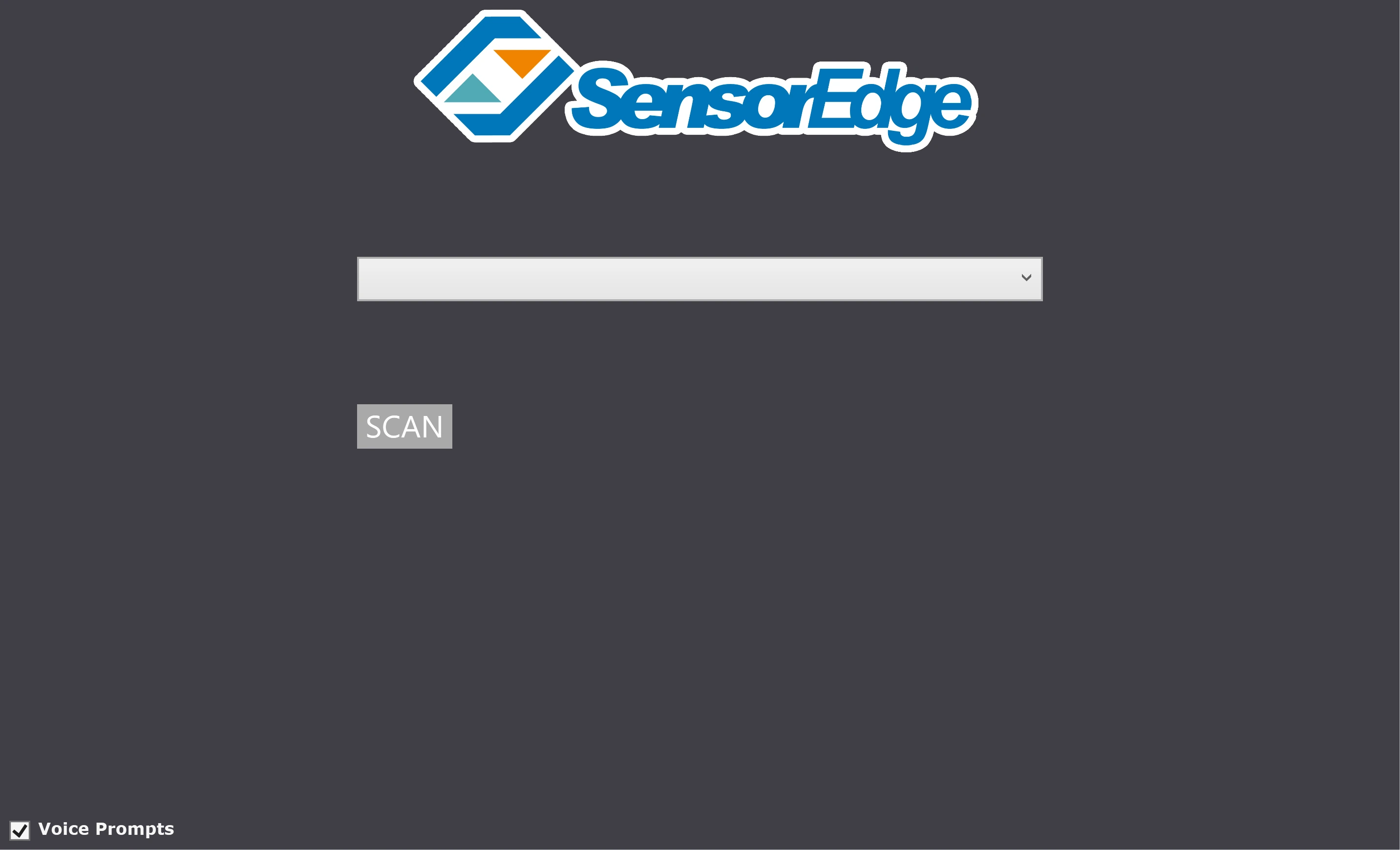
Klõpsake Scan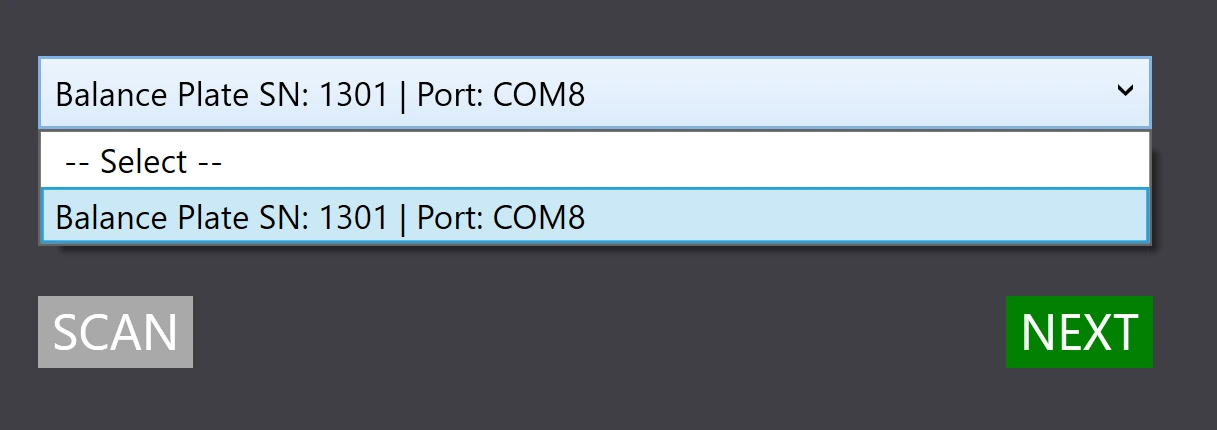
Valige seade, mis vastab teie plaadi seerianumbrile, ja klõpsake Edasi.
Tasakaalu plaadi registreerimine
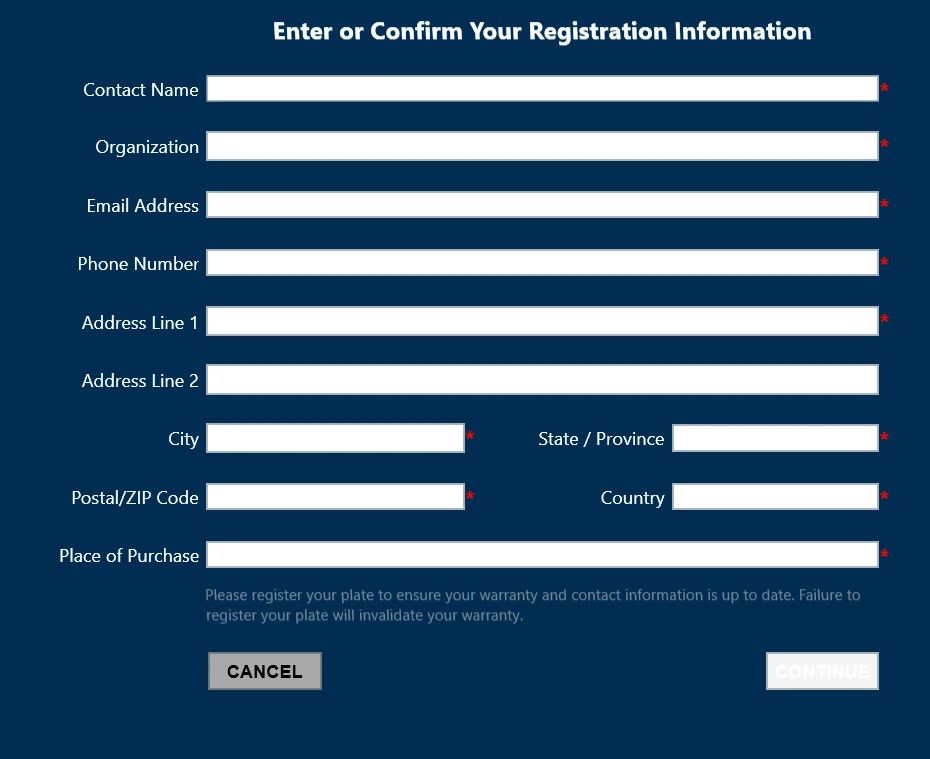
Näide täidetud registreerimisteabest