Cómo cambiar el usuario de una grabación existente
Este artículo muestra cómo cambiar el usuario de una Grabación existente.
Disponible en la versión: 10.2 y superiores.
Aplicable a: Motion Catalyst y Swing Catalyst.
Note: Los artículos que tienen etiquetados tanto Motion Catalyst como Swing Catalyst significan que el artículo aplica a ambas variantes del software, a pesar de las ligeras diferencias visuales.
En caso de que se haya realizado una Grabación y guardado bajo un Usuario diferente al deseado, ahora es posible cambiarlo (desde la versión 10.2 en adelante).
Cambiar el Usuario de una Grabación
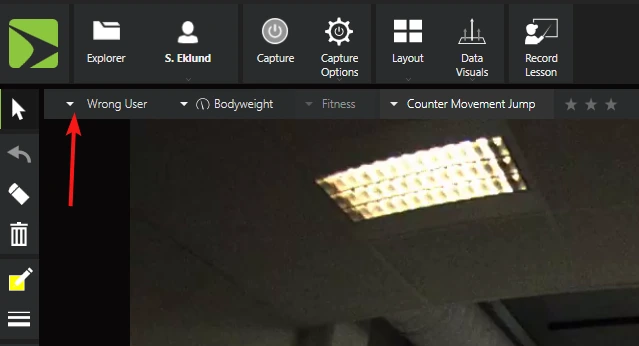
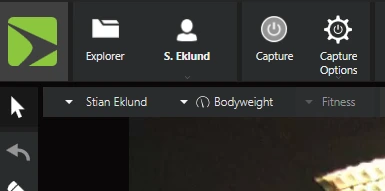
En las capturas de pantalla a continuación hay una Grabación almacenada bajo el Usuario incorrecto llamado: “Wrong User”; debería estar almacenada bajo mi nombre, “Stian Eklund”. Las capturas de pantalla y los pasos muestran cómo realizar este cambio.
Abre la Grabación en la que deseas cambiar el Usuario.
Selecciona el menú desplegable del nombre de Usuario que se encuentra debajo del icono del Explorador (parte superior izquierda).
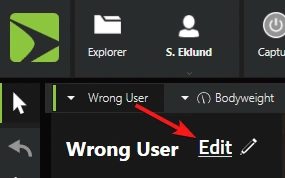
Haz clic en Editar.
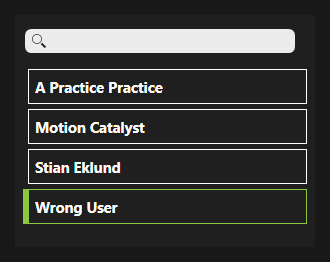
Selecciona el nuevo Usuario bajo el cual deseas almacenar la Grabación.
Si el Usuario no existe, deberás crearlo primero y luego repetir los pasos del 2 al 4.