Cómo configurar el Codificador GPU de NVIDIA
Este artículo de soporte explica cómo solucionar errores del Codificador GPU de NVIDIA.
NOTA: No todas las GPU de NVIDIA son compatibles.
NOTA: Las GPU AMD ATI no son compatibles en absoluto.
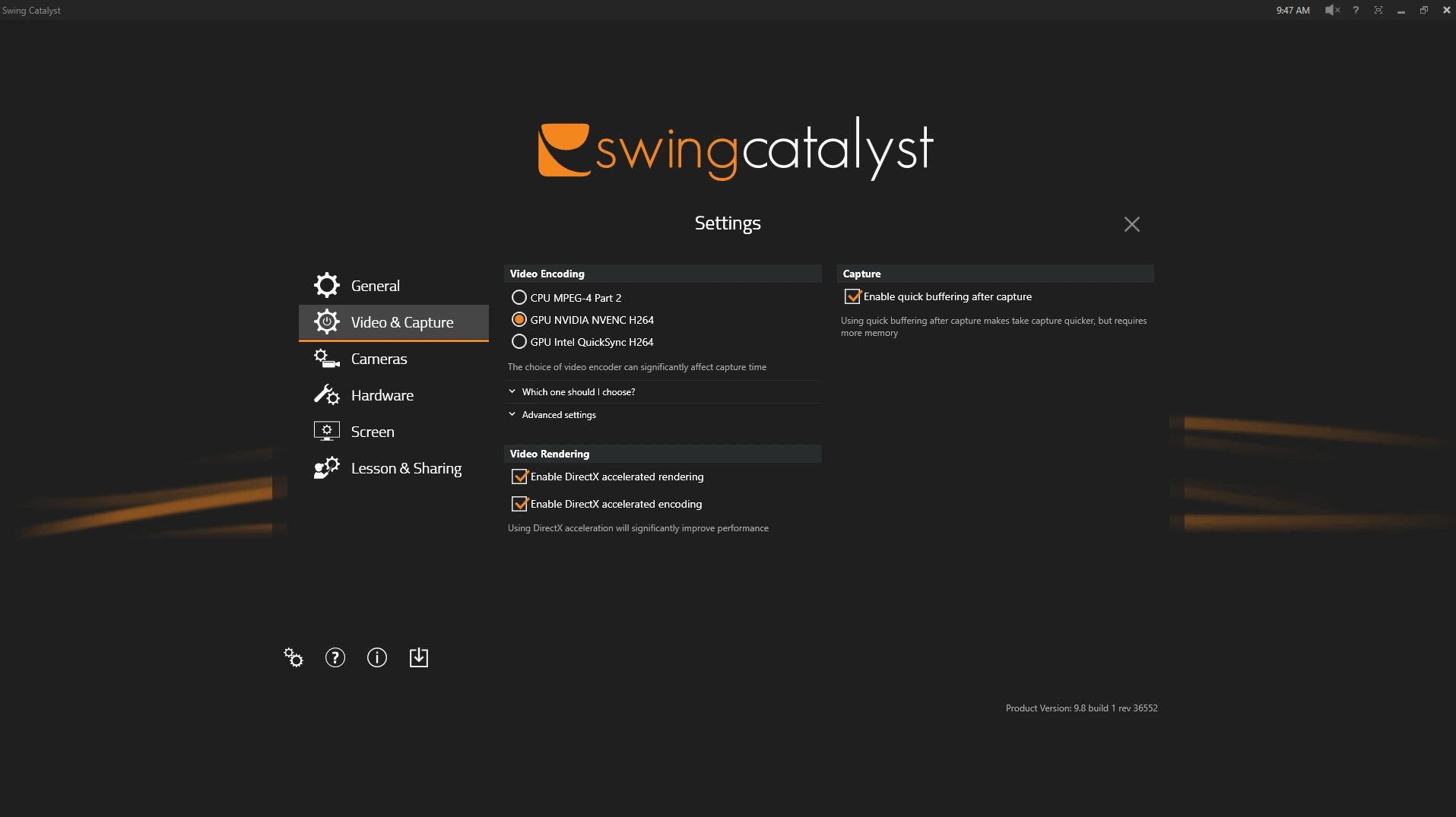
En primer lugar, asegúrese de que la GPU de NVIDIA esté seleccionada en la Configuración de Video y Captura de SwingCatalyst.
Si tiene más de 2 cámaras, asegúrese de activar el parche en “Configuración Avanzada” dentro de Codificación de Video.
Entre en el modo de Captura y grabe un Swing; si el Swing se dispara pero no se completa, consulte las instrucciones a continuación.
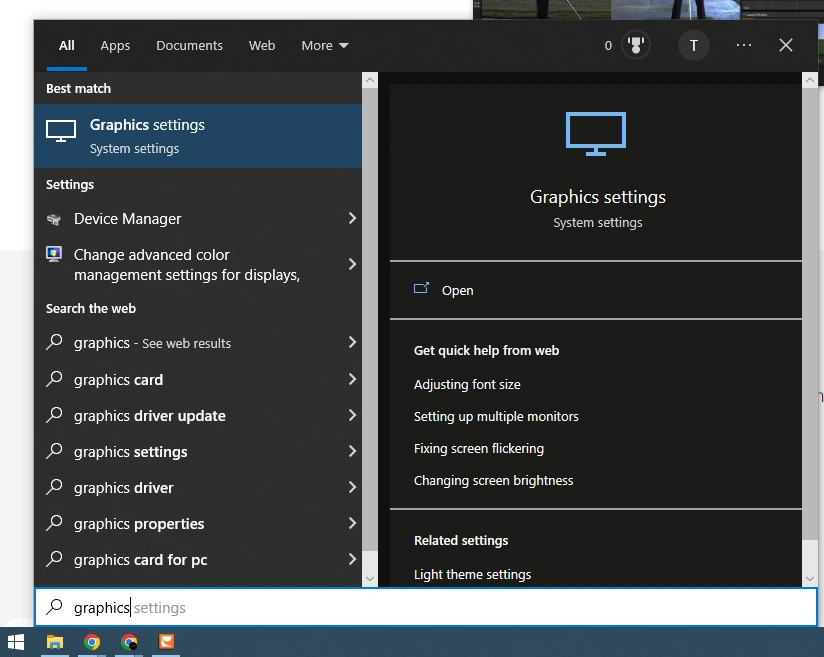
Paso 1: Haga clic en el botón de inicio y busque en Windows “Configuración de gráficos”.
Paso 2: Active la opción “Reducir la latencia y mejorar el Rendimiento”.
Paso 3: En la sección “Elegir una aplicación para establecer preferencias”, asegúrese de que esté configurada como aplicación de escritorio y haga clic en examinar.
Paso 4: Navegue hasta C:\Program Files\Initial Force\Swing Catalyst\bin, seleccione el archivo MotionCatalyst.exe y haga clic en agregar.
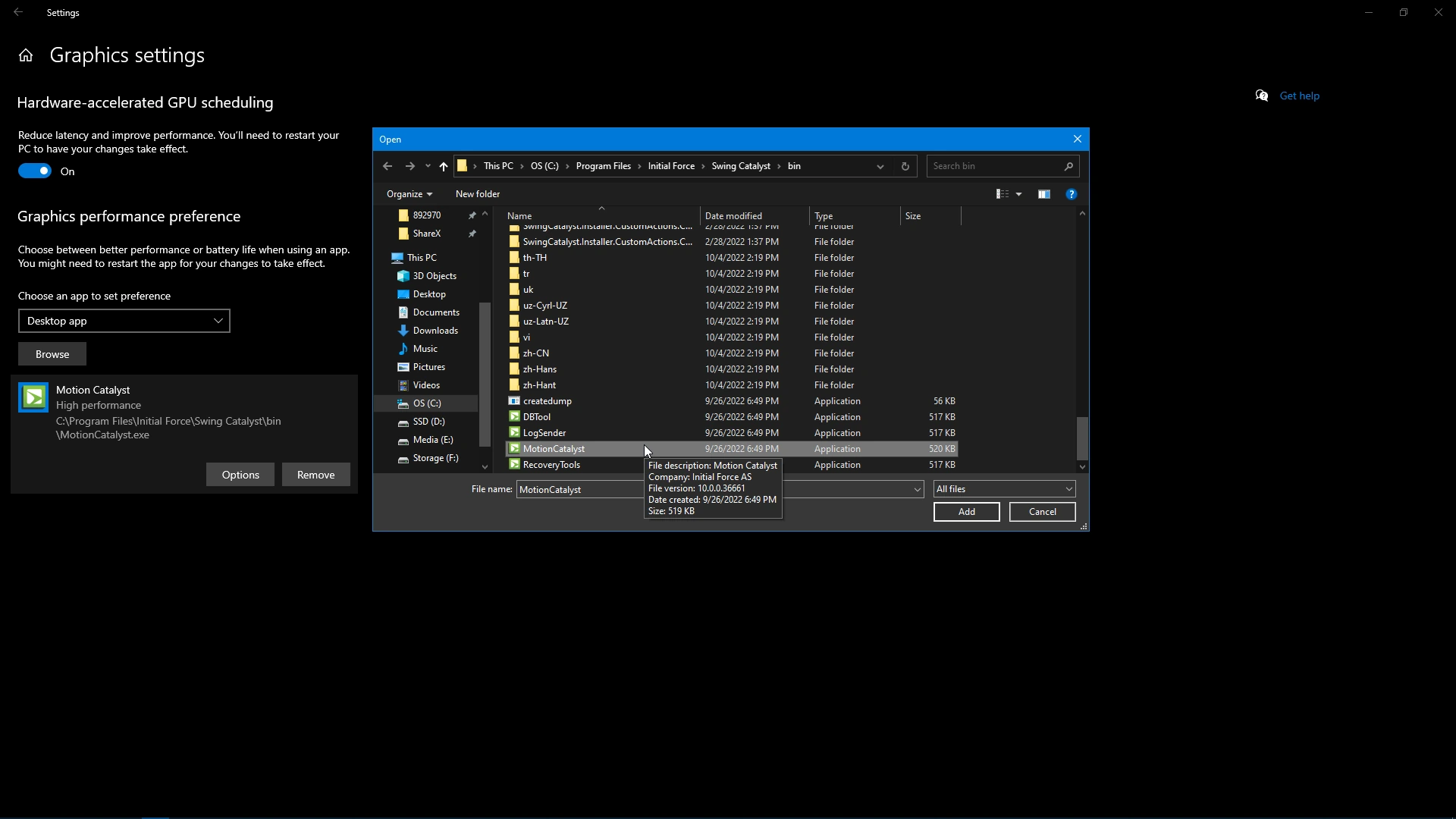
Paso 5: Seleccione el Motion Catalyst recién agregado, haga clic en “Opciones” y luego seleccione “GPU de alto Rendimiento: NVIDIA XXXX”.
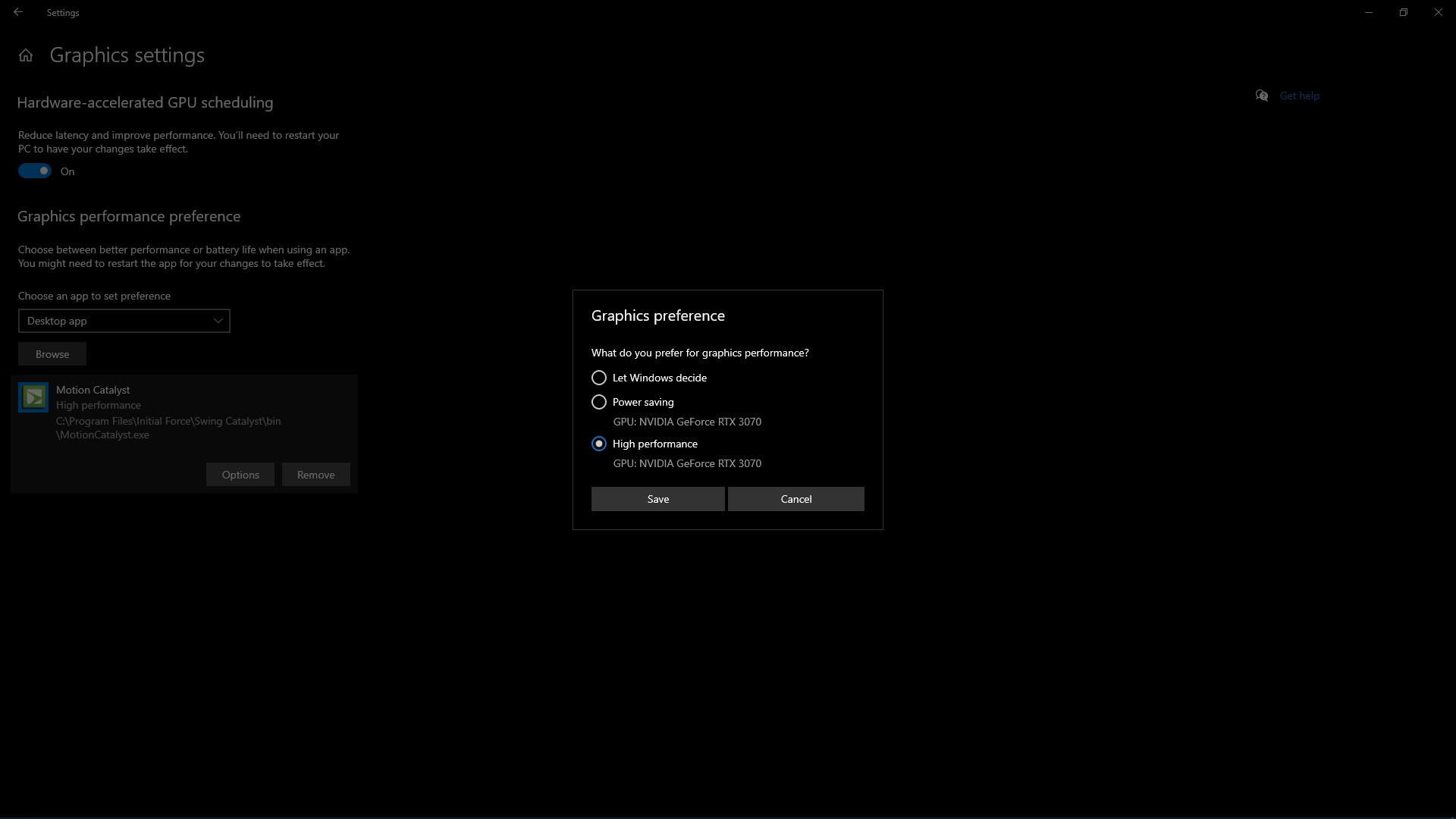
Posible solución alternativa para algunas laptops
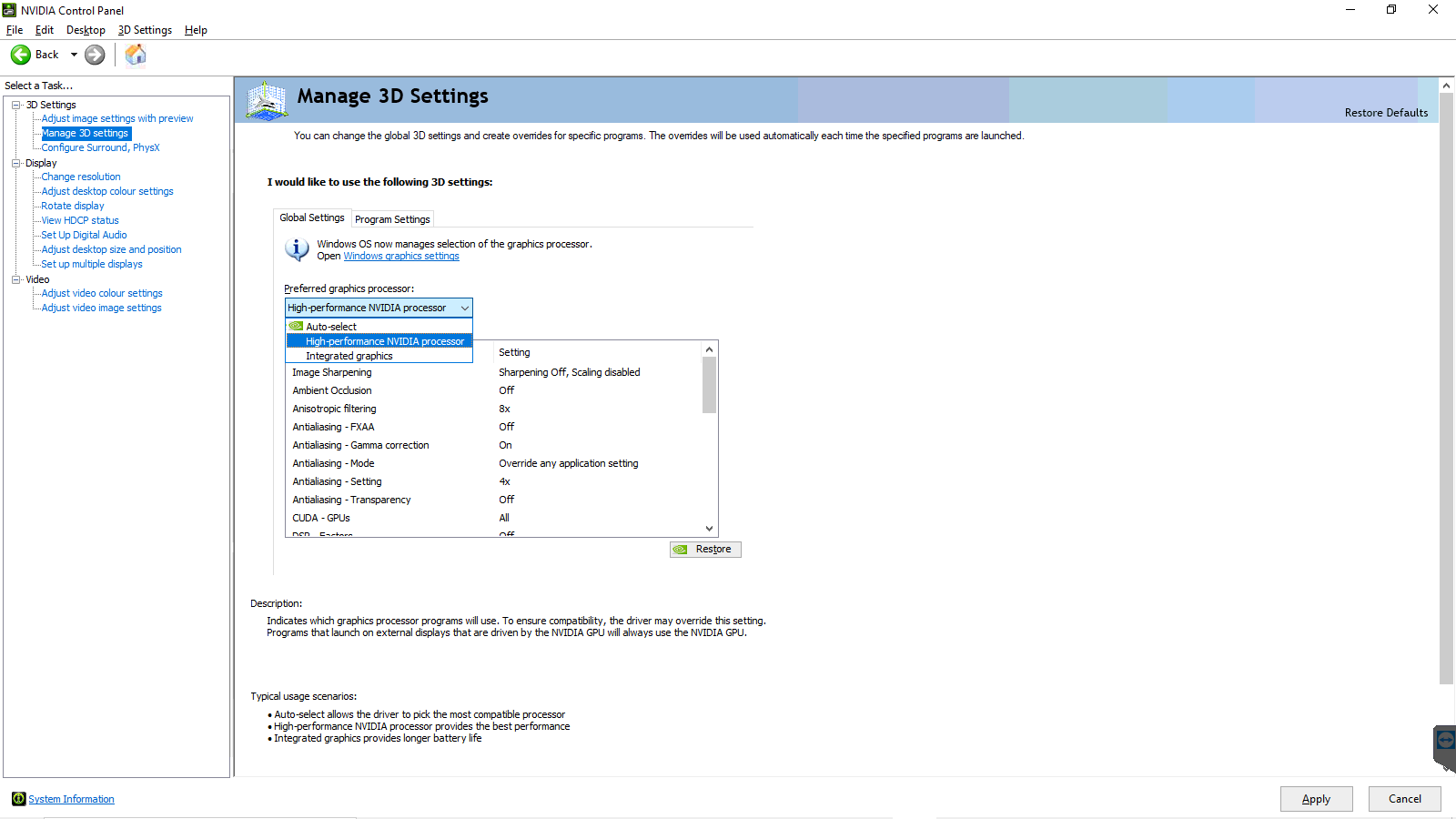
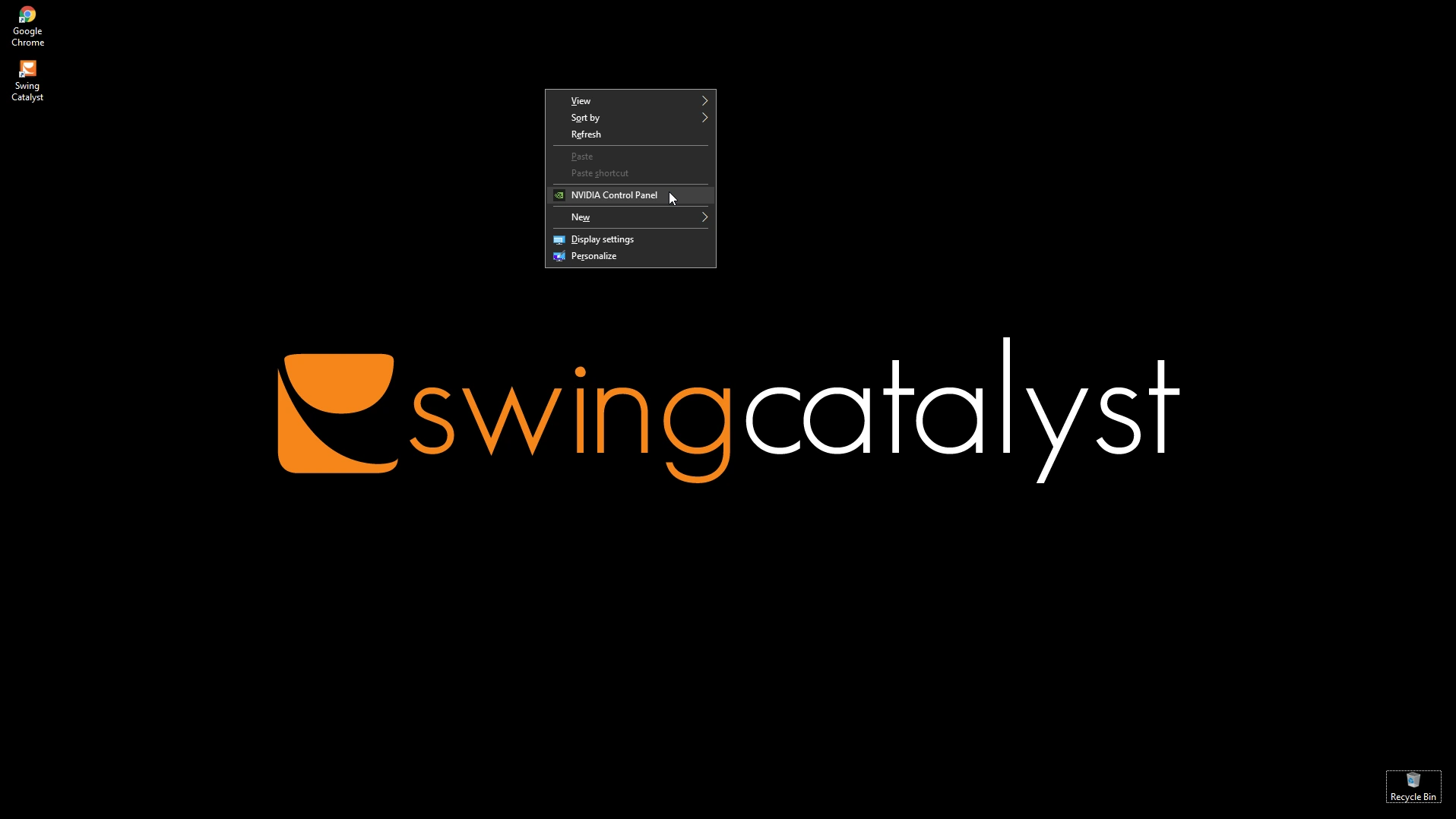
Paso 1: Haga clic derecho en su escritorio y vaya al “Panel de control de NVIDIA”. Si no está presente, descargue e instale los Drivers y el panel de control más recientes aquí: https://www.nvidia.com/en-us/geforce/drivers/
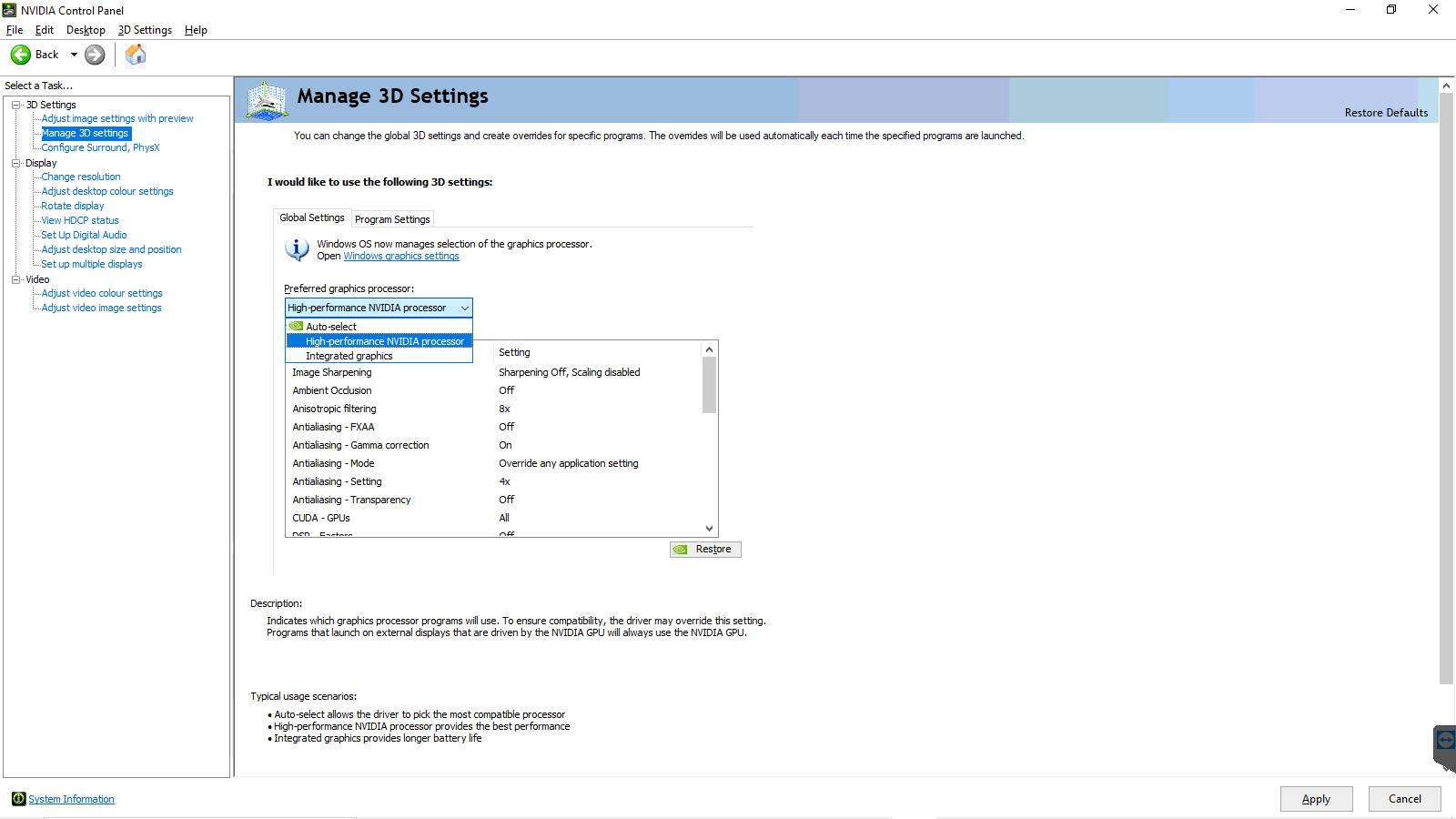
Paso 2: En el panel de control, vaya a “Administrar configuración 3D”; debería ser la segunda opción desde arriba en el lado izquierdo.
Paso 3: Haga clic en el menú desplegable “Procesador de gráficos preferido” y cámbielo de “Gráficos integrados” a “Procesador NVIDIA de alto Rendimiento”.
Paso 4: Haga clic en aplicar y cierre el panel de control, abra SwingCatalyst y realice otra Grabación para comprobar si el problema se ha resuelto. Si no es así, envíe un correo electrónico a [email protected]
*haga clic para ampliar