
Guía de resolución de problemas técnicos de la Placa de Fuerza
Este artículo explica cómo solucionar problemas de conexión y calidad de datos de la Placa de Fuerza. No cubierto: Motion Plates más antiguas (Motion Plate 3 y 4).
1) Comprobación rápida: ¿Windows reconoce la placa?
Conecte la Placa de Fuerza directamente al PC (evite hubs/adaptadores por ahora).
Abra el Administrador de dispositivos.
Busque la placa listada como USB Serial Converter.
Si Windows la reconoce, la placa debería aparecer en el Administrador de dispositivos como USB Serial Converter.
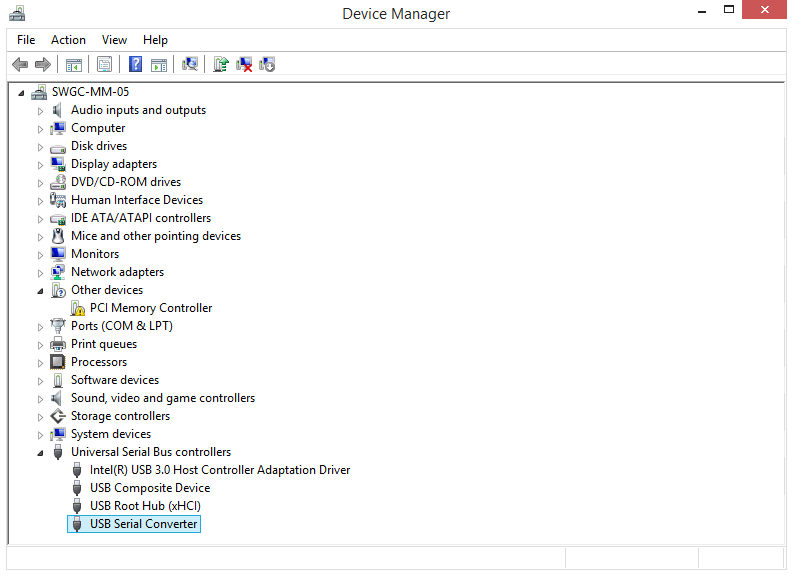
Ejemplo: Placa de Fuerza reconocida por Windows como “USB Serial Converter”.Si ve USB Serial Converter, Windows está detectando el dispositivo y puede continuar con las secciones siguientes. Si no, comience con Plate not detected .
2) Problemas comunes
A) La placa se siente inestable / lecturas inconsistentes
Causa: Una o más patas no están tocando completamente el suelo. Esto es más común en placas más antiguas que usan un estilo de riel de suelo anterior, donde las patas pueden no sobresalir lo suficiente a través del riel.
Asegúrese de que las cuatro patas sobresalgan a través del riel y estén firmemente en contacto con el suelo.
Vuelva a colocar la placa sobre una superficie plana y verifique de nuevo.
B) La placa no aparece en el Administrador de dispositivos
Causa más probable: un cable USB defectuoso o incompatible.
Pruebe con un cable USB que sepa que funciona correctamente.
Conecte la placa directamente al PC (sin hubs).
Pruebe con un puerto USB diferente (preferiblemente un puerto del propio PC, no un hub de teclado/monitor).
3) La placa no se detecta en absoluto (poco común, relacionado con el hardware)
Síntomas
No suena el aviso de “USB conectado” al conectarla
No aparece nada en el Administrador de dispositivos
Su software (por ejemplo, Swing Catalyst) no detecta la placa
Posible causa: placa USB dañada (observado en la serie AM6147). Esto puede deberse a descargas estáticas o eventos eléctricos (por ejemplo, rayos).
Qué hacer
Confirme con un cable diferente y un PC/puerto diferente (conexión directa).
Si sigue sin detectarse, escale el caso como probable fallo de hardware (placa USB).
4) Datos de fuerza con ruido
Cómo se ve
Ondulación/ruido en uno o más canales
El trazado del CoP muestra “ondulaciones” visibles
Los datos se ven inestables incluso cuando la placa no tiene carga
Causas comunes
Ruido del hub USB (especialmente hubs alimentados con fuentes de alimentación conmutadas ruidosas)
Ruido eléctrico de otros dispositivos USB que comparten el mismo hub/controlador
Alimentación USB ruidosa del PC
Toma de corriente sin tierra / mala conexión a tierra en la instalación
Verificaciones recomendadas
Conecte la placa directamente al ordenador mientras soluciona el problema (evite hubs).
Desconecte temporalmente otros dispositivos USB (especialmente dispositivos de alto consumo o “ruidosos”).
Use un cable USB con al menos un núcleo de ferrita (ayuda a suprimir el ruido eléctrico de alta frecuencia).
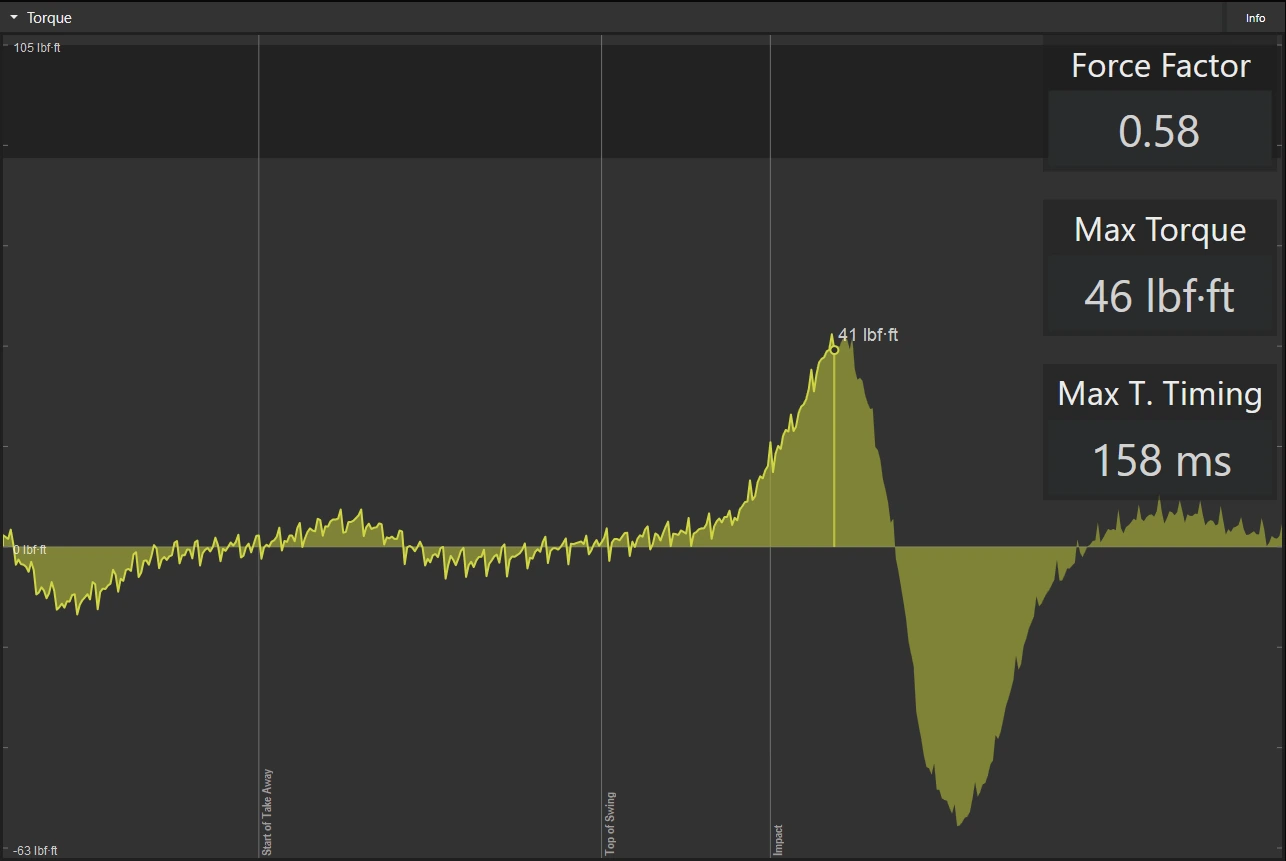
Ejemplo: lecturas de torque ruidosas debido a un extensor USB alimentado defectuoso con una fuente de alimentación en mal estado.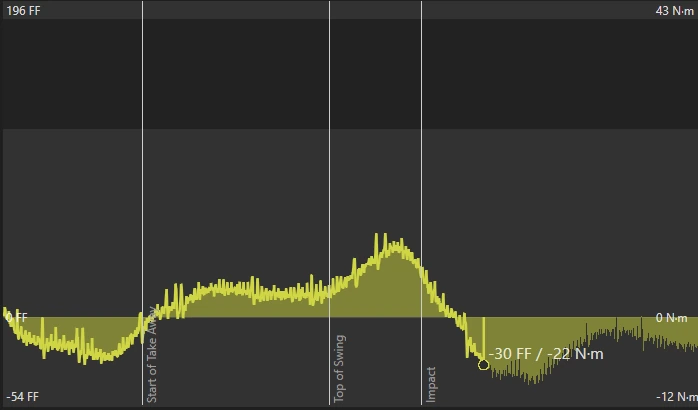
Ejemplo: datos de torque ruidosos como resultado de una instalación incorrectaMás ejemplos de datos con ruido: el trazado del CoP tiene ondulaciones y muchos (o todos) los canales de datos parecen ruidosos. Esto suele deberse a hubs USB alimentados con fuentes de alimentación conmutadas ruidosas.
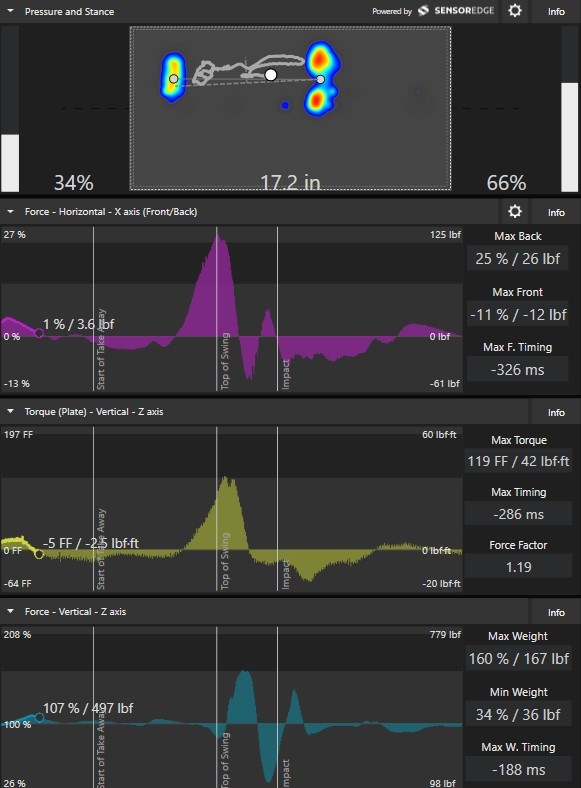
Ejemplo: ruido visible en los canales de fuerza/torque (captura de pantalla).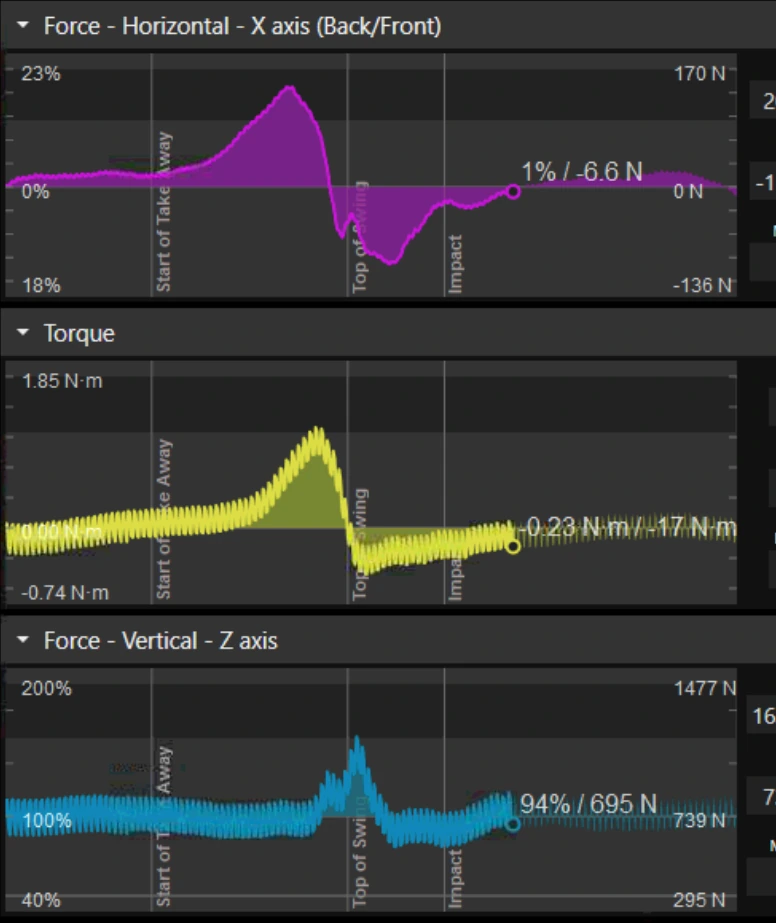
Ejemplo: ruido causado por el uso de un PC sin una toma de corriente con tierra (captura de pantalla).
5) ¿Qué puedo hacer para corregir datos de fuerza con ruido?
Pruebe el portátil con batería: Si está usando un portátil, desconéctelo de la corriente alterna y vuelva a grabar.
Si el ruido mejora, el problema puede ser el adaptador de corriente alterna o la alimentación de red.
La toma de corriente podría carecer de una tierra adecuada.
Desconecte los accesorios alimentados por corriente: Desenchufe hubs USB alimentados, ventiladores de refrigeración, estaciones de acoplamiento u otros equipos alimentados por corriente conectados al ordenador.
Compruebe si hay ruido eléctrico externo: Si nada en su instalación está causando el ruido, este podría provenir del entorno. Si es posible, aíslelo apagando equipos cercanos (el acceso a la caja de fusibles puede ayudar a realizar pruebas sistemáticas). Algunos ejemplos de fuentes que pueden generar mucho ruido son las luces LED.
6) Nota de compatibilidad (software + CPU)
Las CPU anteriores a aproximadamente 2012 que no admiten AVX/AVX2 pueden no ser compatibles con dispositivos Bertec en Swing Catalyst 10.2.4 y versiones posteriores.
- Si sospecha que este es el caso, pruebe en un ordenador más nuevo o confirme que la CPU admite AVX/AVX2.
Última actualización: 2026-03-03