
Cómo copiar la base de datos en Swing Catalyst 6.1 y versiones anteriores
Para Swing Catalyst 6.1 y versiones anteriores:
Descargar and install SQLite Expert Personal:
http://www.sqliteexpert.com/download.html
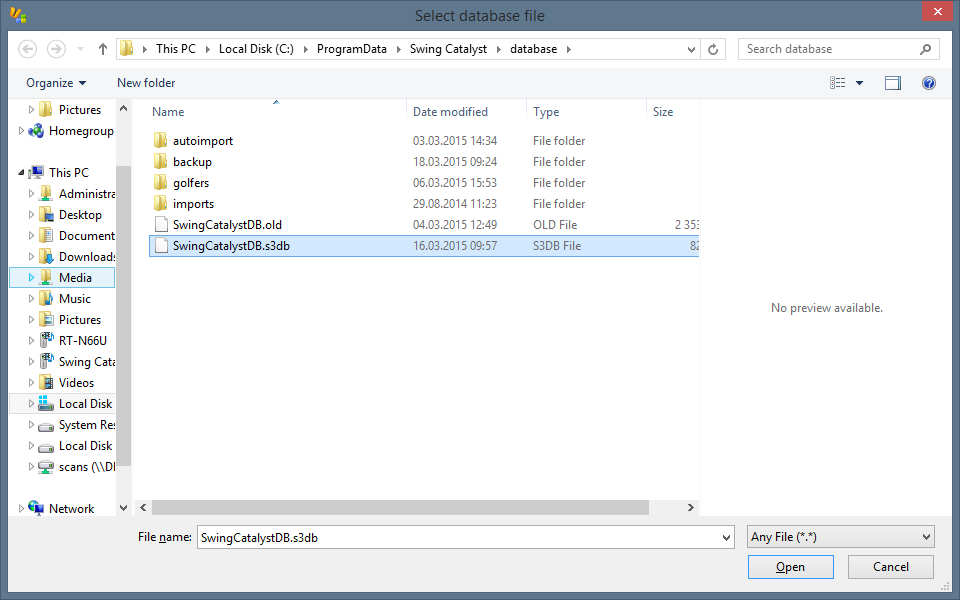
Después de instalar SQLite Expert Personal, abre la base de datos de Swing Catalyst, selecciona cualquier archivo y luego selecciona SwingCatalystDB.
Ve a la pestaña SQL y pega el texto de abajo en el campo de texto vacío.
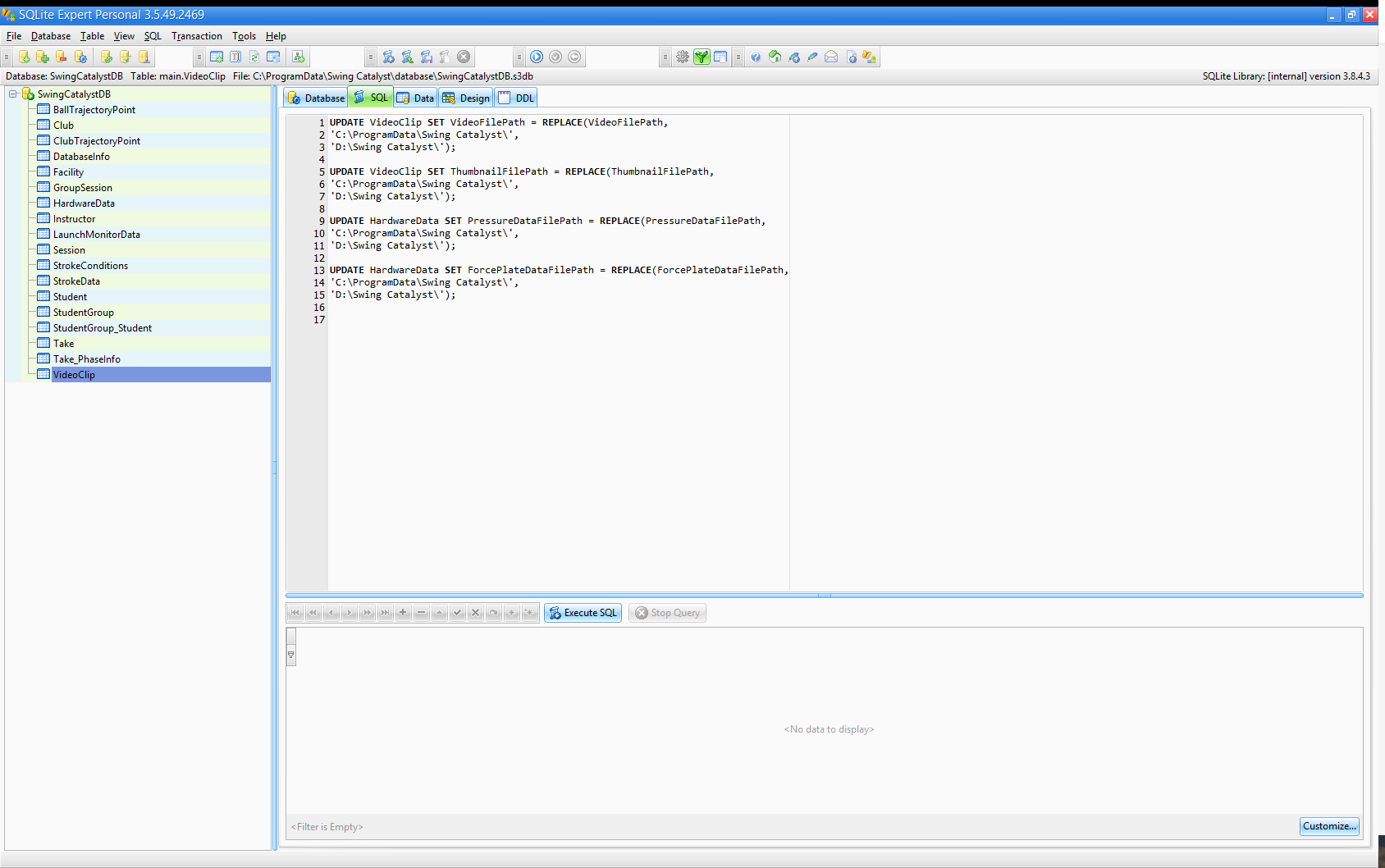
¡Asegúrate de cambiar la segunda línea para reflejar la nueva ubicación de la base de datos!
Copia y pega esto en la pestaña SQL:
UPDATE VideoClip SET VideoFilePath = REPLACE(VideoFilePath, ‘C:\ProgramData\Swing Catalyst', ‘D:\Swing Catalyst');
UPDATE VideoClip SET ThumbnailFilePath = REPLACE(ThumbnailFilePath, ‘C:\ProgramData\Swing Catalyst', ‘D:\Swing Catalyst');
UPDATE HardwareData SET PressureDataFilePath = REPLACE(PressureDataFilePath, ‘C:\ProgramData\Swing Catalyst', ‘D:\Swing Catalyst');
UPDATE HardwareData SET ForcePlateDataFilePath = REPLACE(ForcePlateDataFilePath, ‘C:\ProgramData\Swing Catalyst', ‘D:\Swing Catalyst');
Una vez que hayas confirmado que tienes la ruta correcta, pulsa Execute SQL y debería actualizar todas las entradas con la nueva ruta de archivo.