
Οδηγός τεχνικής αντιμετώπισης προβλημάτων Πλάκας Δύναμης
Αυτό το άρθρο εξηγεί πώς να αντιμετωπίσετε προβλήματα σύνδεσης και ποιότητας δεδομένων της Πλάκας Δύναμης. Δεν καλύπτεται: παλαιότερες Motion Plates (Motion Plate 3 και 4).
1) Γρήγορος έλεγχος: αναγνωρίζεται η πλάκα από τα Windows;
Συνδέστε την Πλάκα Δύναμης απευθείας στον υπολογιστή (αποφύγετε προς το παρόν τους διανομείς hub/προσαρμογείς).
Ανοίξτε τη Διαχείριση Συσκευών.
Αναζητήστε την πλάκα να εμφανίζεται ως USB Serial Converter.
Αν αναγνωριστεί από τα Windows, η πλάκα θα πρέπει να εμφανίζεται στη Διαχείριση Συσκευών ως USB Serial Converter.
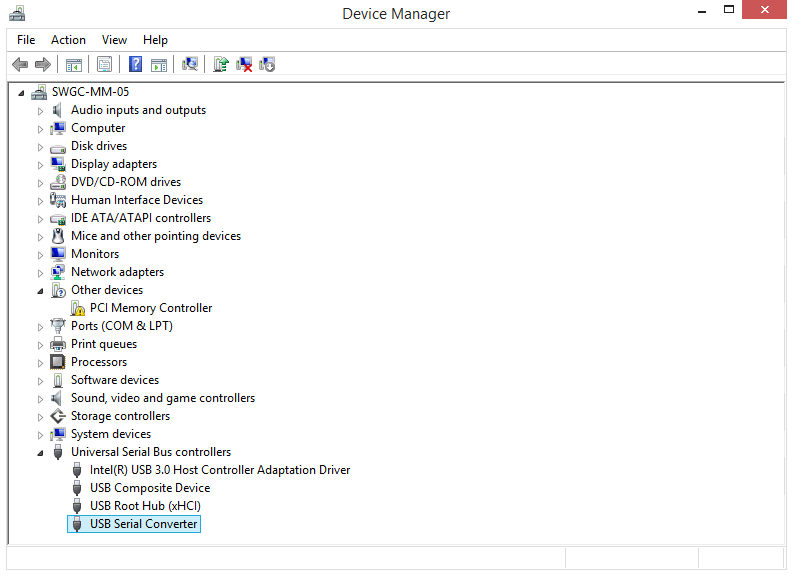
Παράδειγμα: Πλάκα Δύναμης αναγνωρισμένη από τα Windows ως «USB Serial Converter».Αν δείτε USB Serial Converter, τα Windows εντοπίζουν τη συσκευή και μπορείτε να προχωρήσετε στις παρακάτω ενότητες. Αν όχι, ξεκινήστε με Η πλάκα δεν εντοπίζεται .
2) Συνήθη προβλήματα
A) Η πλάκα φαίνεται ασταθής / οι μετρήσεις είναι ασυνεπείς
Αιτία: Ένα ή περισσότερα πόδια δεν έρχονται πλήρως σε επαφή με το δάπεδο. Αυτό συμβαίνει συχνότερα σε παλαιότερες πλάκες που χρησιμοποιούν παλαιότερου τύπου ράγα εδάφους, όπου τα πόδια ενδέχεται να μην προεξέχουν αρκετά μέσα από τη ράγα.
Βεβαιωθείτε ότι και τα τέσσερα πόδια προεξέχουν μέσα από τη ράγα και ακουμπούν σταθερά στο έδαφος.
Τοποθετήστε ξανά την πλάκα σε επίπεδη επιφάνεια και ελέγξτε ξανά.
B) Η πλάκα δεν εμφανίζεται στη Διαχείριση Συσκευών
Πιθανότερη αιτία: ένα ελαττωματικό ή μη συμβατό καλώδιο USB.
Δοκιμάστε ένα καλώδιο USB που γνωρίζετε ότι λειτουργεί σωστά.
Συνδέστε την πλάκα απευθείας στον υπολογιστή (χωρίς hub).
Δοκιμάστε διαφορετική θύρα USB (κατά προτίμηση θύρα στον ίδιο τον υπολογιστή, όχι σε hub πληκτρολογίου/οθόνης).
3) Η πλάκα δεν εντοπίζεται καθόλου (σπάνιο, σχετίζεται με το υλικό)
Συμπτώματα
Δεν ακούγεται ο ήχος «σύνδεσης USB» κατά τη σύνδεση
Δεν εμφανίζεται τίποτα στη Διαχείριση Συσκευών
Το λογισμικό σας (π.χ. Swing Catalyst) δεν εντοπίζει την πλάκα
Πιθανή αιτία: νεκρή πλακέτα USB (έχει παρατηρηθεί στη σειρά AM6147). Αυτό μπορεί να προκληθεί από ηλεκτροστατική εκφόρτιση ή γεγονότα ισχύος (π.χ. κεραυνό).
Τι να κάνετε
Επιβεβαιώστε με διαφορετικό καλώδιο και διαφορετικό υπολογιστή/θύρα (απευθείας σύνδεση).
Αν εξακολουθεί να μην εντοπίζεται, αναφέρετέ το ως πιθανή βλάβη υλικού (πλακέτα USB).
4) Θορυβώδη δεδομένα δύναμης
Πώς εμφανίζεται
Κυματισμός/θόρυβος σε ένα ή περισσότερα κανάλια
Η ίχνη CoP εμφανίζει ορατούς «κυματισμούς»
Τα δεδομένα φαίνονται ασταθή ακόμη και όταν η πλάκα δεν φέρει φορτίο
Συνήθεις αιτίες
Θόρυβος από USB hub (ειδικά τροφοδοτούμενα hub με θορυβώδη τροφοδοτικά τύπου switch-mode)
Ηλεκτρικός θόρυβος από άλλες συσκευές USB που μοιράζονται το ίδιο hub/ελεγκτή
Θορυβώδης τροφοδοσία USB από τον υπολογιστή
Μη γειωμένη πρίζα / κακή γείωση στην εγκατάσταση
Προτεινόμενοι έλεγχοι
Συνδέστε την πλάκα απευθείας στον υπολογιστή κατά την αντιμετώπιση προβλημάτων (αποφύγετε τα hub).
Αποσυνδέστε προσωρινά άλλες συσκευές USB (ειδικά συσκευές υψηλής κατανάλωσης ή «θορυβώδεις»).
Χρησιμοποιήστε καλώδιο USB με τουλάχιστον έναν δακτύλιο φερρίτη (βοηθά στην καταστολή ηλεκτρικού θορύβου υψηλής συχνότητας).
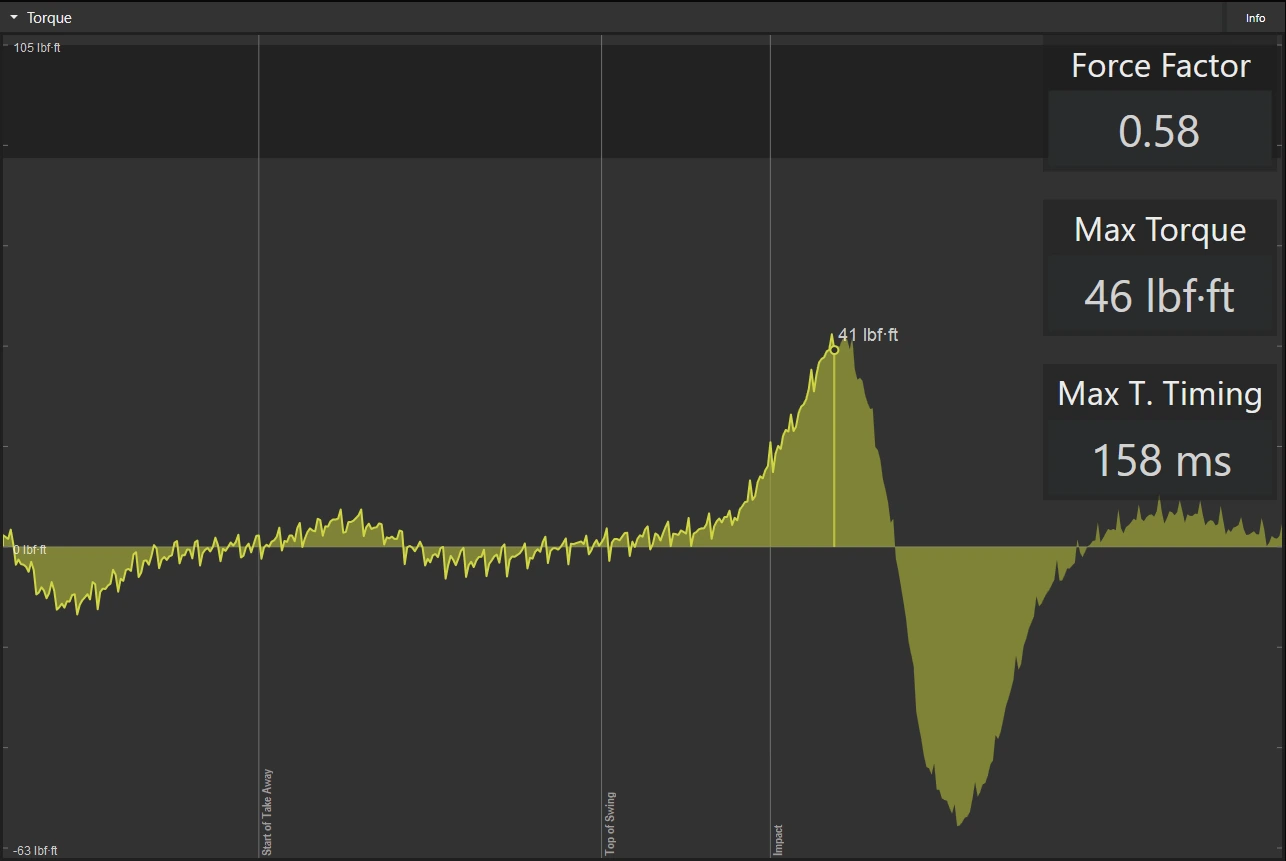
Παράδειγμα: θορυβώδεις μετρήσεις ροπής λόγω ελαττωματικού τροφοδοτούμενου επεκτατή USB με κακό τροφοδοτικό.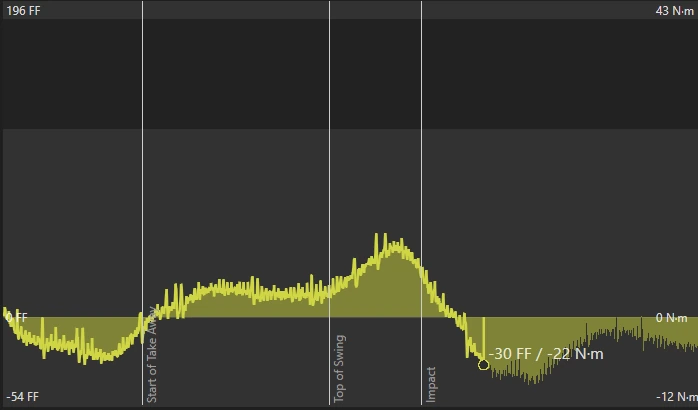
Παράδειγμα: Θορυβώδη δεδομένα ροπής ως αποτέλεσμα εσφαλμένης εγκατάστασηςΠεραιτέρω παραδείγματα θορυβωδών δεδομένων: η ίχνη CoP παρουσιάζει κυματισμούς και πολλά (ή όλα) τα κανάλια δεδομένων εμφανίζονται θορυβώδη. Αυτό προκαλείται συνηθέστερα από τροφοδοτούμενα hub USB με θορυβώδη τροφοδοτικά τύπου switch-mode.
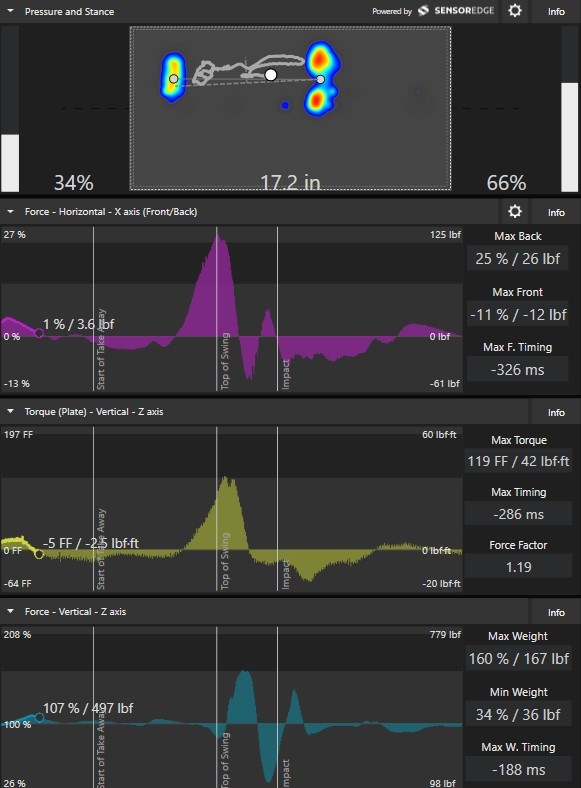
Παράδειγμα: ορατός θόρυβος στα κανάλια δύναμης/ροπής (στιγμιότυπο οθόνης).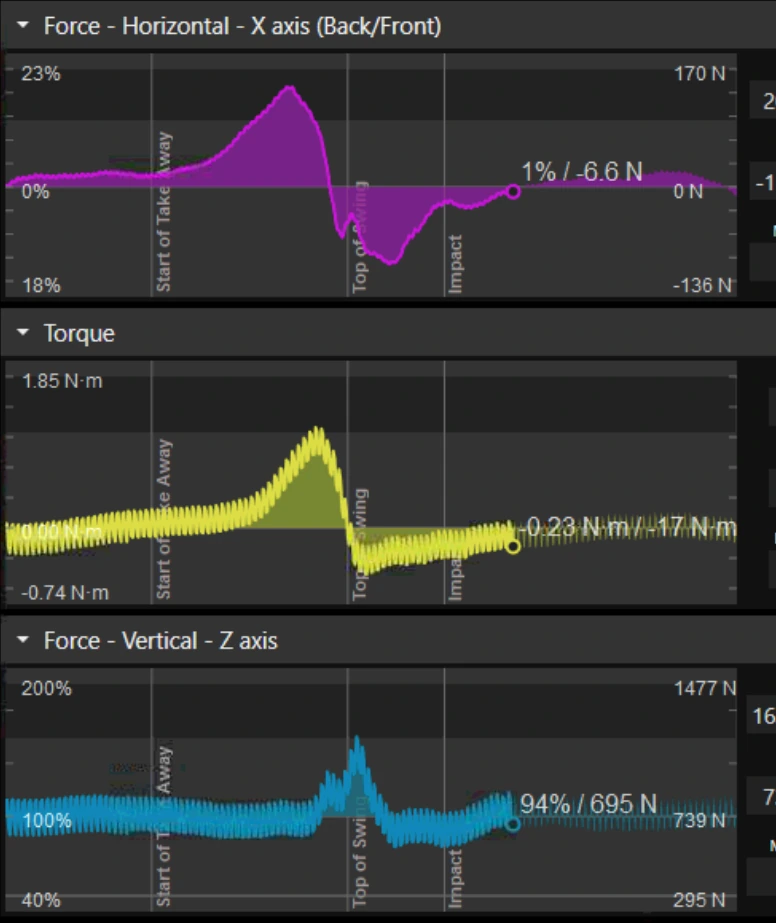
Παράδειγμα: θόρυβος που προκαλείται από τη χρήση υπολογιστή χωρίς γειωμένη πρίζα (στιγμιότυπο οθόνης).
5) Τι μπορώ να κάνω για να διορθώσω τα θορυβώδη δεδομένα δύναμης;
Δοκιμάστε το laptop με μπαταρία: Αν χρησιμοποιείτε laptop, αποσυνδέστε το από την τροφοδοσία AC και κάντε ξανά καταγραφή.
Αν ο θόρυβος βελτιωθεί, το πρόβλημα μπορεί να είναι ο μετασχηματιστής AC ή η παροχή ρεύματος δικτύου.
Η πρίζα δικτύου ενδέχεται να μην έχει κατάλληλη γείωση.
Αποσυνδέστε αξεσουάρ που τροφοδοτούνται από το δίκτυο ρεύματος: Αποσυνδέστε τροφοδοτούμενα hub USB, ανεμιστήρες ψύξης, σταθμούς σύνδεσης (docks) ή άλλο εξοπλισμό που τροφοδοτείται από το δίκτυο και είναι συνδεδεμένος στον υπολογιστή.
Ελέγξτε για εξωτερικό ηλεκτρικό θόρυβο: Αν τίποτα στην εγκατάστασή σας δεν προκαλεί τον θόρυβο, ενδέχεται να προέρχεται από το περιβάλλον. Αν είναι δυνατόν, απομονώστε το πρόβλημα απενεργοποιώντας τον κοντινό εξοπλισμό (η πρόσβαση στον ηλεκτρικό πίνακα μπορεί να βοηθήσει σε συστηματικό έλεγχο). Ορισμένα παραδείγματα πηγών που μπορούν να δημιουργήσουν μεγάλο θόρυβο είναι τα φώτα LED.
6) Σημείωση συμβατότητας (λογισμικό + CPU)
Οι CPU παλαιότερες από περίπου το 2012 που δεν υποστηρίζουν AVX/AVX2 ενδέχεται να μην υποστηρίζουν συσκευές Bertec στο Swing Catalyst 10.2.4 και νεότερες εκδόσεις.
- Αν το υποψιάζεστε αυτό, δοκιμάστε σε νεότερο υπολογιστή ή επιβεβαιώστε ότι η CPU υποστηρίζει AVX/AVX2.
Τελευταία ενημέρωση: 2026-03-03