
Anleitung zur technischen Fehlerbehebung bei der Kraftmessplatte
Dieser Artikel erklärt, wie Sie Verbindungs- und Datenqualitätsprobleme der Kraftmessplatte beheben können. Nicht abgedeckt: ältere Motion Plates (Motion Plate 3 und 4).
1) Schnellprüfung: Wird die Platte von Windows erkannt?
Verbinden Sie die Kraftmessplatte direkt mit dem PC (verzichten Sie vorerst auf Hubs/Adapter).
Öffnen Sie den Geräte-Manager.
Suchen Sie nach der Platte, die als USB Serial Converter aufgeführt ist.
Wenn sie von Windows erkannt wird, sollte die Platte im Geräte-Manager als USB Serial Converter angezeigt werden.
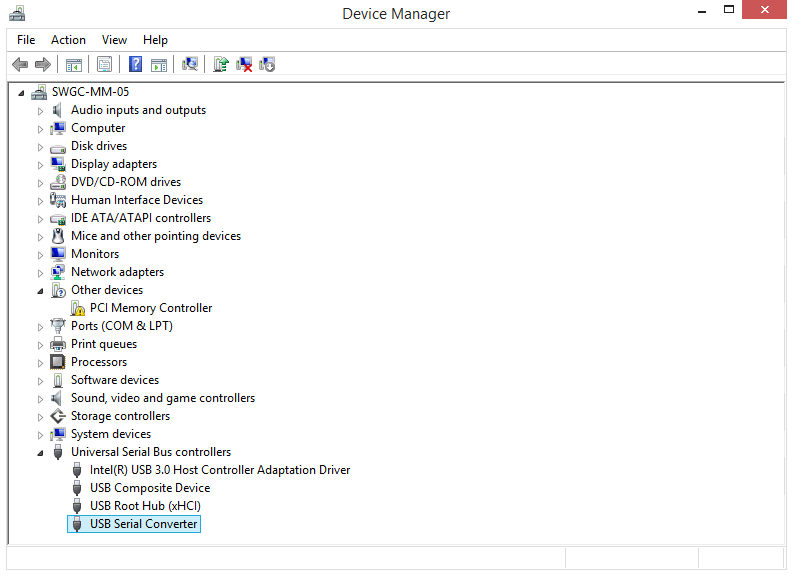
Beispiel: Die Kraftmessplatte wird von Windows als „USB Serial Converter“ erkannt.Wenn Sie USB Serial Converter sehen, erkennt Windows das Gerät, und Sie können mit den folgenden Abschnitten fortfahren. Falls nicht, beginnen Sie mit Platte wird nicht erkannt .
2) Häufige Probleme
A) Platte fühlt sich instabil an / Messwerte sind inkonsistent
Ursache: Ein oder mehrere Füße haben keinen vollständigen Bodenkontakt. Dies tritt am häufigsten bei älteren Platten mit einer älteren Bodenschienen-Bauform auf, bei denen die Füße möglicherweise nicht weit genug durch die Schiene hindurchragen.
Stellen Sie sicher, dass alle vier Füße durch die Schiene hindurchragen und fest auf dem Boden aufliegen.
Setzen Sie die Platte erneut auf einer ebenen Fläche auf und überprüfen Sie sie erneut.
B) Platte wird nicht im Geräte-Manager angezeigt
Wahrscheinlichste Ursache: ein defektes oder inkompatibles USB-Kabel.
Probieren Sie ein nachweislich funktionierendes USB-Kabel aus.
Schließen Sie die Platte direkt an den PC an (keine Hubs).
Probieren Sie einen anderen USB-Anschluss aus (vorzugsweise einen Anschluss direkt am PC, nicht an einem Tastatur-/Monitor-Hub).
3) Platte wird überhaupt nicht erkannt (selten, hardwarebedingt)
Symptome
Kein „USB verbunden“-Signalton beim Anschließen
Im Geräte-Manager wird nichts angezeigt
Ihre Software (z. B. Swing Catalyst) erkennt die Platte nicht
Mögliche Ursache: defekte USB-Platine (beobachtet bei der Serie AM6147). Dies kann durch elektrostatische Entladung oder Stromereignisse (z. B. Blitzschlag) ausgelöst werden.
Was zu tun ist
Überprüfen Sie dies mit einem anderen Kabel und einem anderen PC/Anschluss (direkte Verbindung).
Wird sie weiterhin nicht erkannt, eskalieren Sie den Fall als wahrscheinlichen Hardwaredefekt (USB-Platine).
4) Verrauschte Kraftdaten
Wie sich das äußert
Welligkeit/Rauschen auf einem oder mehreren Kanälen
Die CoP-Kurve zeigt sichtbare „Wellen“
Die Daten wirken instabil, selbst wenn die Platte unbelastet ist
Häufige Ursachen
USB-Hub-Rauschen (insbesondere bei aktiven Hubs mit störenden Schaltnetzteilen)
Elektrisches Rauschen von anderen USB-Geräten, die sich denselben Hub/Controller teilen
Verrauschte USB-Stromversorgung des PCs
Ungeerdete Steckdose / schlechte Erdung im Aufbau
Empfohlene Prüfungen
Verbinden Sie die Platte während der Fehlerbehebung direkt mit dem Computer (keine Hubs).
Trennen Sie vorübergehend andere USB-Geräte (insbesondere leistungsstarke oder „verrauschte“ Geräte).
Verwenden Sie ein USB-Kabel mit mindestens einem Ferritkern (unterdrückt hochfrequentes elektrisches Rauschen).
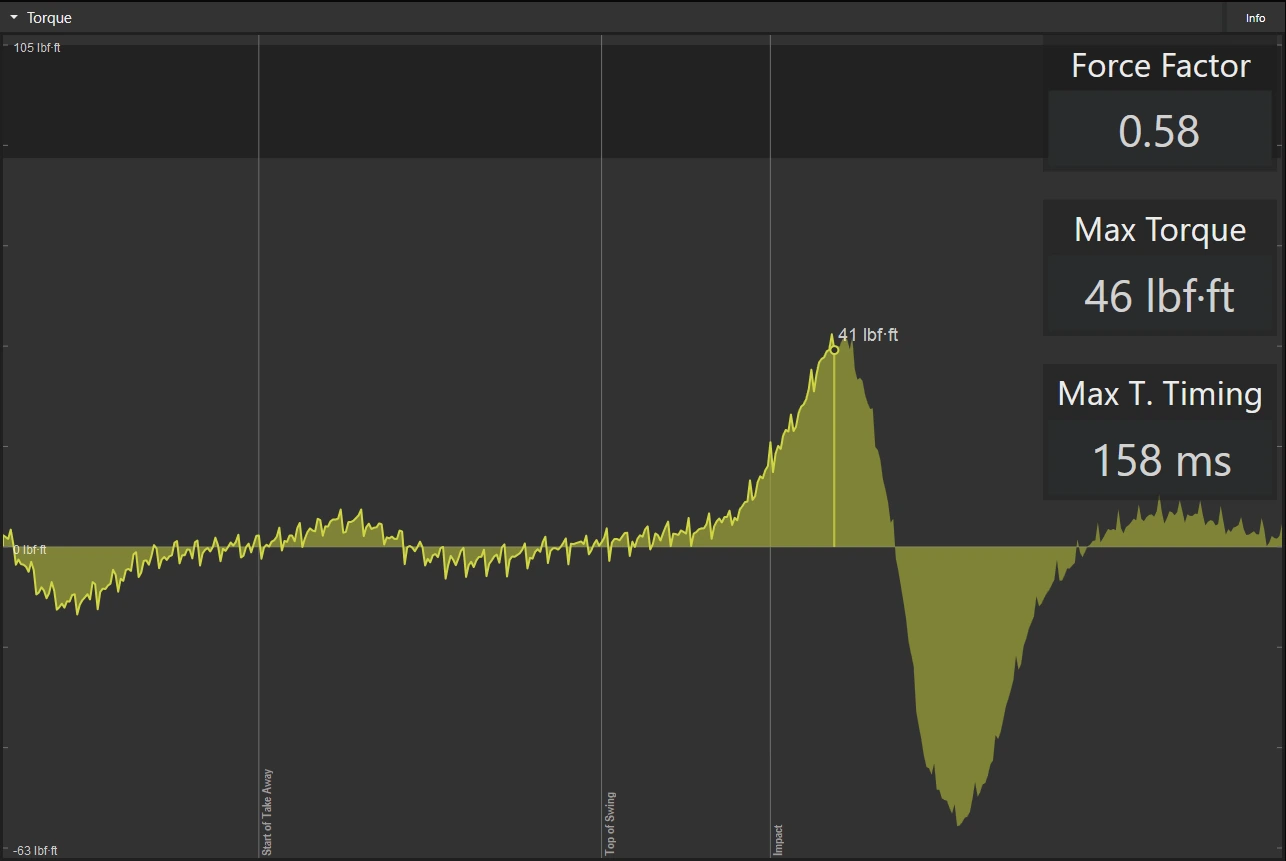
Beispiel: verrauschte Drehmomentwerte aufgrund eines defekten aktiven USB-Verlängerungskabels mit schlechtem Netzteil.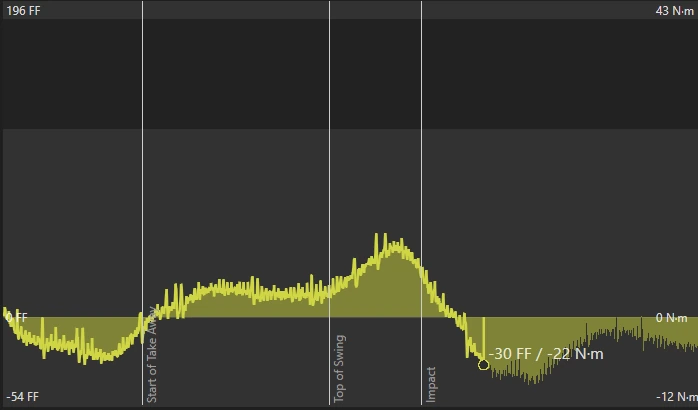
Beispiel: Verrauschte Drehmomentdaten infolge einer unsachgemäßen InstallationWeitere Beispiele für verrauschte Daten: Die CoP-Kurve weist Wellen auf, und viele (oder alle) Datenkanäle wirken verrauscht. Dies wird meist durch aktive USB-Hubs mit störenden Schaltnetzteilen verursacht.
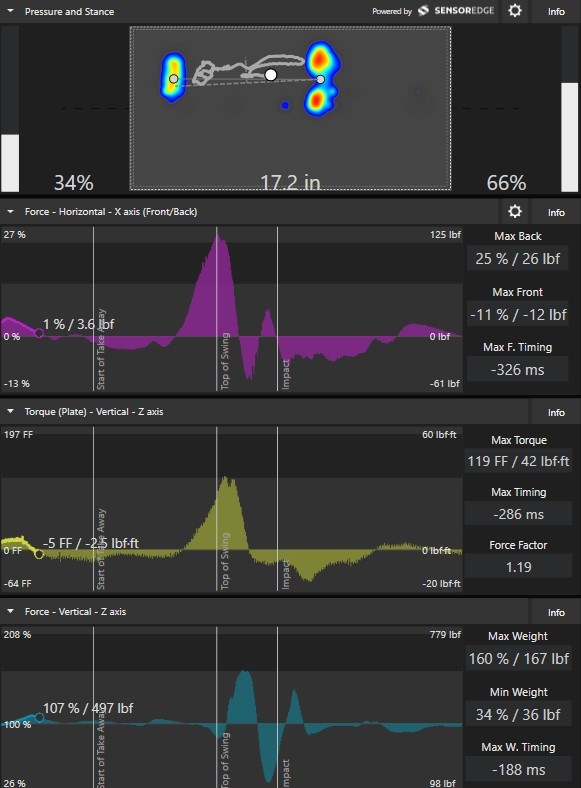
Beispiel: sichtbares Rauschen in den Kraft-/Drehmomentkanälen (Screenshot).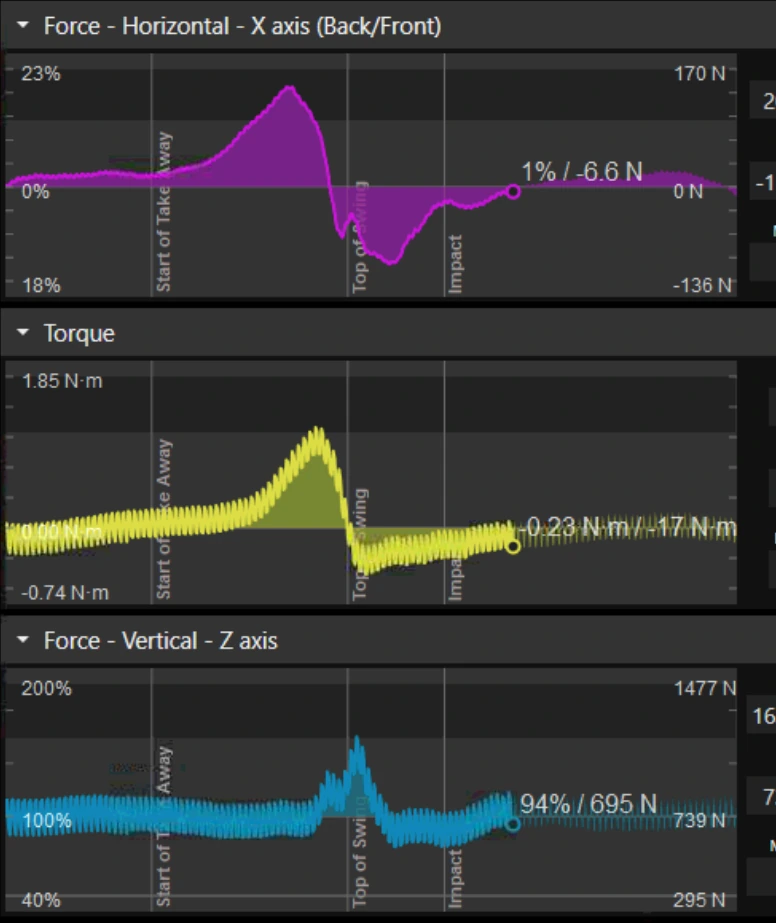
Beispiel: Rauschen durch die Verwendung eines PCs ohne geerdete Steckdose (Screenshot).
5) Was kann ich tun, um verrauschte Kraftdaten zu beheben?
Laptop im Akkubetrieb testen: Wenn Sie einen Laptop verwenden, trennen Sie ihn vom Netzteil und zeichnen Sie erneut auf.
Wenn sich das Rauschen dadurch verbessert, liegt die Ursache möglicherweise beim Netzteil oder der Netzstromversorgung.
Die Steckdose verfügt möglicherweise nicht über eine ordnungsgemäße Erdung.
Netzbetriebenes Zubehör trennen: Trennen Sie aktive USB-Hubs, Kühlventilatoren, Docking-Stationen oder andere netzbetriebene Geräte, die mit dem Computer verbunden sind.
Auf externes elektrisches Rauschen prüfen: Wenn nichts in Ihrem Aufbau das Rauschen verursacht, könnte es aus der Umgebung stammen. Isolieren Sie die Ursache nach Möglichkeit, indem Sie Geräte in der Nähe ausschalten (Zugang zum Sicherungskasten kann bei systematischen Tests helfen). Beispiele für Quellen, die viel Rauschen erzeugen können, sind LED-Leuchten.
6) Hinweis zur Kompatibilität (Software + CPU)
CPUs, die älter als ca. 2012 sind und AVX/AVX2 nicht unterstützen, unterstützen möglicherweise keine Bertec-Geräte in Swing Catalyst 10.2.4 und neuer.
- Wenn Sie dies vermuten, testen Sie auf einem neueren Computer oder bestätigen Sie, dass die CPU AVX/AVX2 unterstützt.
Zuletzt aktualisiert: 2026-03-03