
Wie Sie Swing Catalyst-Einstellungen auf einen neuen Computer oder eine neue Festplatte kopieren
Einführung
Dieser Artikel beschreibt, wie Sie Ihre Swing Catalyst-Einstellungen, Lizenz und alles Weitere auf einen neuen Computer oder eine neue Festplatte kopieren.
Um eine Kopie Ihrer Datenbank zu erstellen, siehe unseren separaten Artikel.
Vorbereitung
Stellen Sie sicher, dass Swing Catalyst auf dem Computer installiert ist, auf den Sie die Datenbank kopieren.
Die Einstellungsdateien kopieren
Es wird empfohlen, eine externe Festplatte oder einen USB-Stick zu verwenden, um die Einstellungen beim Übertragen zwischen Computern zu speichern.
- Öffnen Sie den Windows-Explorer
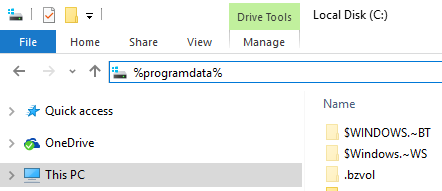
Geben Sie Folgendes ein und drücken Sie die Eingabetaste: %programdata% Dadurch sollte der Windows-Explorer im Programmdatenordner geöffnet werden.
Navigieren Sie in den Ordner „Swing Catalyst".
Tipp: Halten Sie die STRG-Taste gedrückt und wählen Sie jeden Ordner per Mausklick aus.
Wählen Sie alle Ordner mit Ausnahme des Datenbankordners oder des Golfer-Ordners aus. Wählen Sie außerdem die Datei SwingCatalystDB.s3db aus, dies ist die Datenbankdatei.
Klicken Sie mit der rechten Maustaste, wählen Sie Kopieren und fügen Sie den Inhalt anschließend auf Ihrem USB-Stick ein.
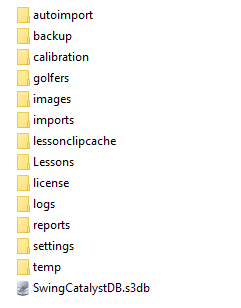
Die Einstellungen auf den neuen Computer kopieren
Hinweis: Stellen Sie sicher, dass Swing Catalyst nicht ausgeführt wird, bevor Sie fortfahren. Dadurch werden Einstellungen überschrieben, d. h. Ihre alten Einstellungen vom vorherigen Computer ersetzen die aktuellen.
Sobald die Dateien auf einen USB-Stick kopiert wurden, schließen Sie ihn an den neuen Computer an und fügen Sie den Inhalt an derselben Stelle auf dem neuen Computer ein.
Wiederholen Sie die obigen Schritte, aber fügen Sie die Ordner und Dateien anstatt sie auszuwählen und zu kopieren in den Swing Catalyst-Programmdatenordner ein.