
Jak používat Full Swing Golf se Swing Catalyst
Úvod
Tento článek podpory popisuje, jak nastavit Full Swing Golf se Swing Catalyst.
Požadavky
Simulátor Full Swing Golf s E6
Swing Catalyst 4.5 nebo novější, nejlépe 7.1 nebo novější.
Instalace
Ujistěte se, že E6 je nainstalováno a nakonfigurováno zástupcem podpory Full Swing Golf.
Otevřete Swing Catalyst a vyberte Full Swing Golf v Swing Catalyst Nastavení -> Hardware.
Zavřete Swing Catalyst a přejděte do C:\ProgramData\Swing Catalyst\settings
Otevřete soubor HardwareSettings.xml a přejděte na místo, kde je uvedeno
Zadejte IP adresu síťového rozhraní, které má přístup k internetu (nebo je přímo připojeno k počítači se Swing Catalyst). Ujistěte se, že se nejedná o síťový adaptér používaný pro DSP.
Případně, pokud používáte E6 na stejném počítači jako Swing Catalyst, použijte IP: 127.0.0.1
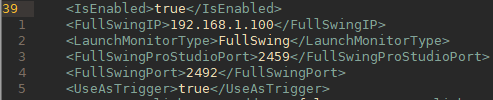
Se zavřeným E6 otevřete soubor defaults.stg v Poznámkovém bloku, který se nachází na C:\TruGolf\ E6 Golf 1.6\defaults.stg, a změňte <TrueAccessSettings Enabled=“False” na Enable=“True” podle níže uvedeného snímku obrazovky.

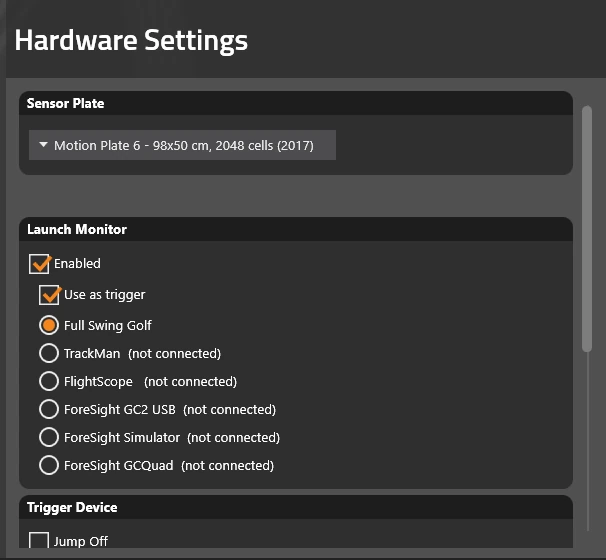
Spusťte Full Swing Golf E6 a poté spusťte Swing Catalyst, ujistěte se, že je vybrána možnost Použít jako Trigger a zaškrtávací políčko Povoleno je zaškrtnuto.
Řešení problémů
Full Swing Golf se nezobrazuje jako připojený
Ujistěte se, že E6 běží na počítači Full Swing.
Zkontrolujte síťové připojení – lze provést ping počítače Full Swing z počítače se Swing Catalyst?
Ujistěte se, že je v souboru defaults.stg povolena možnost TruAccessSettings.
Máte další síťové karty nebo rozhraní? Zkuste je deaktivovat. E6 je vybíravé při volbě rozhraní při spuštění a pokud zvolí nesprávné rozhraní nebo NIC, připojení nebude fungovat.
Otestujte integraci pomocí E6 Shot Data Test.bat & E6 shunt shot, stiskněte Ctrl S v tréninkovém režimu (pro další pomoc kontaktujte podporu Full Swing Support).
Restartujte E6 (nejprve spusťte E6, poté SC).
Restartujte počítač (počítače).
Pokud jste vyzkoušeli všechny tyto kroky a ve Swing Catalyst se stále zobrazuje jako nepřipojený, kontaktujte prosím [email protected] .