
Průvodce řešením technických problémů se silovou deskou
This article explains how to troubleshoot force plate connection and data-quality issues.
Tento článek vysvětluje, jak řešit problémy s připojením Silová deska a kvalitou dat. Netýká se: starších Motion Plates (Motion Plate 3 a 4).
1) Rychlá kontrola: rozpoznává systém Windows desku?
Připojte Silová deska přímo k počítači (zatím se vyhněte hubům/adaptérům).
Otevřete Správce zařízení.
Vyhledejte desku uvedenou jako USB Serial Converter.
Pokud ji Windows rozpozná, měla by se deska ve Správci zařízení zobrazit jako USB Serial Converter.
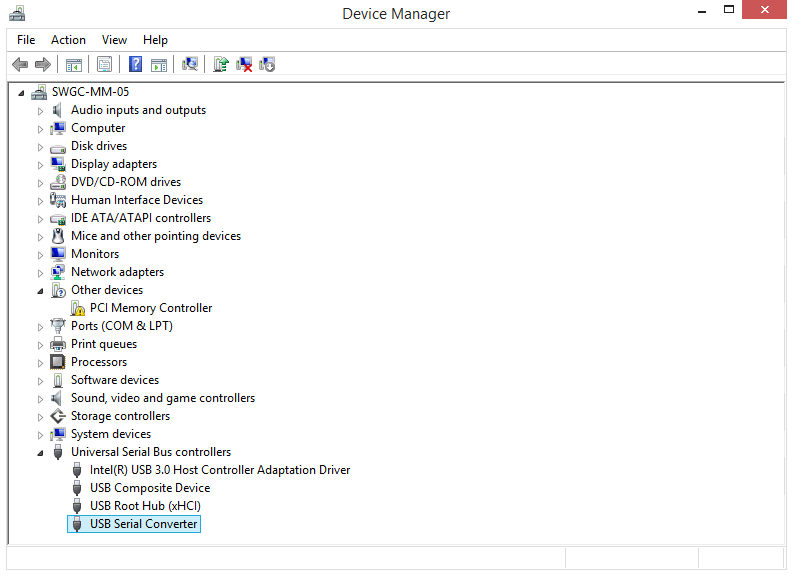
Příklad: Silová deska rozpoznaná Windows jako „USB Serial Converter“.Pokud vidíte USB Serial Converter, Windows dané zařízení rozpoznává a můžete pokračovat k dalším částem níže. Pokud ne, začněte částí Deska není rozpoznána .
2) Časté problémy
A) Deska působí nestabilně / hodnoty jsou nekonzistentní
Příčina: Jedna nebo více noh se plně nedotýká podlahy. Nejčastěji se to týká starších desek s dřívějším typem podstavné lišty, kde nohy nemusí dostatečně vyčnívat skrz lištu.
Ujistěte se, že všechny čtyři nohy vyčnívají skrz lištu a pevně se dotýkají podlahy.
Znovu desku usaďte na rovný povrch a proveďte kontrolu znovu.
B) Deska se nezobrazuje ve Správci zařízení
Nejpravděpodobnější příčina: vadný nebo nekompatibilní USB kabel.
Vyzkoušejte USB kabel, o kterém víte, že funguje.
Zapojte desku přímo do počítače (bez hubů).
Vyzkoušejte jiný USB port (nejlépe port přímo na počítači, ne hub na klávesnici/monitoru).
3) Deska není vůbec rozpoznána (vzácné, hardwarová příčina)
Příznaky
Při zapojení nezazní zvuk „USB připojeno“
Ve Správci zařízení se nic nezobrazí
Váš software (např. Swing Catalyst) desku nerozpozná
Možná příčina: vadná USB deska (pozorováno u řady AM6147). Může to být způsobeno elektrostatickým výbojem nebo výpadky/rázy v napájení (např. bleskem).
Co dělat
Ověřte s jiným kabelem a jiným počítačem/portem (přímé připojení).
Pokud deska stále není rozpoznána, eskalujte jako pravděpodobnou hardwarovou závadu (USB deska).
4) Zašuměná silová data
Jak to vypadá
Zvlnění/šum na jednom nebo více kanálech
Křivka CoP vykazuje viditelné „zvlnění“
Data působí nestabilně i v okamžiku, kdy deska není zatížena
Časté příčiny
Šum z USB hubu (zejména u napájených hubů s hlučnými spínanými zdroji)
Elektrický šum od jiných USB zařízení sdílejících stejný hub/řadič
Zašuměné napájení USB z počítače
Neuzemněná zásuvka / špatné uzemnění v instalaci
Doporučené kontroly
Při řešení problému připojte desku přímo k počítači (vyhněte se hubům).
Dočasně odpojte ostatní USB zařízení (zejména výkonově náročná nebo „hlučná“ zařízení).
Použijte USB kabel s alespoň jedním feritovým jádrem (pomáhá potlačit vysokofrekvenční elektrický šum).
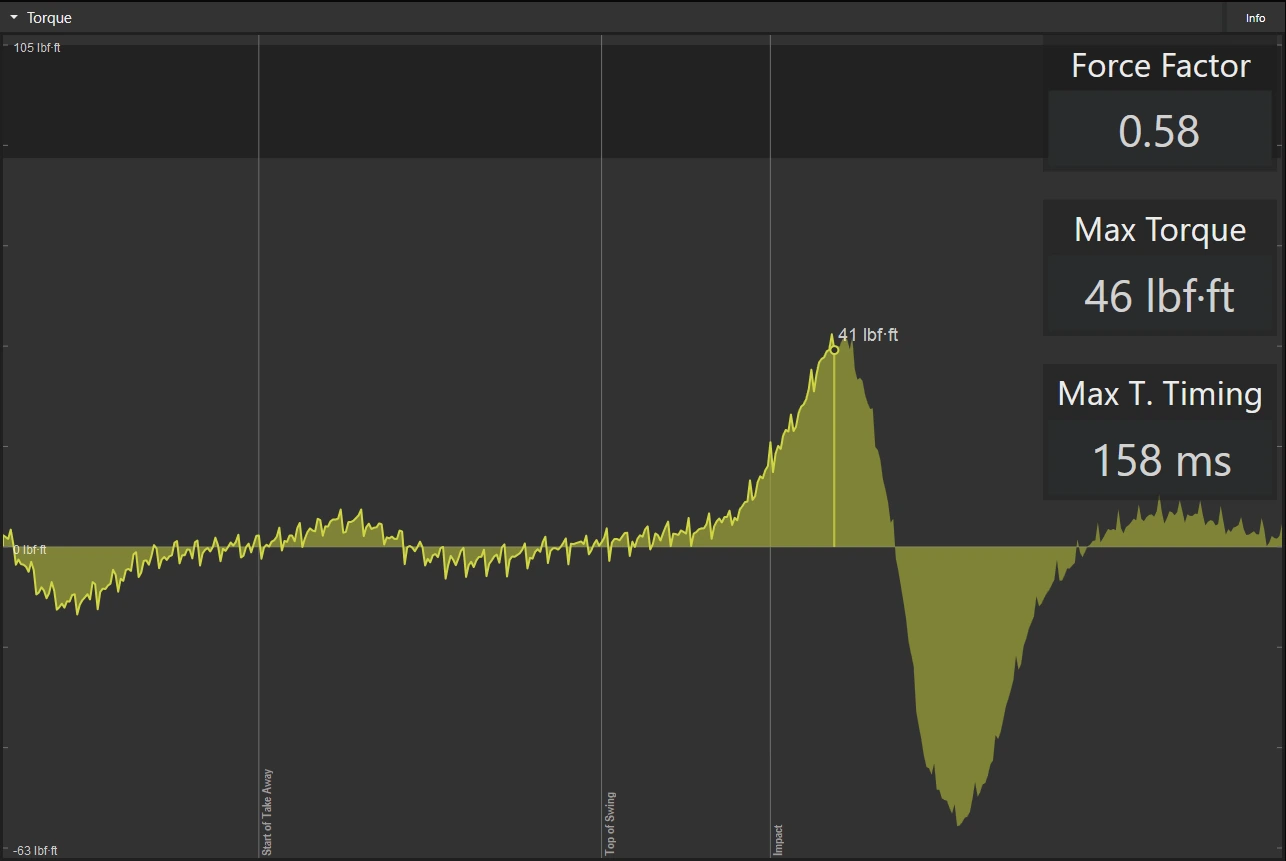
Příklad: zašuměné hodnoty točivého momentu způsobené vadným napájeným USB prodlužovačem se špatným zdrojem.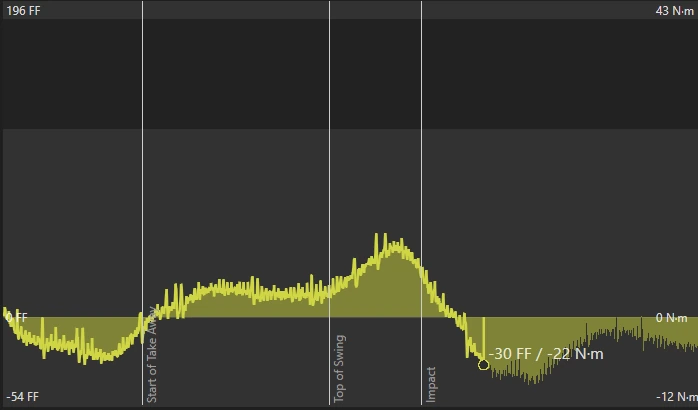
Příklad: zašuměná data točivého momentu v důsledku nesprávné instalaceDalší příklady zašuměných dat: křivka CoP vykazuje zvlnění a mnoho (nebo všechny) datových kanálů působí zašuměně. Nejčastější příčinou jsou napájené USB huby s hlučnými spínanými zdroji.
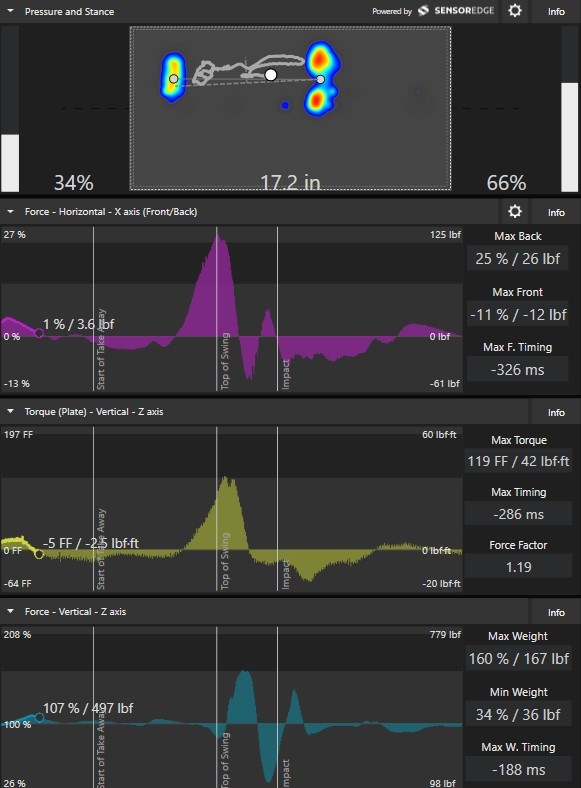
Příklad: šum viditelný v kanálech síly/točivého momentu (snímek obrazovky).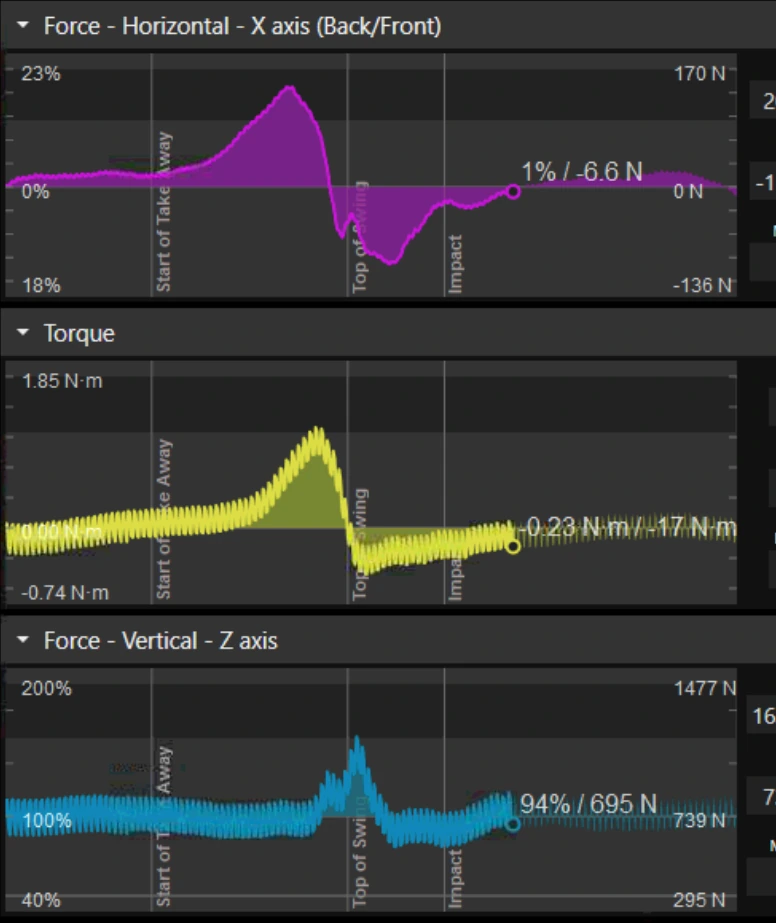
Příklad: šum způsobený použitím počítače bez uzemněné zásuvky (snímek obrazovky).
5) Co mohu udělat pro odstranění zašuměných silových dat?
Otestujte notebook na baterii: Pokud používáte notebook, odpojte jej od síťového napájení a nahrávejte znovu.
Pokud se šum zlepší, může být příčinou síťový adaptér nebo síťové napájení.
Síťová zásuvka nemusí mít správné uzemnění.
Odpojte příslušenství napájené ze sítě: Odpojte napájené USB huby, chladicí ventilátory, dokovací stanice nebo jiná zařízení napájená ze sítě, která jsou připojena k počítači.
Zkontrolujte vnější elektrický šum: Pokud šum nezpůsobuje nic ve vaší sestavě, může pocházet z okolního prostředí. Pokud je to možné, izolujte příčinu vypnutím okolních zařízení (přístup k rozvaděči může systematické testování usnadnit). Příkladem zdrojů, které mohou způsobovat velký šum, jsou LED světla.
6) Poznámka ke kompatibilitě (software + CPU)
Procesory starší než přibližně z roku 2012, které nepodporují AVX/AVX2, nemusí podporovat zařízení Bertec ve Swing Catalyst 10.2.4 a novějším.
- Pokud máte podezření na tento problém, otestujte na novějším počítači nebo ověřte, že CPU podporuje AVX/AVX2.
Poslední aktualizace: 2026-03-03