
Ръководство за отстраняване на технически проблеми със Силова платформа
Тази статия обяснява как да отстраните проблеми, свързани със свързването на силовата платформа и качеството на данните. Не е разгледано: по-стари Motion Plate (Motion Plate 3 и 4).
1) Бърза проверка: разпозната ли е платформата от Windows?
Свържете силовата платформа директно към компютъра (засега избягвайте хъбове/адаптери).
Отворете Device Manager.
Потърсете платформата, изброена като USB Serial Converter.
Ако е разпозната от Windows, платформата трябва да се появи в Device Manager като USB Serial Converter.
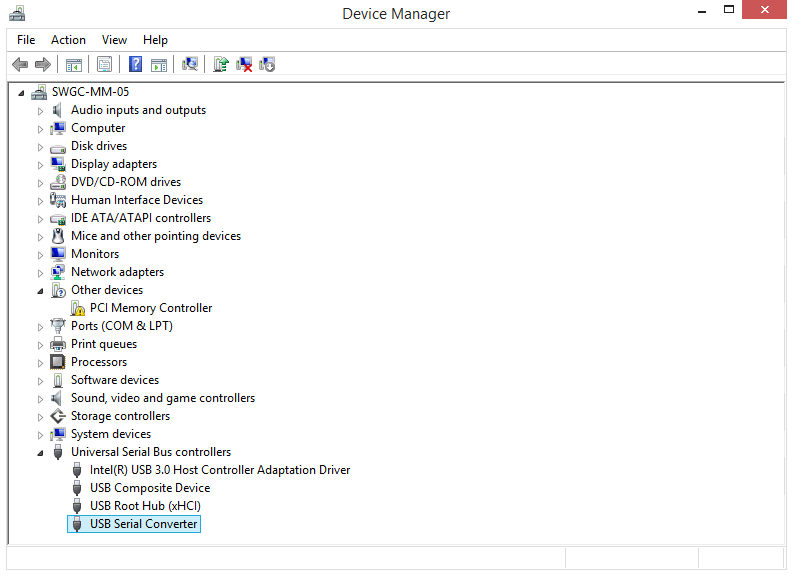
Пример: силова платформа, разпозната от Windows като „USB Serial Converter“.Ако виждате USB Serial Converter, Windows разпознава устройството и можете да продължите към разделите по-долу. Ако не, започнете с Platформата не се разпознава .
2) Често срещани проблеми
A) Платформата е нестабилна / показанията са непостоянни
Причина: Един или повече от краката не са в пълен контакт с пода. Това е най-често при по-стари платформи с по-стар тип релса за заземяване, при които краката може да не подават достатъчно през релсата.
Уверете се, че и четирите крака подават през релсата и са в стабилен контакт с пода.
Поставете отново платформата върху равна повърхност и проверете отново.
Б) Платформата не се показва в Device Manager
Най-вероятна причина: лош или несъвместим USB кабел.
Опитайте с изправен USB кабел.
Включете платформата директно в компютъра (без хъбове).
Опитайте различен USB порт (за предпочитане порт директно на компютъра, а не хъб на клавиатура/монитор).
3) Платформата изобщо не се разпознава (рядко, свързано с хардуера)
Симптоми
Няма звуков сигнал за „USB свързан“ при включване
Нищо не се появява в Device Manager
Вашият софтуер (напр. Swing Catalyst) не разпознава платформата
Възможна причина: повредена USB платка (наблюдавано при серия AM6147). Това може да бъде причинено от електростатичен разряд или проблеми с електрозахранването (напр. мълния).
Какво да направите
Потвърдете с друг кабел и друг компютър/порт (директна връзка).
Ако все още не се разпознава, ескалирайте случая като вероятен хардуерен проблем (USB платка).
4) Шумни данни от силата
Как изглежда
Пулсации/шум в един или повече канали
Кривата на CoP показва видими „вълни“
Данните изглеждат нестабилни дори когато платформата не е натоварена
Чести причини
Шум от USB хъб (особено захранвани хъбове с шумни превключващи захранвания)
Електрически шум от други USB устройства, споделящи същия хъб/контролер
Шумно USB захранване от компютъра
Незаземен контакт / лошо заземяване в инсталацията
Препоръчителни проверки
Свържете платформата директно към компютъра по време на диагностиката (избягвайте хъбове).
Временно изключете другите USB устройства (особено такива с високо потребление на енергия или „шумни“ устройства).
Използвайте USB кабел с поне един феритен пръстен (помага за потискане на високочестотния електрически шум).
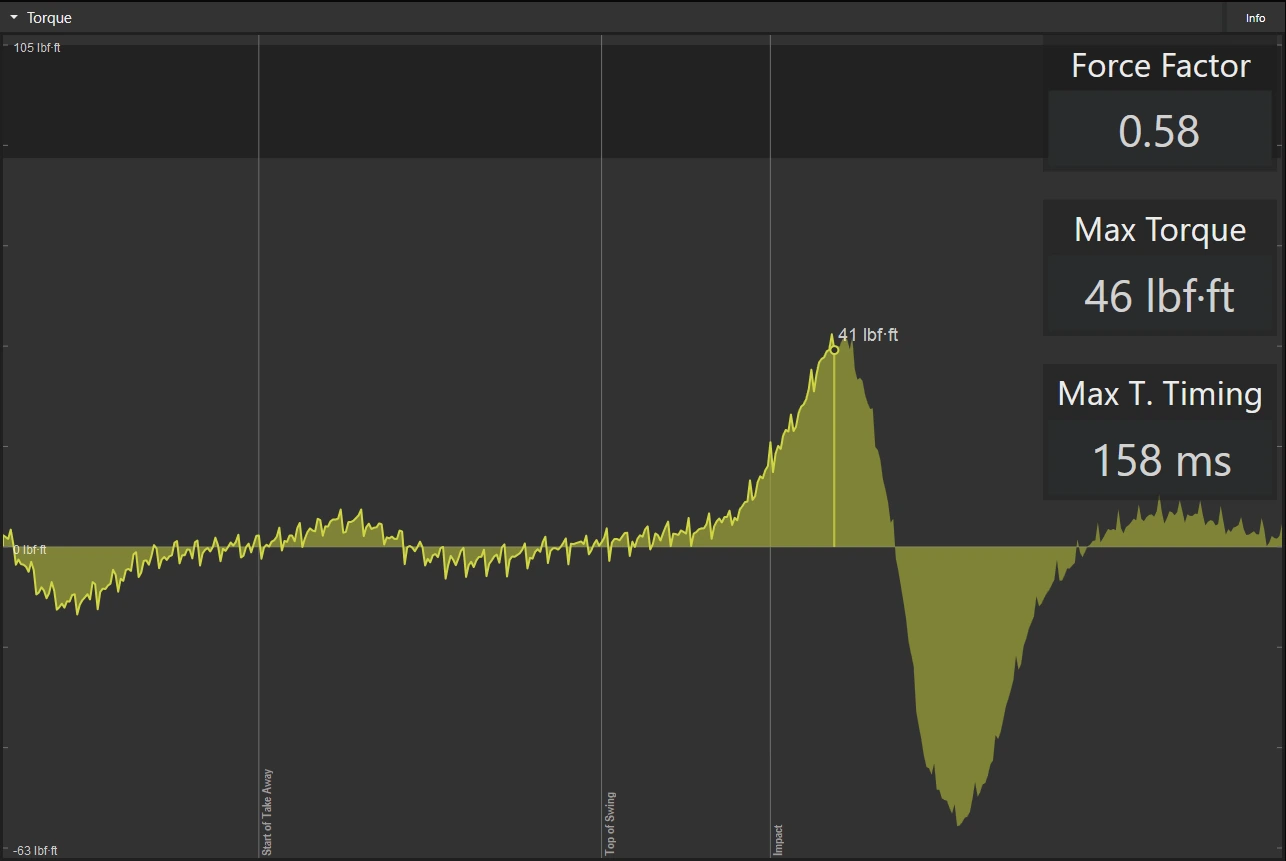
Пример: шумни показания на въртящия момент поради лош захранван USB удължител с лошо захранване.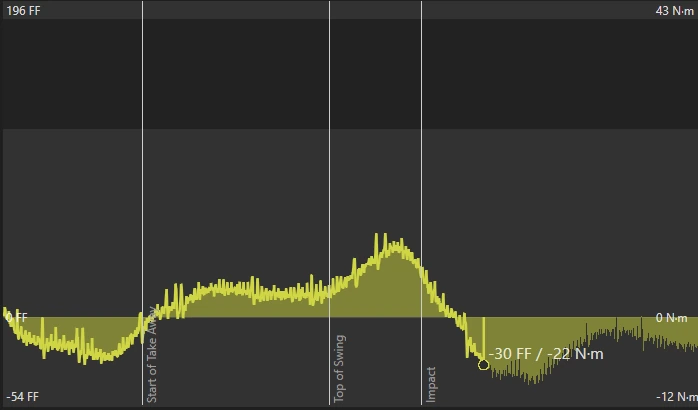
Пример: шумни данни за въртящия момент в резултат на неправилна инсталацияОще примери за шумни данни: кривата на CoP има вълни и много (или всички) канали с данни изглеждат шумни. Това най-често се причинява от захранвани USB хъбове с шумни превключващи захранвания.
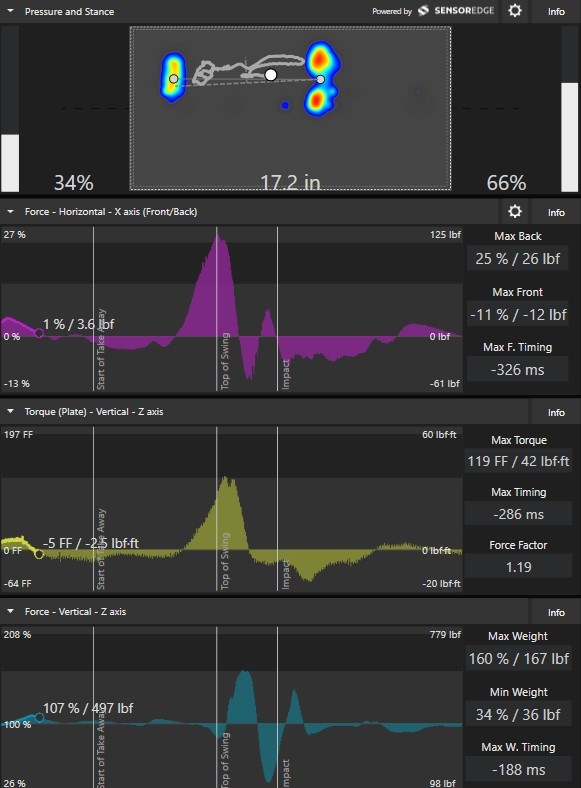
Пример: видим шум в каналите за сила/въртящ момент (снимка на екрана).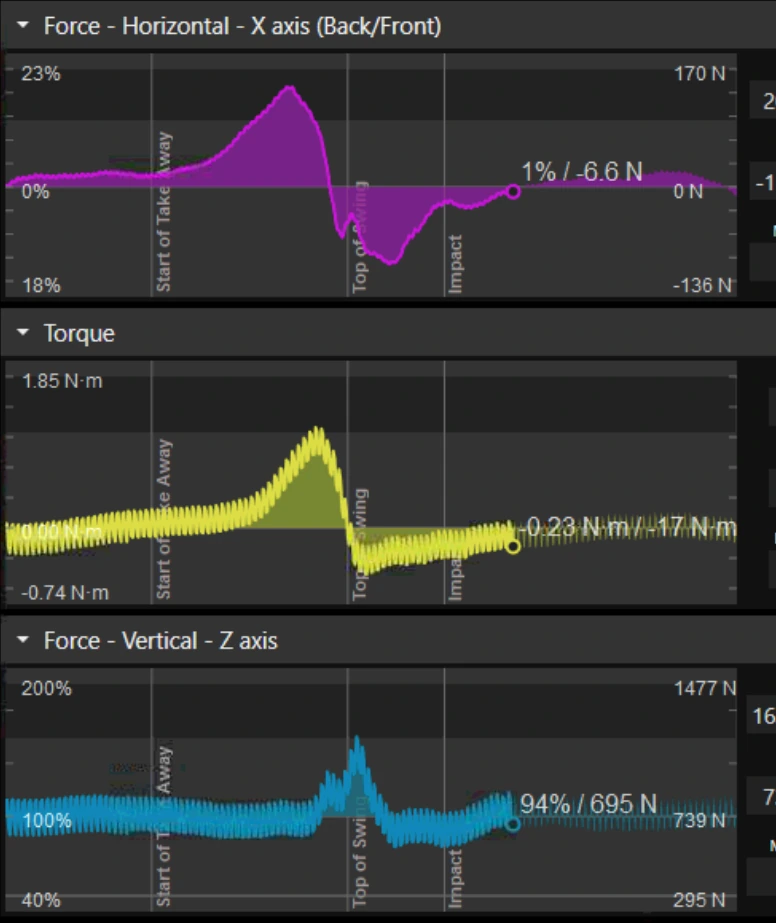
Пример: шум, причинен от използване на компютър без заземен контакт (снимка на екрана).
5) Какво мога да направя, за да коригирам шумните данни от силата?
Тествайте лаптопа на батерия: Ако използвате лаптоп, изключете го от захранването с електрическа мрежа и запишете отново.
Ако шумът намалее, проблемът може да е в адаптера за променлив ток или захранването от мрежата.
Контактът в мрежата може да не разполага с подходящо заземяване.
Изключете аксесоари, захранвани от мрежата: Изключете захранвани USB хъбове, охлаждащи вентилатори, докинг станции или друго оборудване, захранвано от мрежата и свързано към компютъра.
Проверете за външен електрически шум: Ако нищо в конфигурацията ви не причинява шума, той може да идва от околната среда. Ако е възможно, изолирайте проблема, като изключите близкото оборудване (достъпът до електрическото табло може да улесни систематичното тестване). Някои примери за източници, които могат да създадат много шум, са LED осветителните тела.
6) Бележка за съвместимост (софтуер + процесор)
Процесори, по-стари от ~2012 г., които не поддържат AVX/AVX2, може да не поддържат устройства на Bertec в Swing Catalyst 10.2.4 и по-нови версии.
- Ако подозирате това, тествайте на по-нов компютър или потвърдете, че процесорът поддържа AVX/AVX2.
Последна актуализация: 2026-03-03